Guide de TeleChat
Mis à jour le 3 octobre 2026
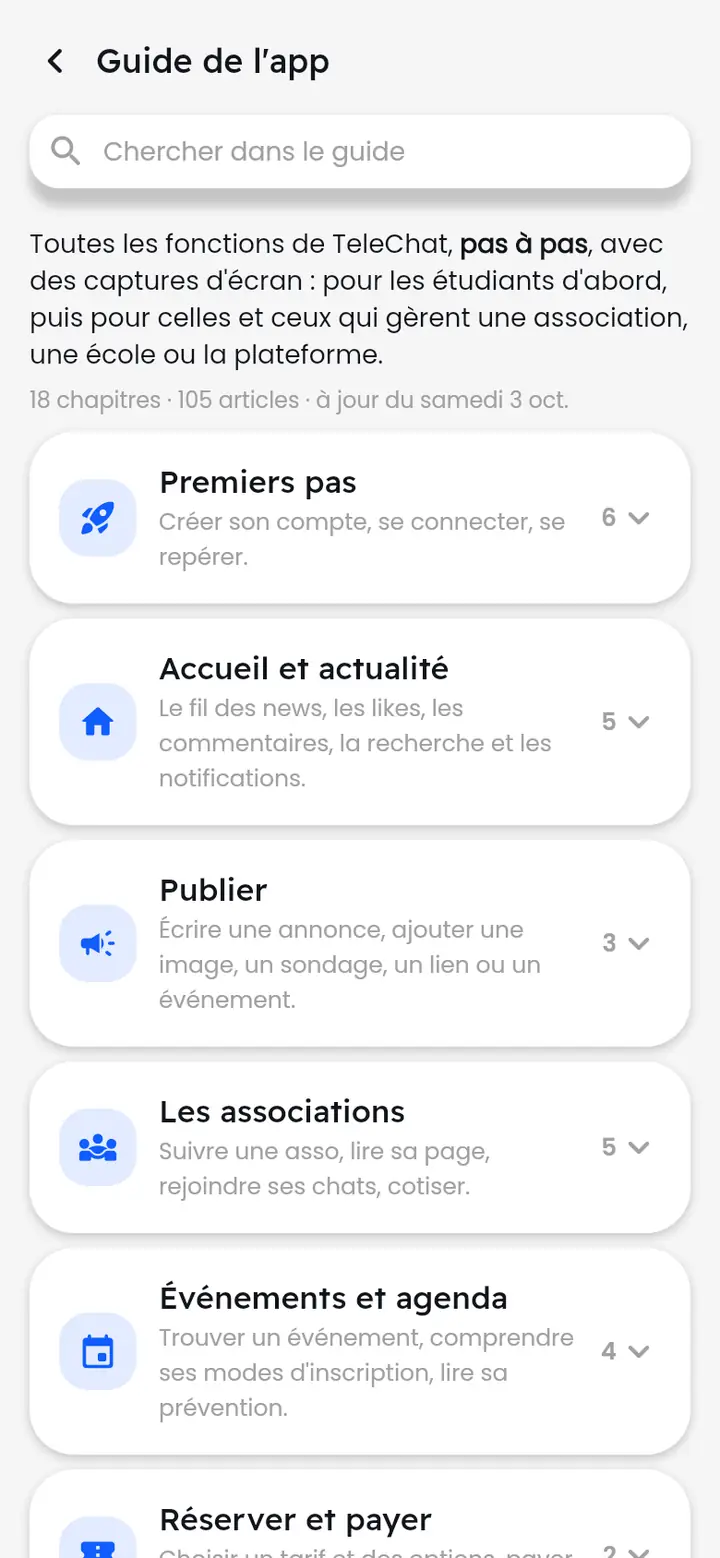
Toutes les fonctions de TeleChat, pas à pas, avec des captures d'écran : pour les étudiants d'abord, puis pour celles et ceux qui gèrent une association, une école ou la plateforme.
Sommaire
- Premiers pas
- Accueil et actualité
- Publier
- Les associations
- Événements et agenda
- Réserver et payer
- Mon billet
- Messages
- Mon profil
- Réglages
- Signaler et bloquer
- Assistance
- Gérer une association
- Comment ouvrir la gestion de mon asso ?
- Admin, gestionnaire, membre : qui peut faire quoi ?
- Comment gérer les membres et les rôles ?
- Modifier les infos et la page de l'asso
- Publier au nom de l'asso et gérer ses publications
- Comment modérer les signalements ?
- Comment mettre quelqu'un sur la liste noire ?
- Comment créer un club ?
- Créer un chat pour l'asso
- Qui a fait quoi ? Le journal d'activité
- Argent : paiements, cotisations, finances
- Organiser un événement
- Comment créer un événement ?
- Comment créer et régler les tarifs ?
- Proposer des options (boisson, vestiaire…)
- Suivre son événement : la vue d'ensemble
- Faire une annonce aux participants
- Gérer les participants, les candidatures et la liste d'attente
- La fiche d'un billet : paiements, remise, remboursement, transfert
- Offrir ou réserver une place à quelqu'un
- Comment scanner les billets à l'entrée ?
- Régler la revente de places
- Voir les revenus d'un événement
- Modifier un événement
- Administrer l'école
- Le tableau de bord de l'école
- Gérer les étudiants
- Gérer les promotions et le passage d'année
- Créer et gérer les codes d'inscription
- Les domaines autorisés
- Vérifier les justificatifs de bourse
- Créer les groupes de promo
- Nommer ou révoquer un administrateur de l'école
- Gérer les associations de l'école
- Notifier l'école, inviter par mail
- Le journal d'audit de l'école
- Équipe TeleChat
- Sur ordinateur et tablette
Premiers pas
Créer son compte, se connecter, se repérer.
Comment créer mon compte ?
Avec votre adresse mail étudiante, ou un code d'inscription.
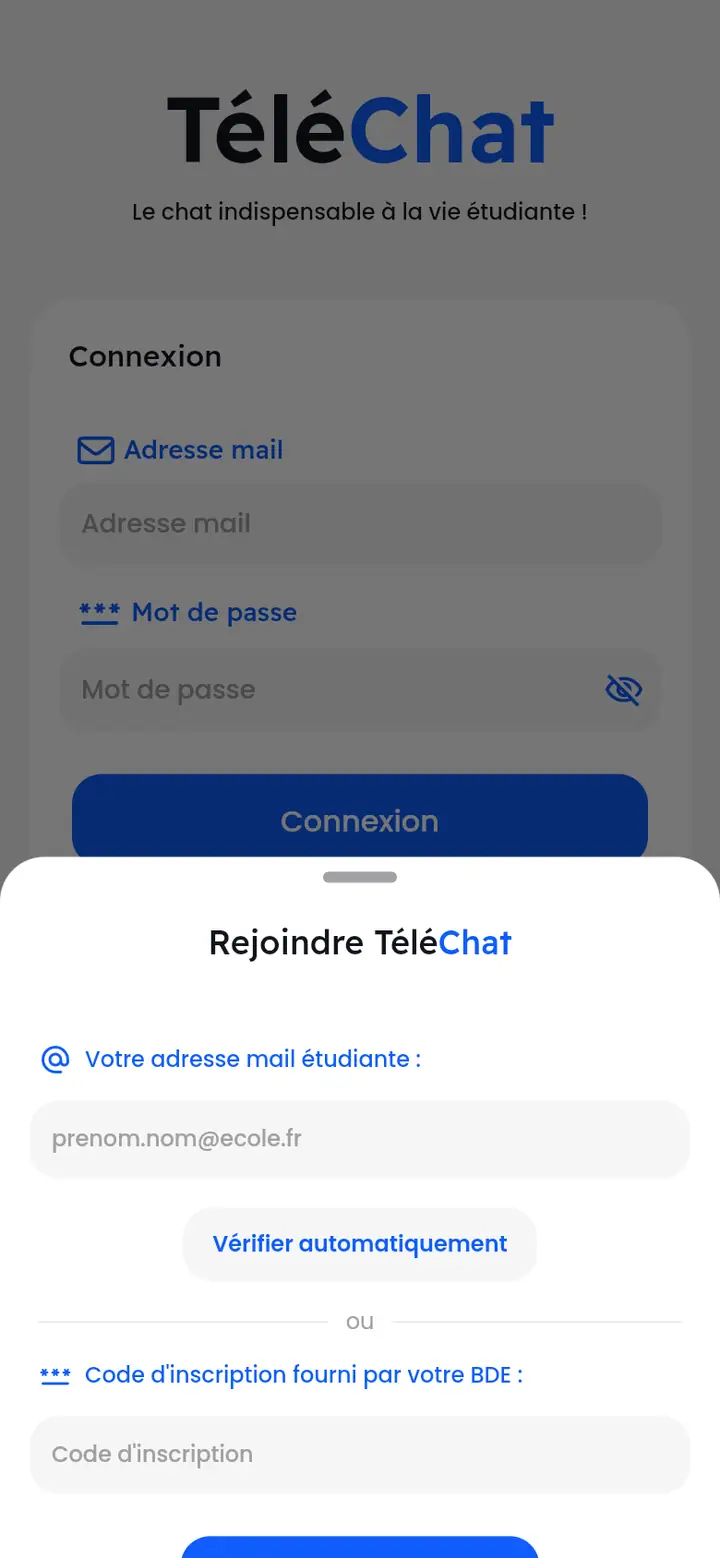
TeleChat est réservé aux étudiants d'une école. Pour rejoindre la vôtre, il faut soit une adresse mail sur un domaine reconnu par l'école, soit un code d'inscription (souvent donné par le BDE ou l'administration).
- Ouvrez TeleChat et touchez « S'inscrire », sous le bouton « Connexion ».
- Saisissez votre adresse mail étudiante, puis touchez « Vérifier automatiquement ». Si l'école est reconnue, elle s'affiche : pas besoin de code.
- Sinon, saisissez le code d'inscription dans le second champ.
- Complétez vos informations (prénom, nom, mot de passe, niveau), acceptez les conditions d'utilisation, puis touchez « Créer mon compte ! ».
Comment me connecter ?
Adresse mail et mot de passe, ou votre compte Google ou Apple.
Sur l'écran d'accueil de TeleChat, saisissez votre adresse mail et votre mot de passe, puis touchez « Connexion ». Selon votre appareil, des boutons « Continuer avec Google » ou « Continuer avec Apple » (sur iPhone) permettent aussi de se connecter sans mot de passe, une fois le compte lié (voir « Comptes liés »).
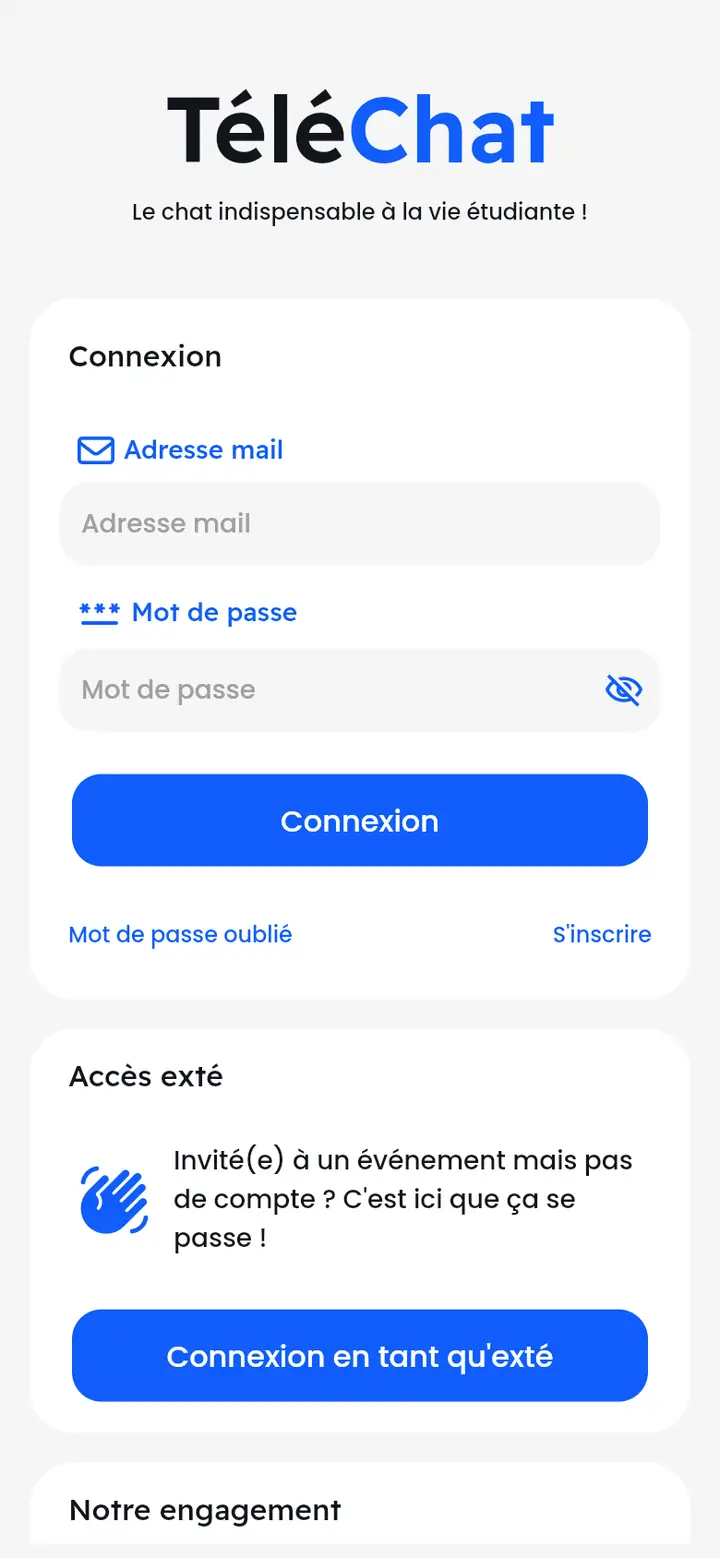
L'encart « Accès exté » concerne les invités extérieurs à l'école. Cet accès n'est pas encore ouvert : si vous êtes invité à un événement, demandez à l'association organisatrice de vous inscrire.
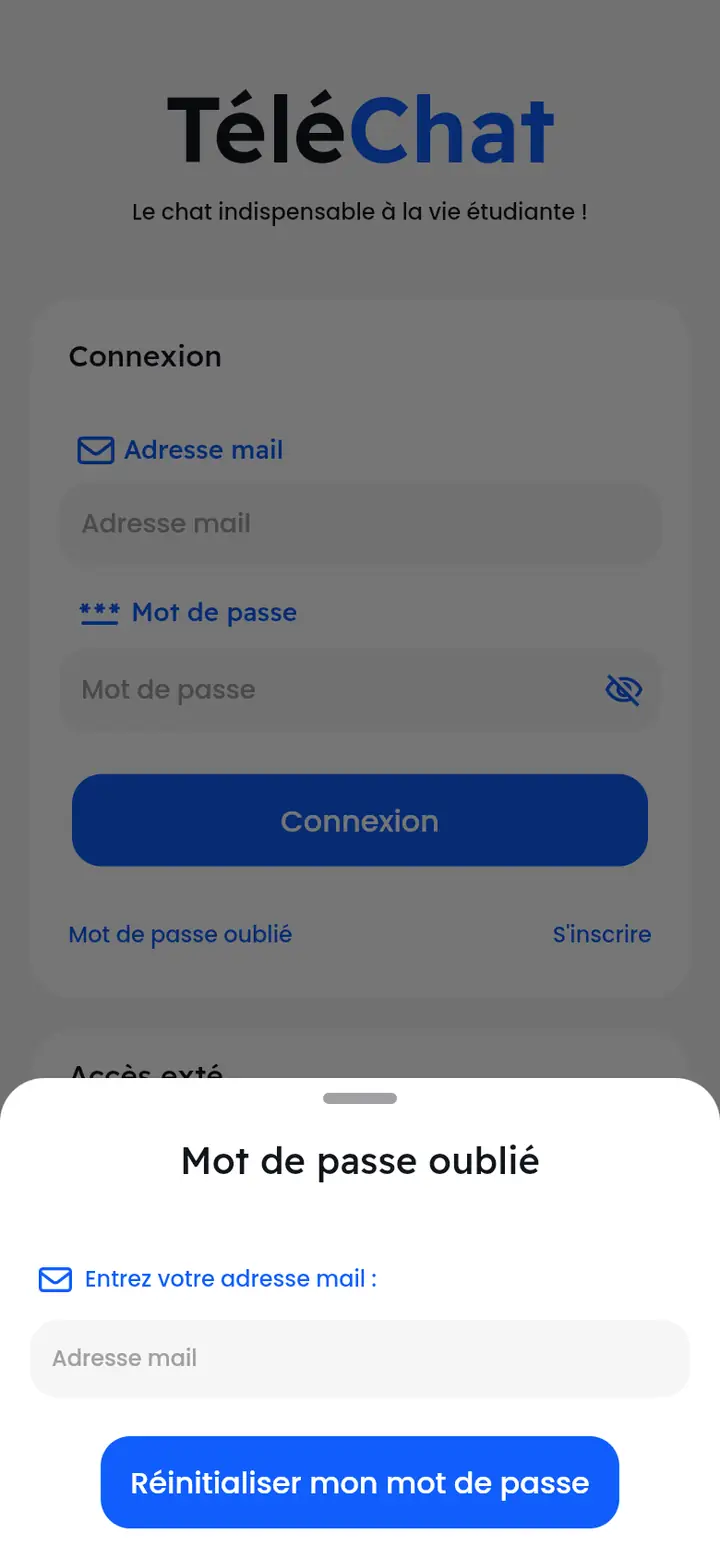
J'ai oublié mon mot de passe
Recevez un lien pour en choisir un nouveau.
- Sur l'écran de connexion, touchez « Mot de passe oublié ».
- Saisissez votre adresse mail, puis touchez « Réinitialiser mon mot de passe ».
- Ouvrez le mail reçu et suivez le lien : l'application vous demande votre nouveau mot de passe.
Mon compte n'est rattaché à aucune école
Finissez votre inscription avec un code ou votre adresse étudiante.
Si vous vous êtes connecté avec Google ou Apple sans passer par l'inscription, votre compte existe mais n'appartient encore à aucune école. L'écran « Finissez votre inscription » s'affiche alors.
- Touchez « Rejoindre mon école ».
- Saisissez le code d'invitation de votre école, ou votre adresse mail étudiante.
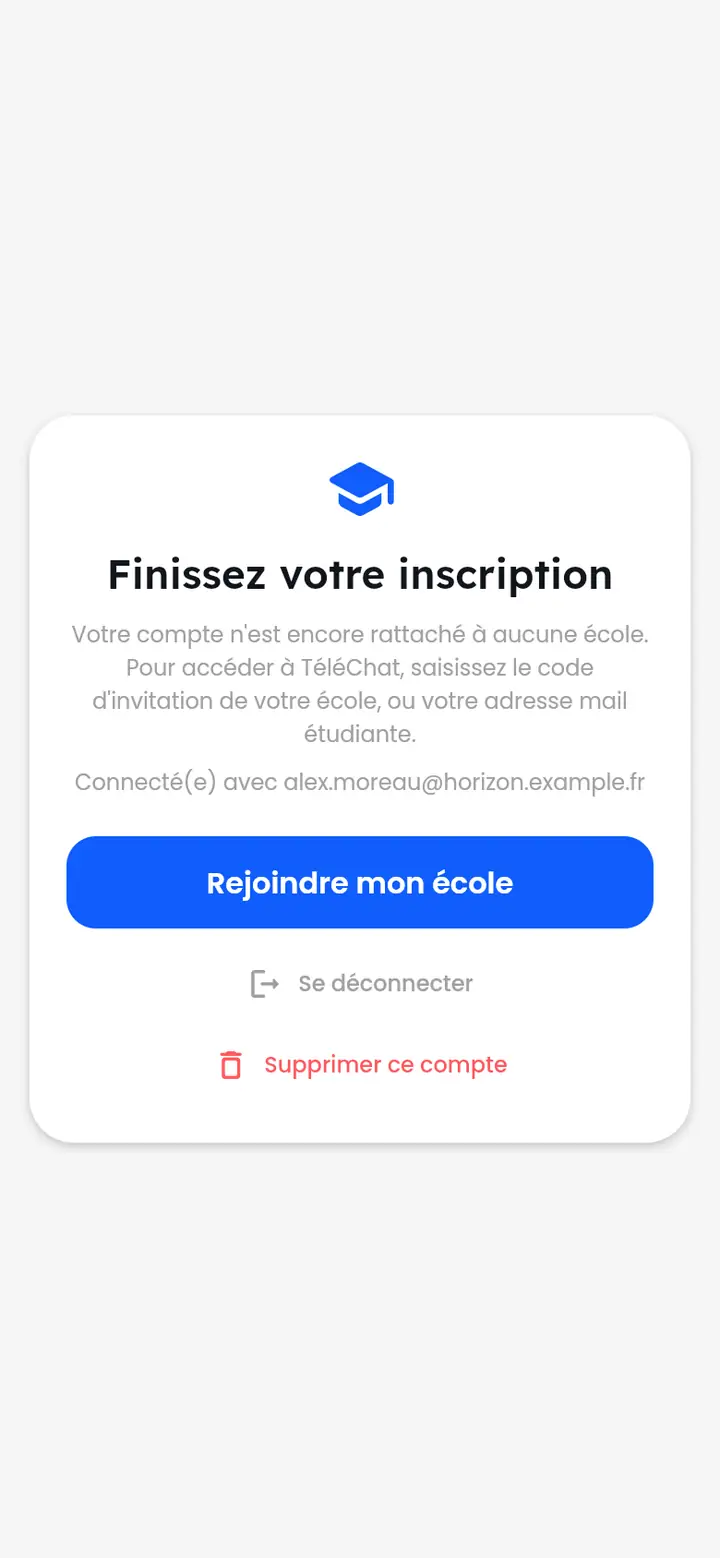
Vous pouvez aussi vous déconnecter, ou supprimer ce compte de connexion s'il a été créé par erreur.
Ma première connexion
Photo, bio, contacts, assos et thème : quelques écrans pour démarrer.
À la première connexion, TeleChat vous aide à finaliser votre compte, écran par écran : photo de profil, bio, moyens de contact (que vous choisissez de rendre visibles ou non), associations à suivre, et thème clair ou sombre. Tout se modifie plus tard dans votre profil.

Où trouver les grandes rubriques ?
La barre du bas : Accueil, Agenda, Publier, Messages, Profil.
Sur téléphone, la barre en bas de l'écran donne accès à tout :
- La maison : l'accueil, avec l'actualité de votre école et vos associations.
- Le calendrier : l'agenda des événements.
- Le + : publier une annonce.
- La bulle : vos messages.
- La silhouette : votre profil et vos réglages.
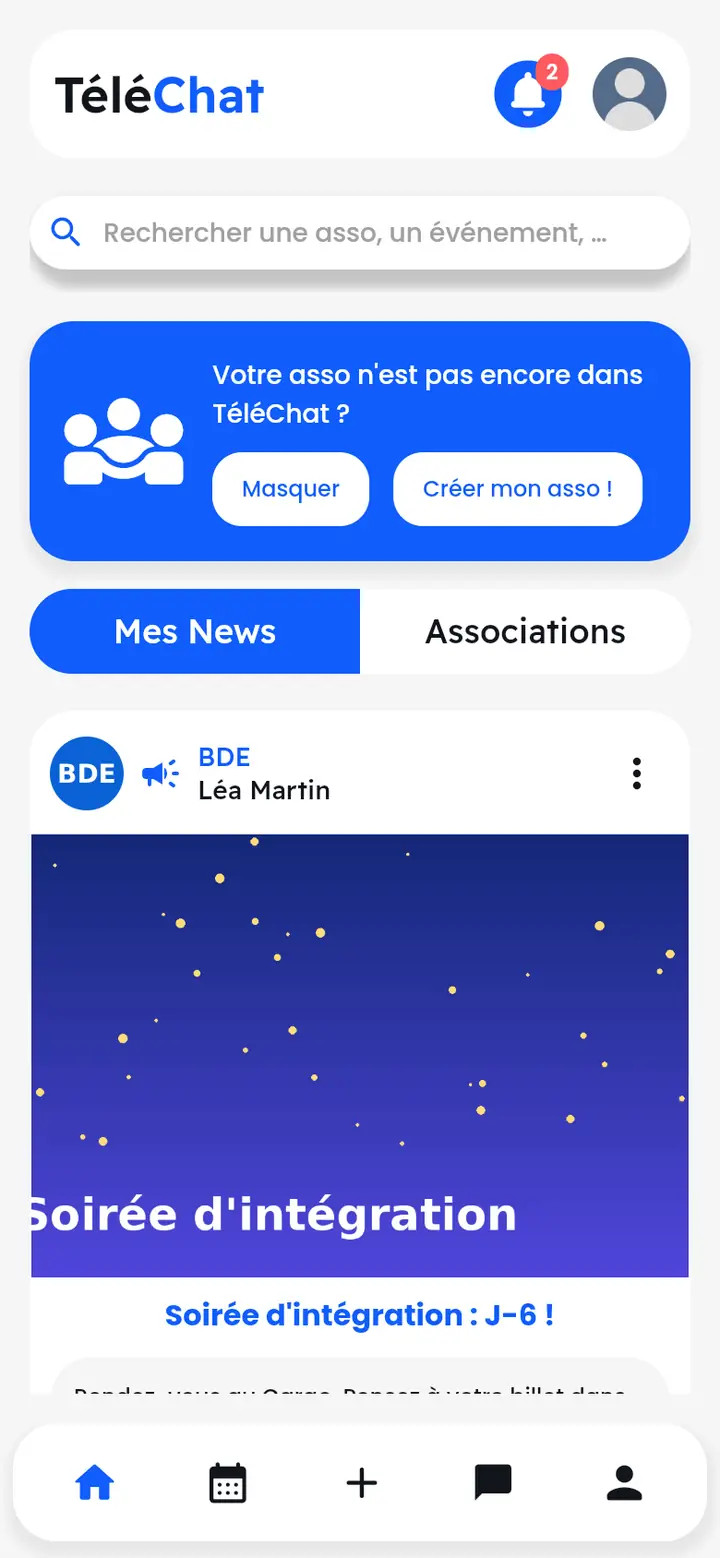
En haut de l'accueil : la cloche des notifications (avec le nombre de non lues), votre photo (accès au profil) et la barre de recherche.
Accueil et actualité
Le fil des news, les likes, les commentaires, la recherche et les notifications.
Que trouve-t-on sur l'accueil ?
Les news de votre école et de vos assos, et la liste des associations.
L'onglet « Mes News » rassemble les publications de votre école et des associations que vous suivez : annonces, photos, sondages, événements à venir. Faites défiler pour remonter dans le temps.
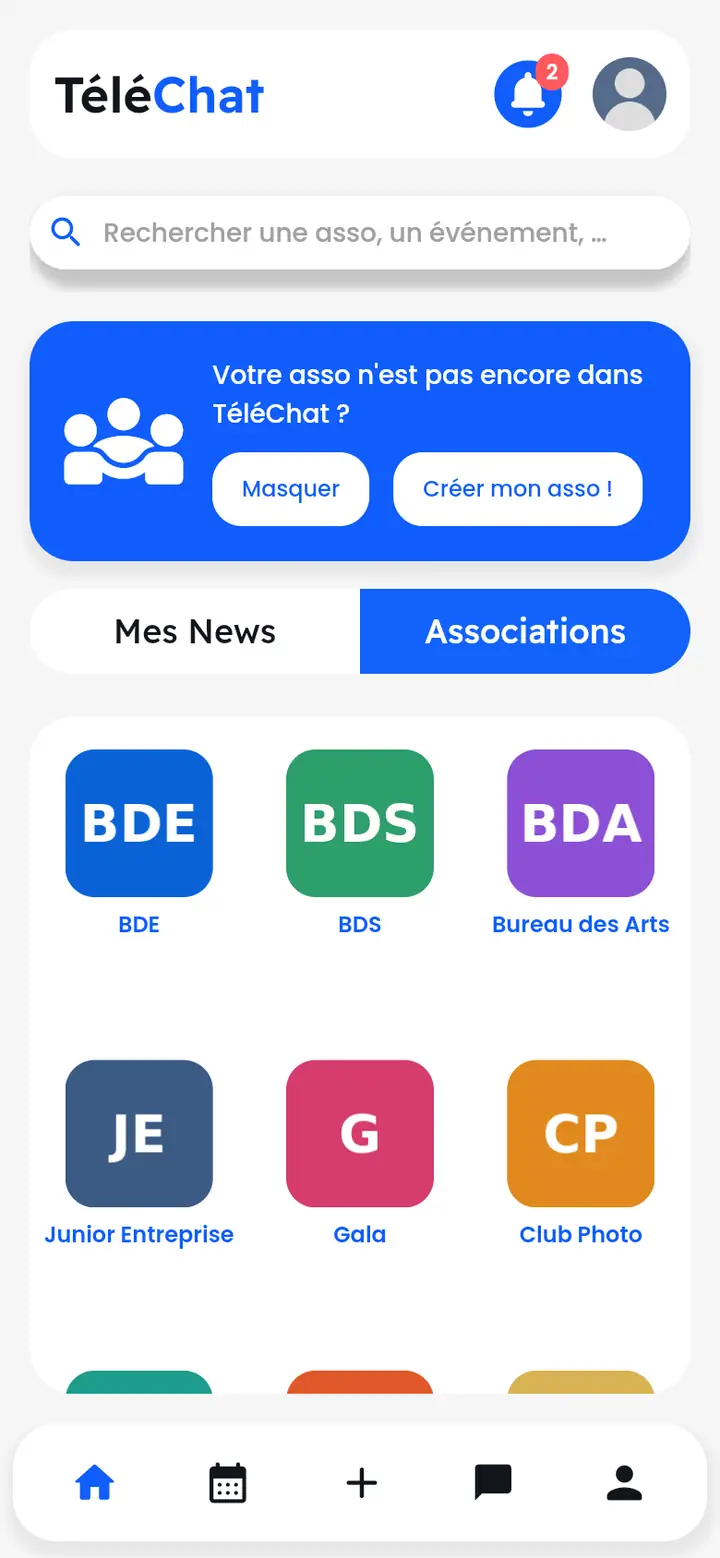
L'onglet « Associations » montre toutes les associations de l'école : touchez un logo pour ouvrir sa page.
Comment liker, commenter et répondre ?
Le cœur, la bulle, et « Répondre » sous un commentaire.
- Touchez le cœur sous une publication pour la liker ; touchez le nombre à côté pour voir qui l'a aimée.
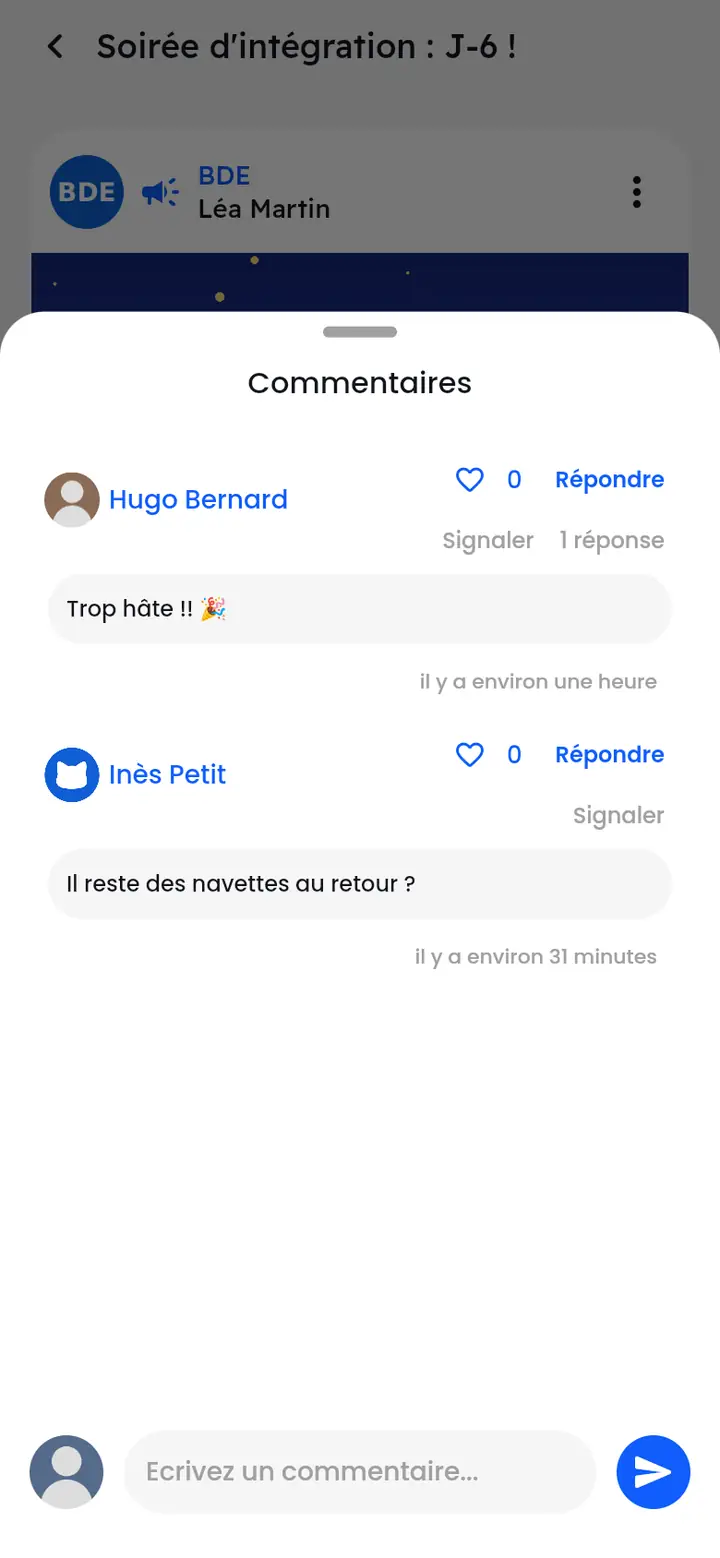
- Touchez la bulle pour ouvrir les commentaires, écrivez le vôtre en bas puis envoyez.
- Sous un commentaire, touchez « Répondre » pour lui répondre directement ; les réponses se déplient sous le commentaire.
Comment voter à un sondage ?
Touchez votre réponse : le résultat s'affiche aussitôt.
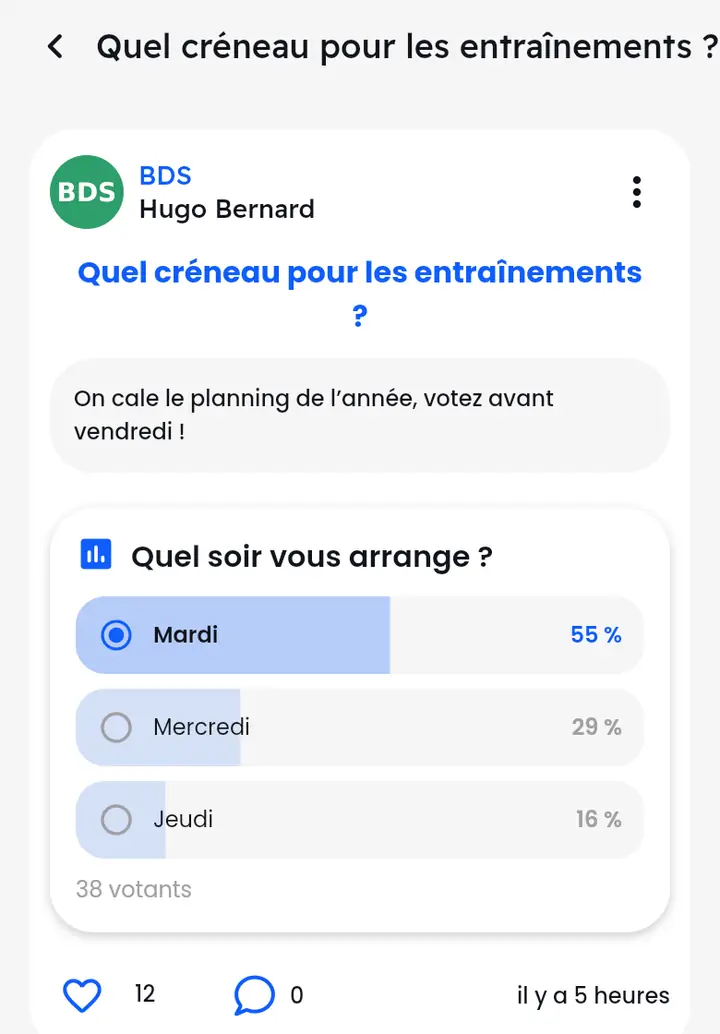
Un sondage s'affiche dans la publication. Touchez une réponse pour voter : les pourcentages et le nombre de votants apparaissent. Certains sondages acceptent plusieurs réponses, d'autres ferment après un délai ou quand leur auteur les clôt ; les résultats restent alors visibles.
Comment rechercher une asso, un événement ou un étudiant ?
La barre de recherche de l'accueil.
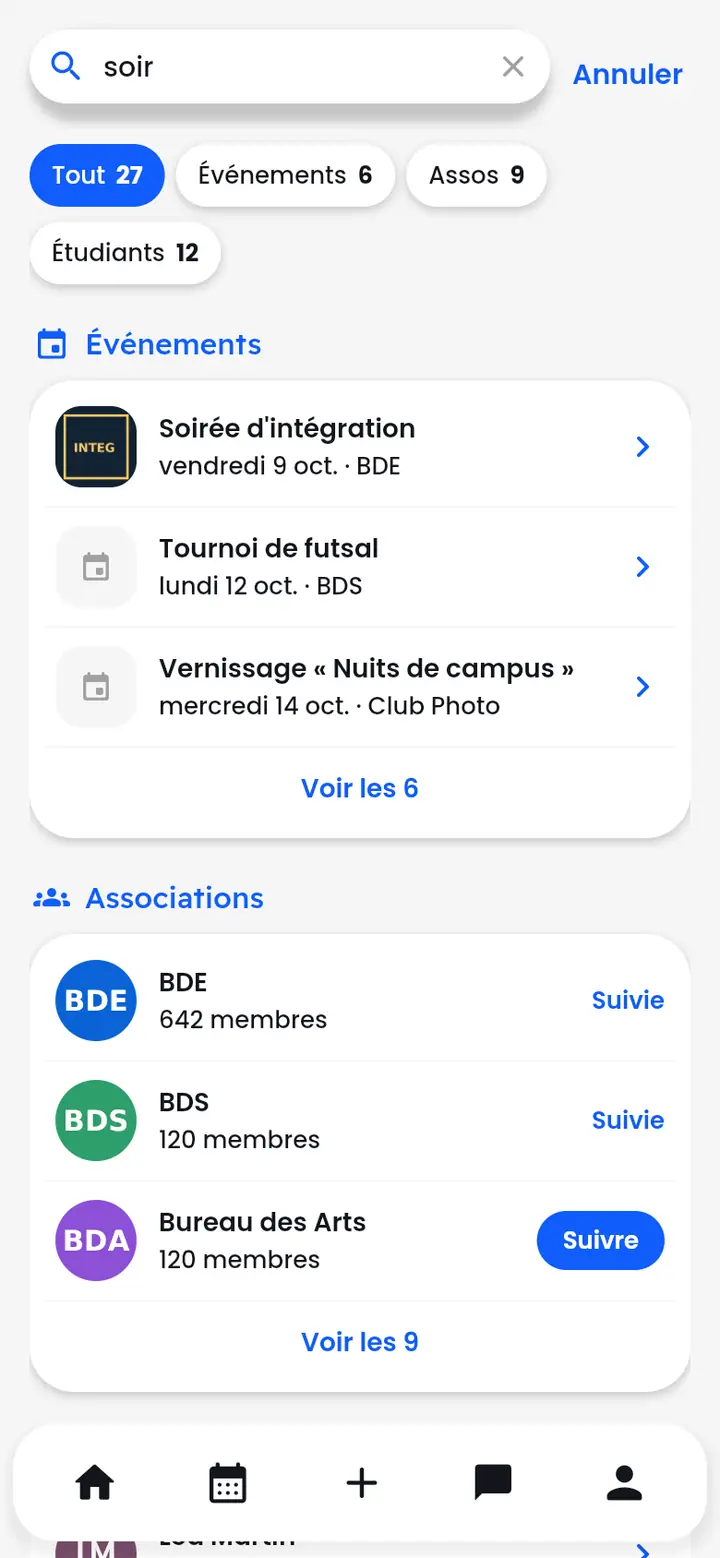
- Touchez la barre « Rechercher une asso, un événement, … » en haut de l'accueil.
- Tapez quelques lettres : les résultats arrivent au fil de la frappe, classés en « Événements », « Assos » et « Étudiants ».
- Filtrez avec les pastilles du haut, ou touchez « Voir les {0} » pour toute une catégorie.
Où voir mes notifications ?
La cloche, en haut de l'accueil.
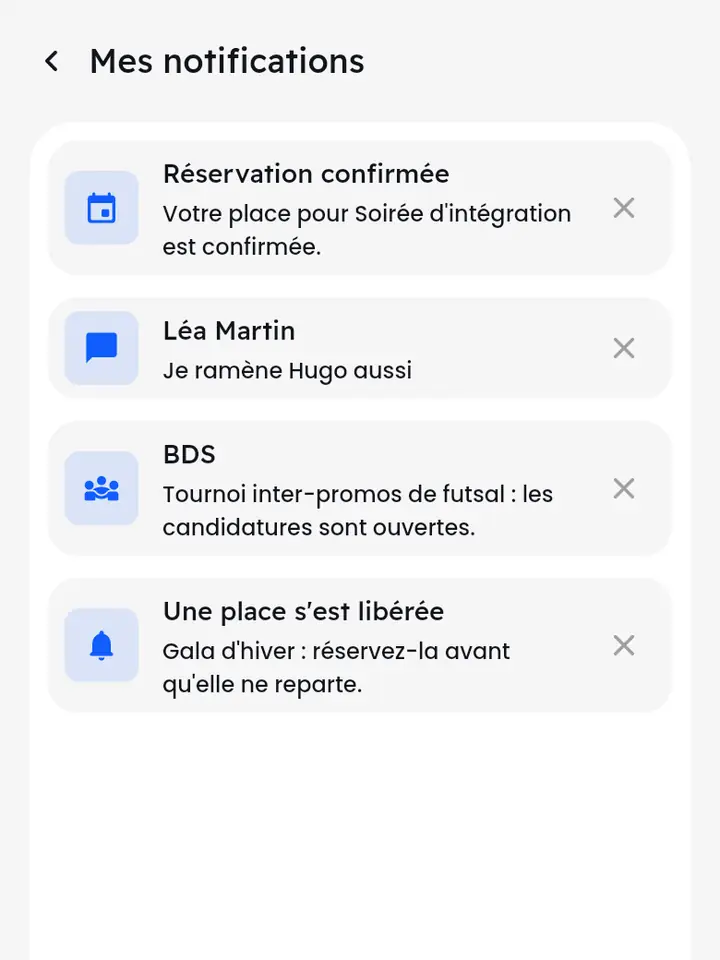
La pastille sur la cloche indique les notifications non lues. Touchez-la pour voir la liste : réservation confirmée, nouveau message, place libérée, annonce d'une asso… Touchez une notification pour aller à ce qu'elle concerne, ou la croix pour la supprimer.
Publier
Écrire une annonce, ajouter une image, un sondage, un lien ou un événement.
Comment publier une annonce ?
Le + de la barre du bas.
- Touchez le + au centre de la barre du bas.
- En haut, choisissez au nom de qui vous publiez : « Moi » (votre nom) ou une association que vous dirigez.
- Ajoutez un titre et un texte (le texte est obligatoire), et si vous voulez une image.
- Touchez « Publier ».
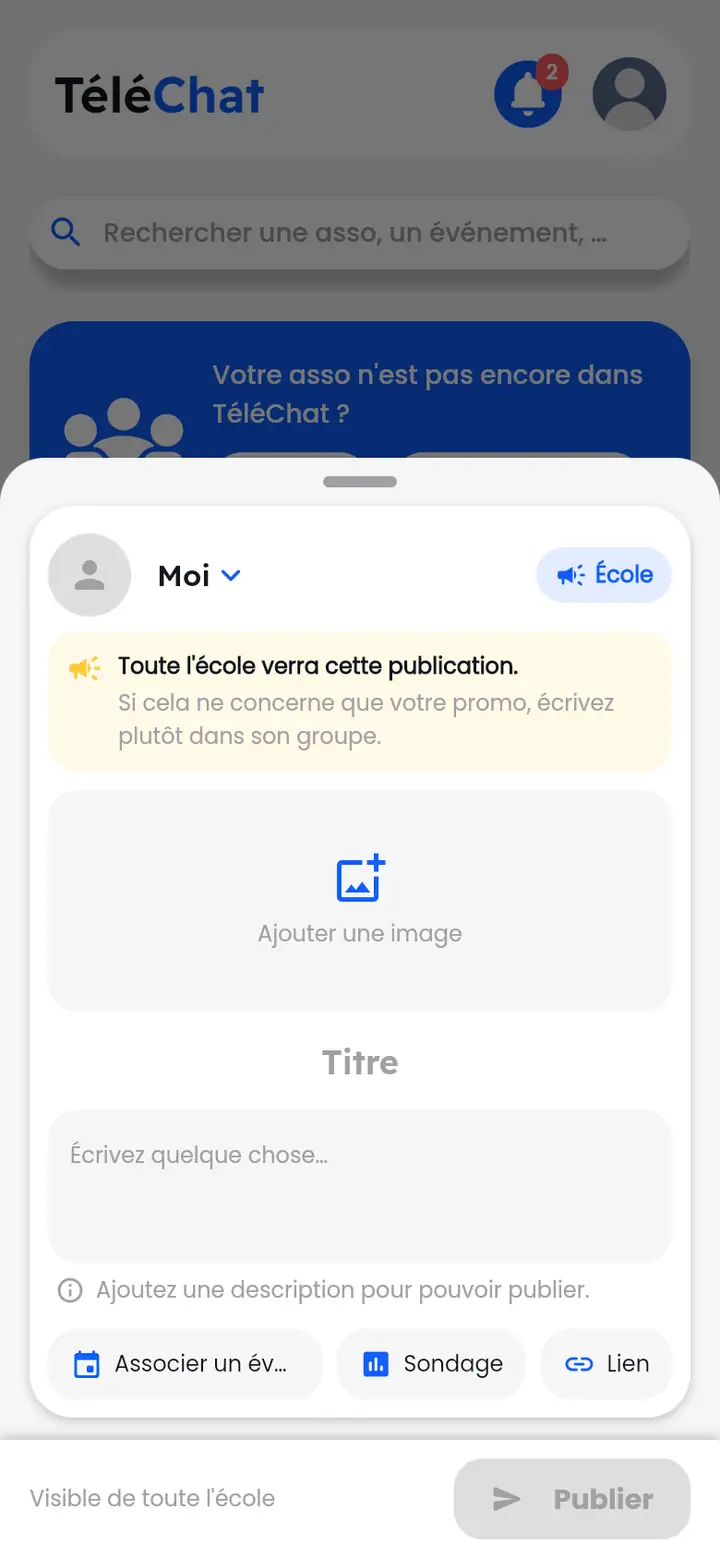
Une publication en votre nom est visible de toute l'école : l'application vous le rappelle. Si cela ne concerne que votre promo, écrivez plutôt dans son groupe. Une publication au nom d'une association peut être visible de toute l'école, ou réservée aux membres de l'association.
Ajouter un sondage, un lien ou un événement
Les boutons en bas du rédacteur.
En bas du rédacteur :
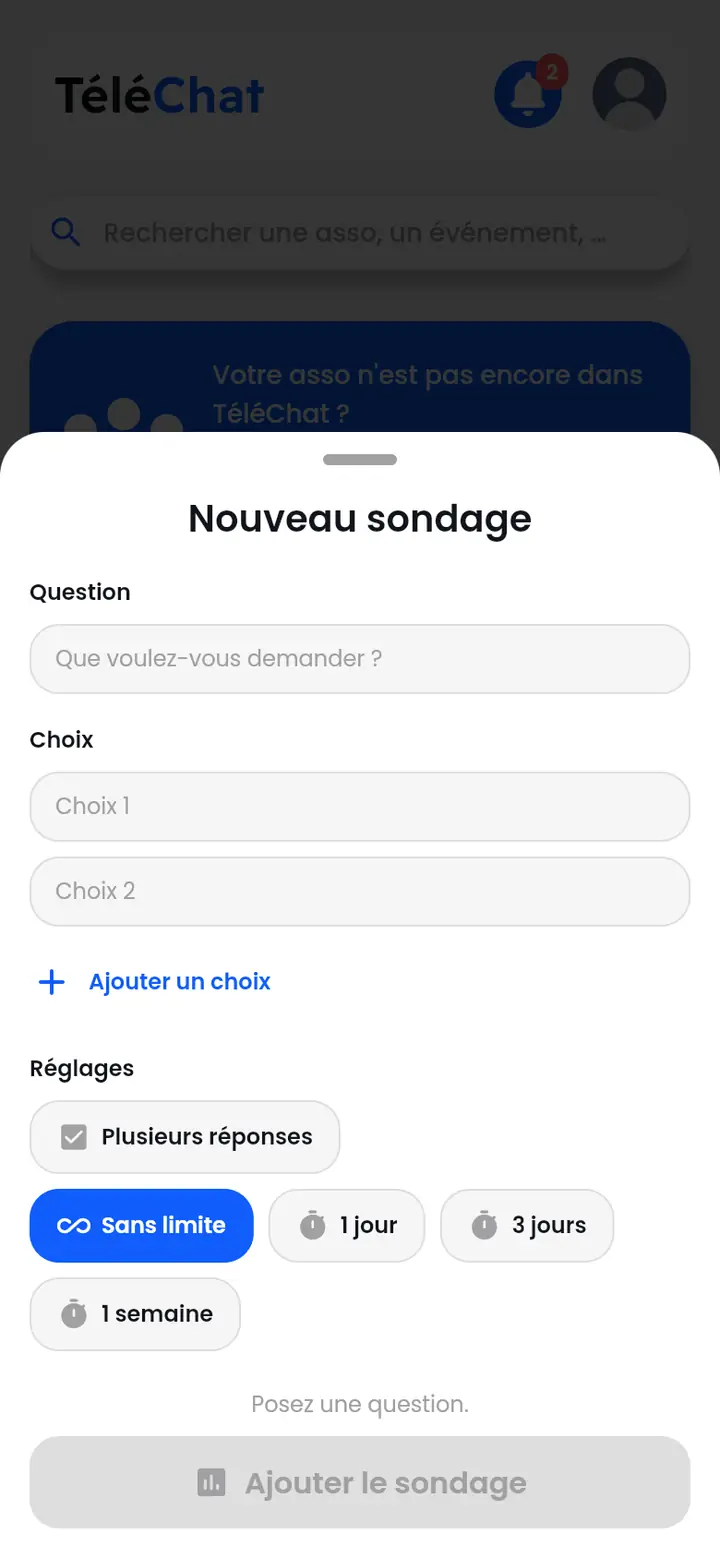
- « Sondage » : une question, au moins deux choix, plusieurs réponses permises ou non, et une durée (« Sans limite », « 1 jour », « 3 jours », « 1 semaine »).
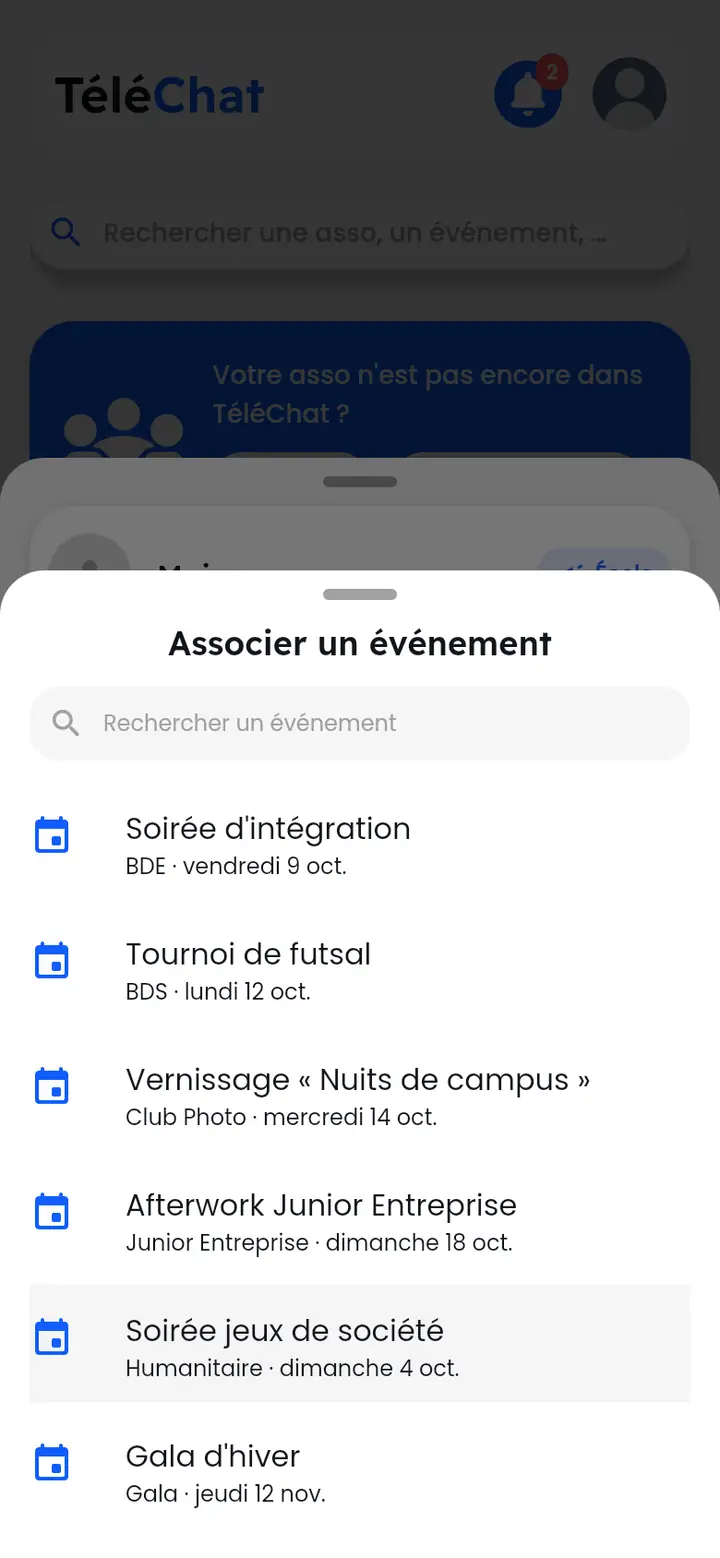
- « Associer un événement » : accroche un événement à venir ; il s'affiche sous l'annonce et mène à sa page.
- « Lien » : ajoute une adresse web.
Modifier ou supprimer une publication
Le menu « ⋮ » de la publication.
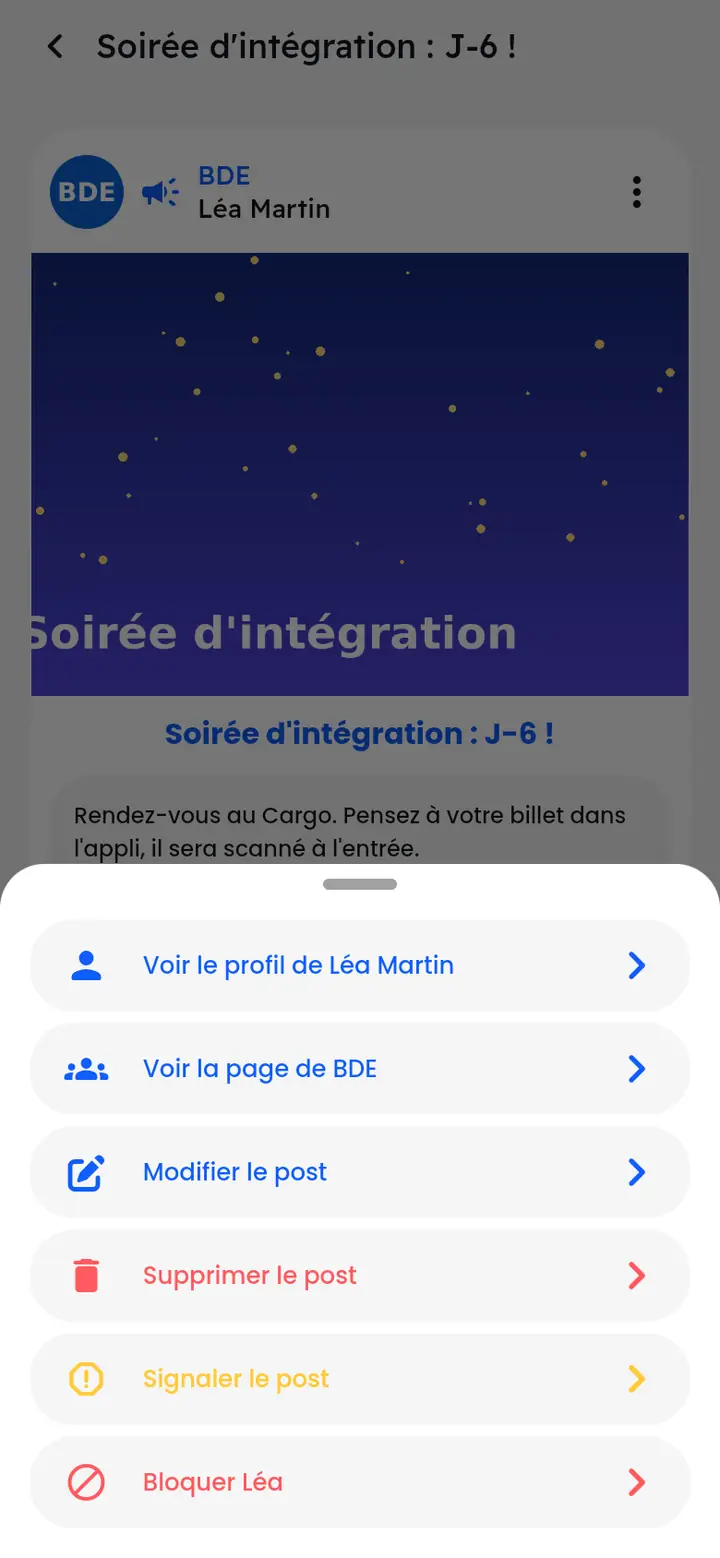
Touchez les trois points en haut à droite d'une publication. Selon vos droits, le menu propose : voir le profil de l'auteur ou la page de l'association, modifier ou supprimer la publication (la vôtre, ou celle de votre association), la signaler, ou bloquer son auteur.
Les associations
Suivre une asso, lire sa page, rejoindre ses chats, cotiser.
Que trouve-t-on sur la page d'une asso ?
Sa présentation, ses news, ses événements et ses chats.
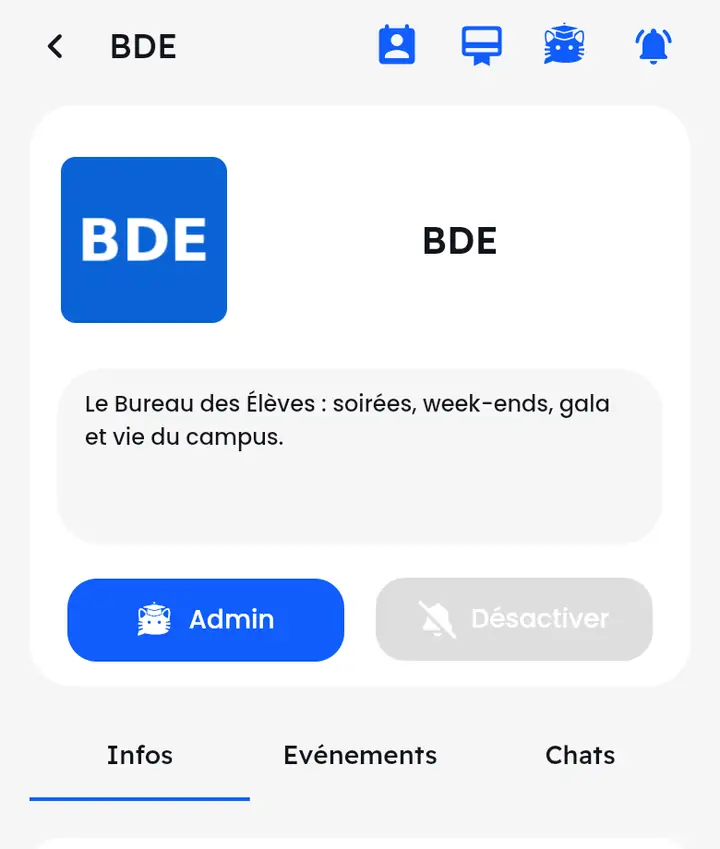
La page d'une association présente son logo, sa description et trois onglets : « Infos » (ses news), « Evénements » et « Chats ». En haut à droite : le bureau de l'association, sa cotisation, et la cloche de ses notifications (le bouton « Désactiver » sous la description les coupe aussi).
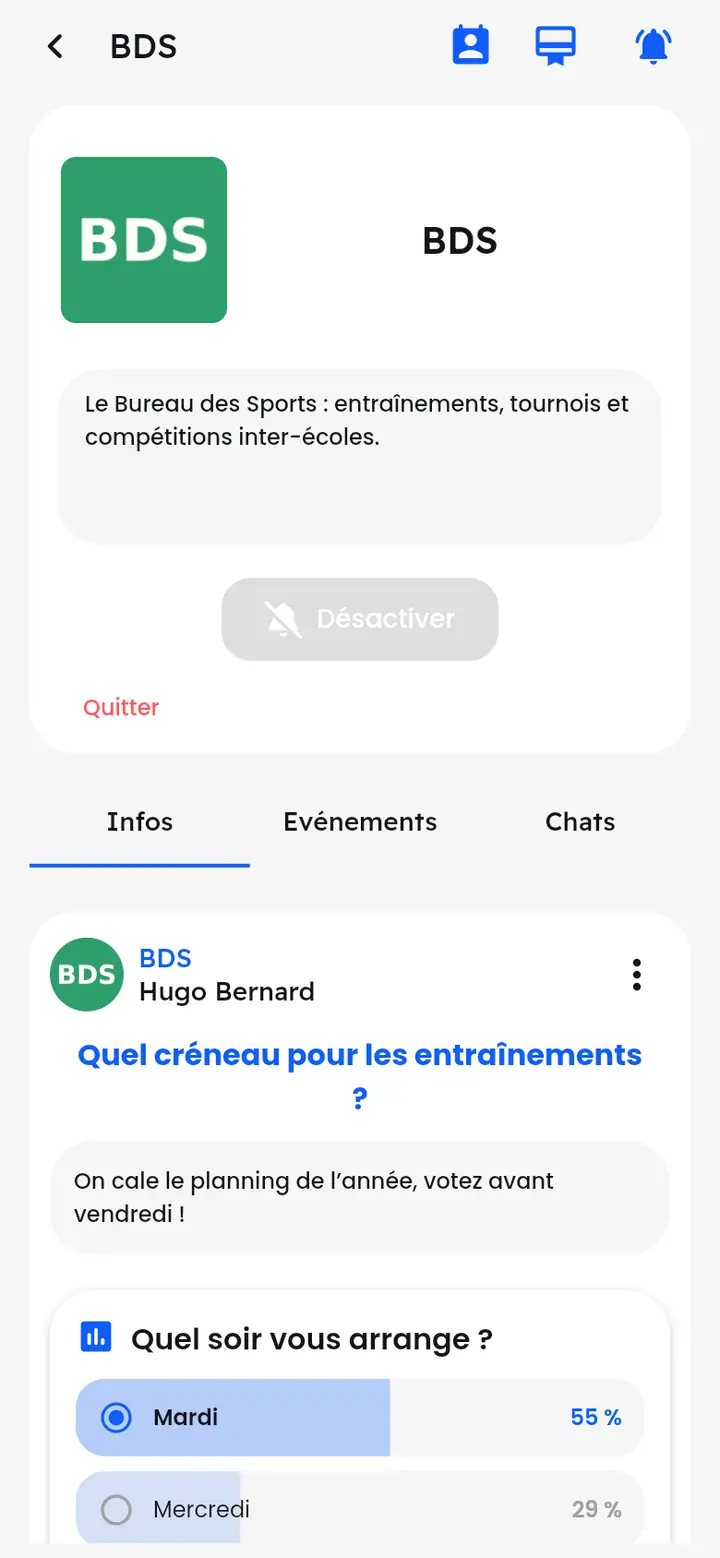
Pour suivre une association, touchez « Suivre » (sur sa page ou dans la recherche). Pour la quitter, touchez « Quitter » : attention, vous perdez le rôle que vous y aviez.
Voir les événements et rejoindre les chats d'une asso
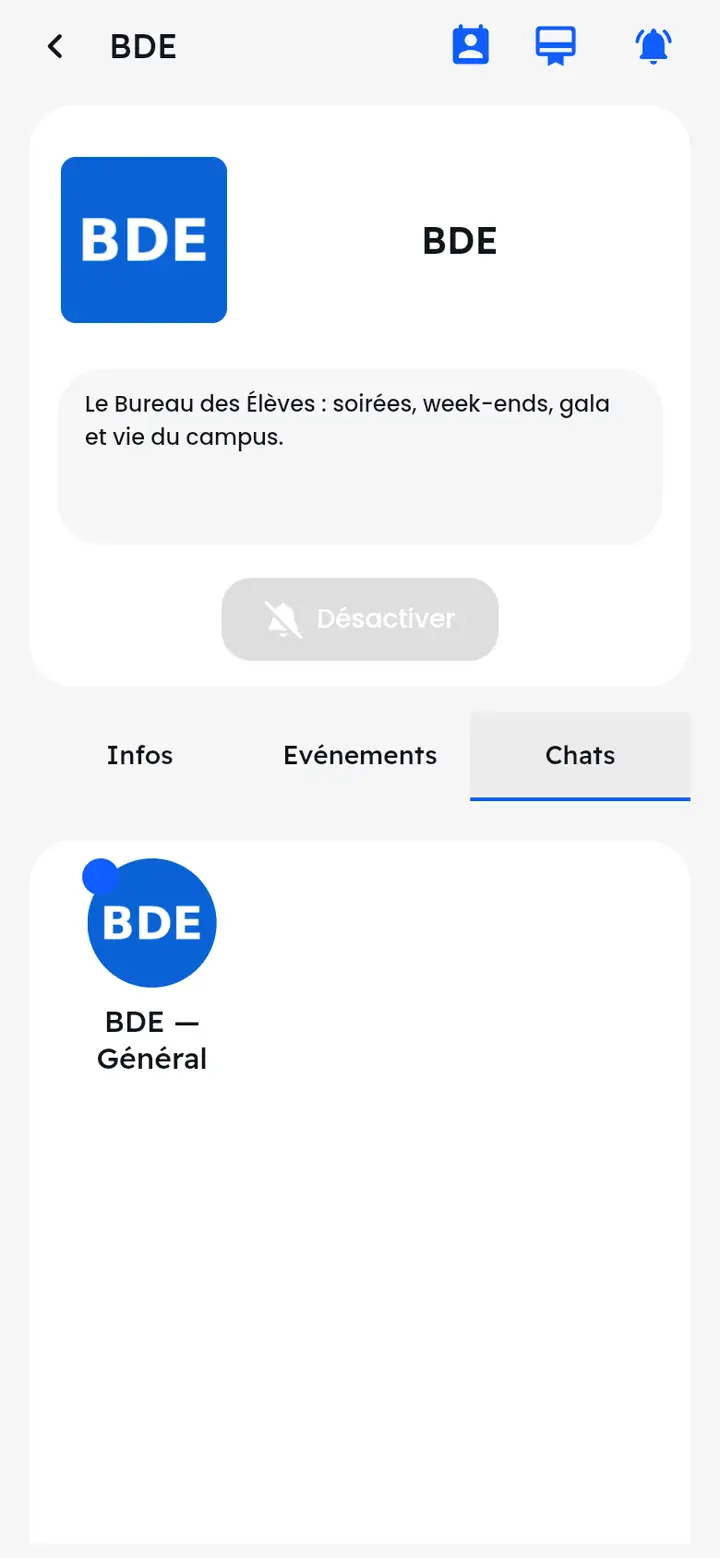
Les onglets Événements et Chats de sa page.
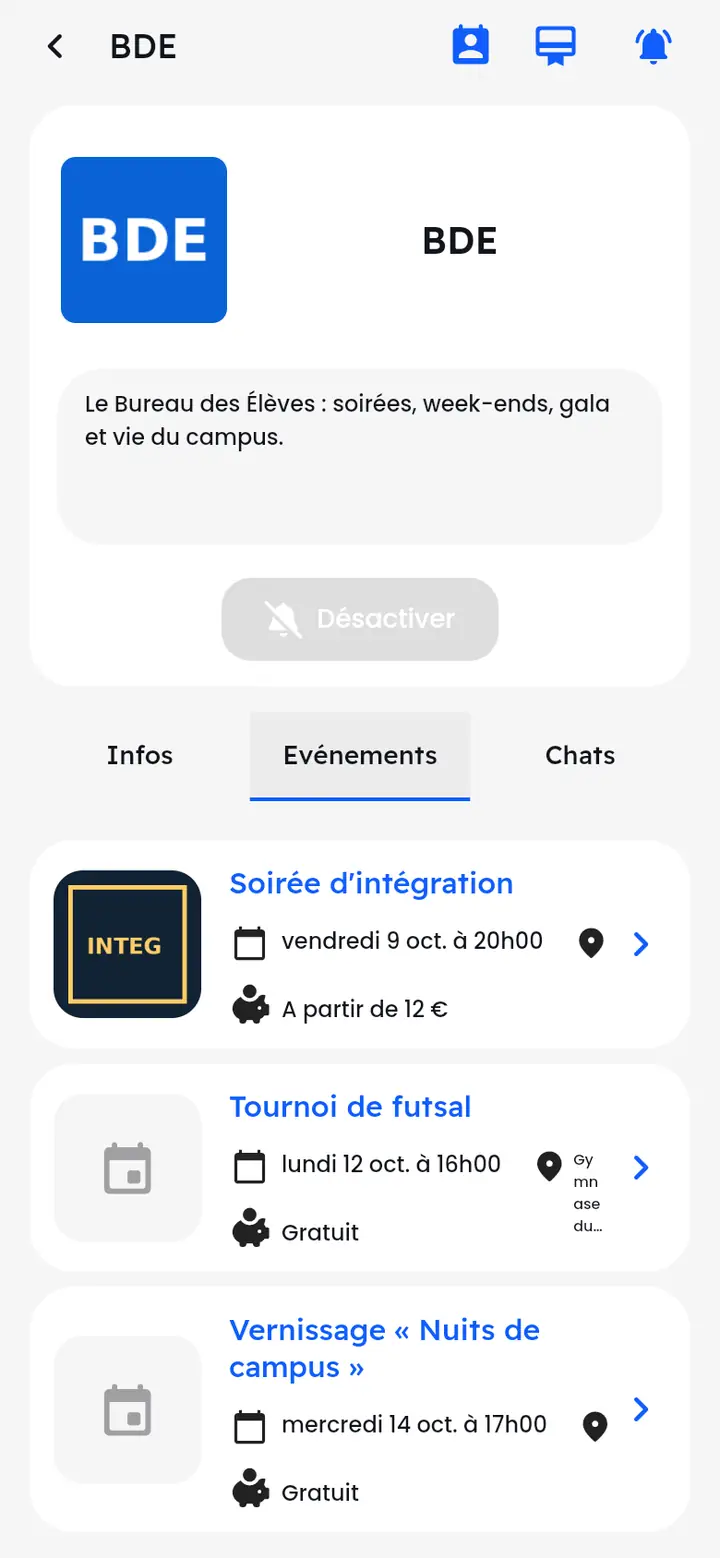
Dans l'onglet « Chats », touchez un groupe pour le rejoindre : l'application vous demande confirmation, puis vous y entrez comme membre.
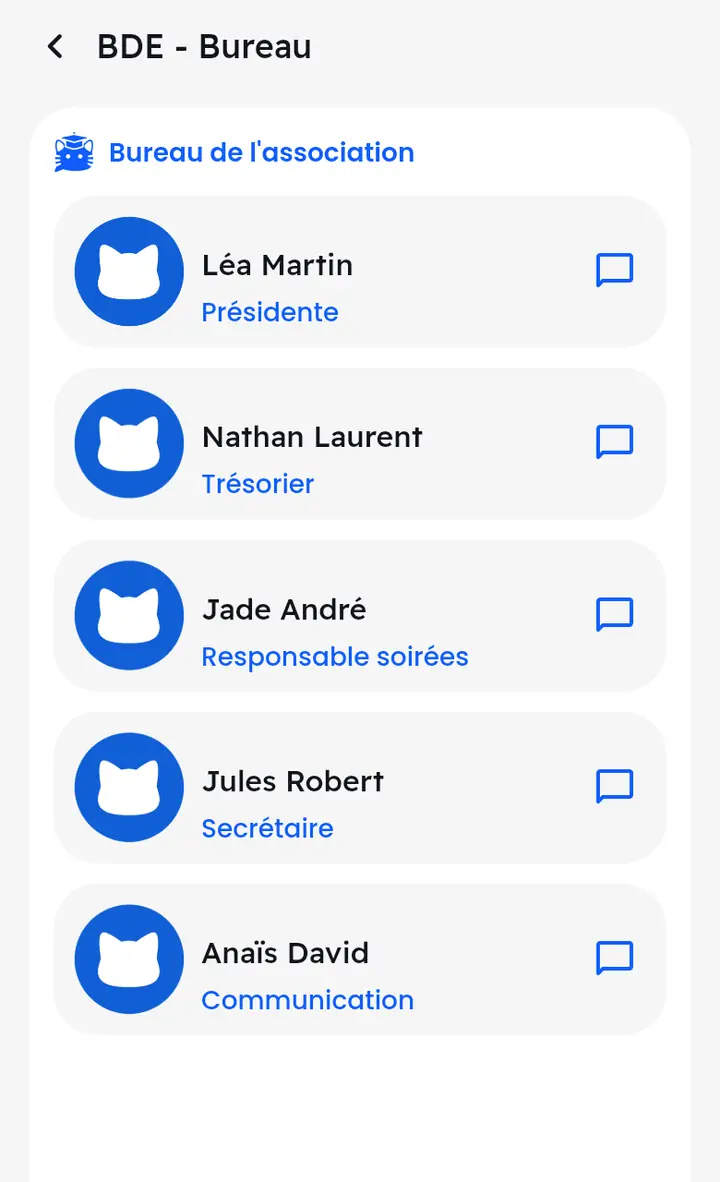
Qui est au bureau d'une asso ?
L'icône du bureau, en haut de sa page.
Touchez l'icône de la personne en haut de la page de l'association : la liste du bureau s'affiche, avec la fonction de chacun. La bulle à droite d'un nom ouvre une conversation avec cette personne.
Comment cotiser à une asso ?
La cotisation donne le tarif cotisant sur ses événements.
- Sur la page de l'association, touchez l'icône de la carte, en haut à droite.
- Choisissez une formule et touchez « Cotiser · {0} » : le paiement en ligne s'ouvre. Une formule à 0 € se prend sans paiement (« Adhérer gratuitement »).
- Une fois le paiement accepté, l'écran affiche « Vous êtes à jour » et votre attestation part par mail.
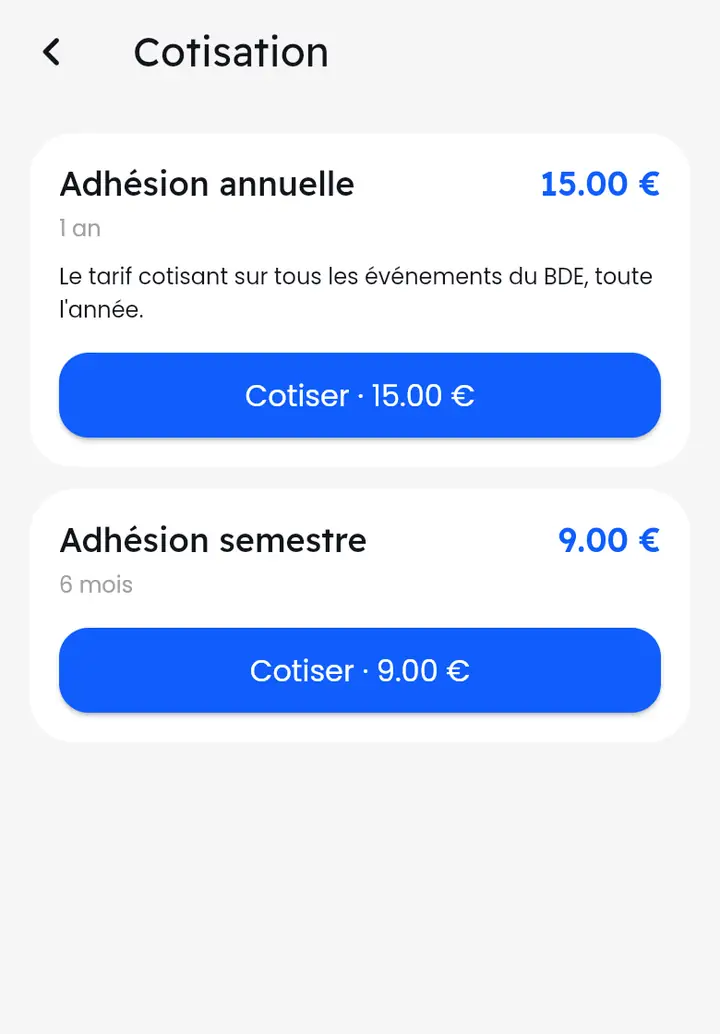
Vos cotisations en cours se retrouvent dans Profil > Paramètres > « Mes cotisations ». Si l'association n'a pas encore activé le paiement en ligne, rapprochez-vous d'elle pour cotiser autrement.
Comment créer mon association ?
Un logo, un nom, une description : vous en devenez l'administrateur.
Votre asso n'est pas encore dans TeleChat ? Touchez « Créer mon asso ! » sur l'accueil, ou Profil > Paramètres > « Créer une asso ».
- Choisissez un logo (obligatoire).
- Donnez le nom, un lieu si l'association a un local, et une description.
- Touchez « Valider ».
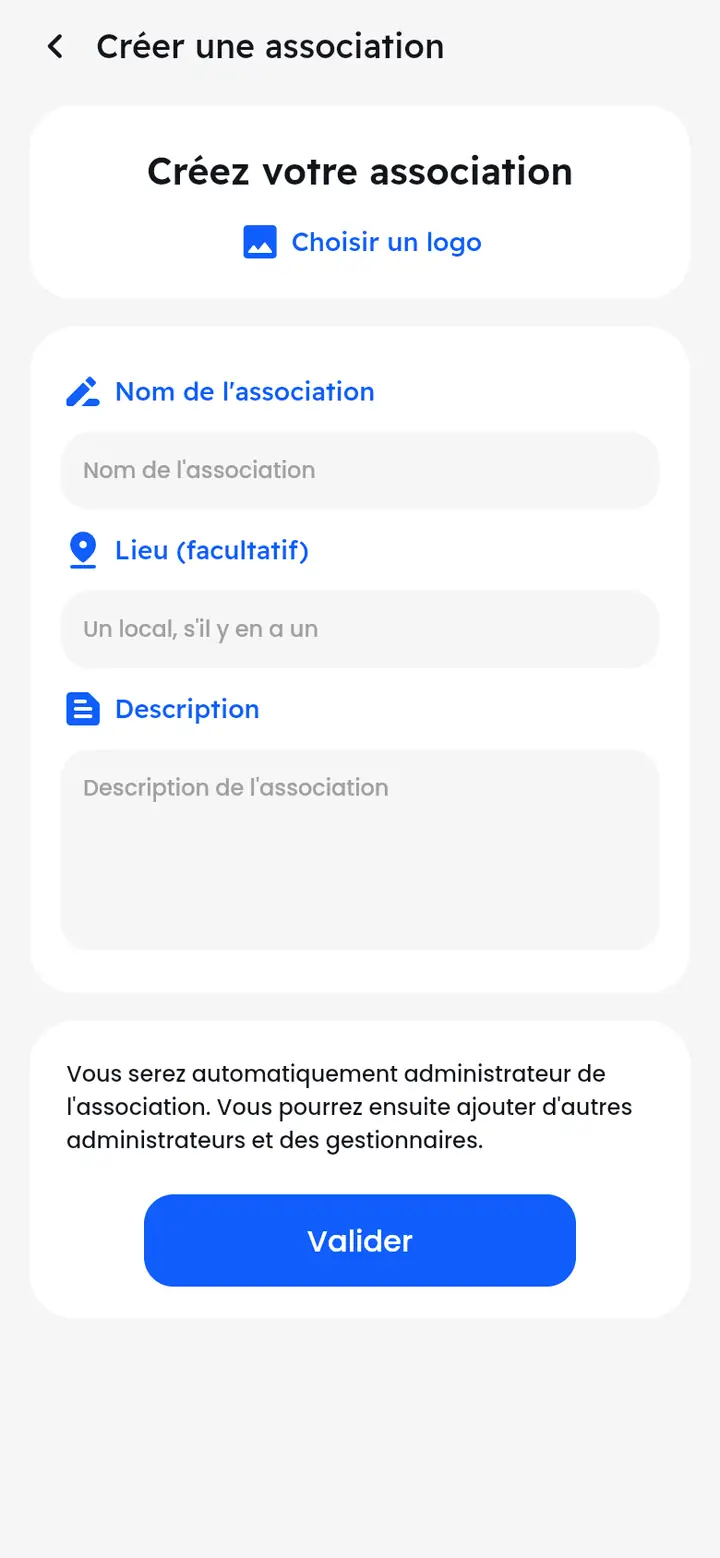
Vous en devenez automatiquement administrateur, et pouvez ensuite nommer d'autres administrateurs et des gestionnaires (voir « Gérer une association »).
Événements et agenda
Trouver un événement, comprendre ses modes d'inscription, lire sa prévention.
Comment utiliser l'agenda ?
Les événements à venir, par semaine ou par mois, avec des filtres.
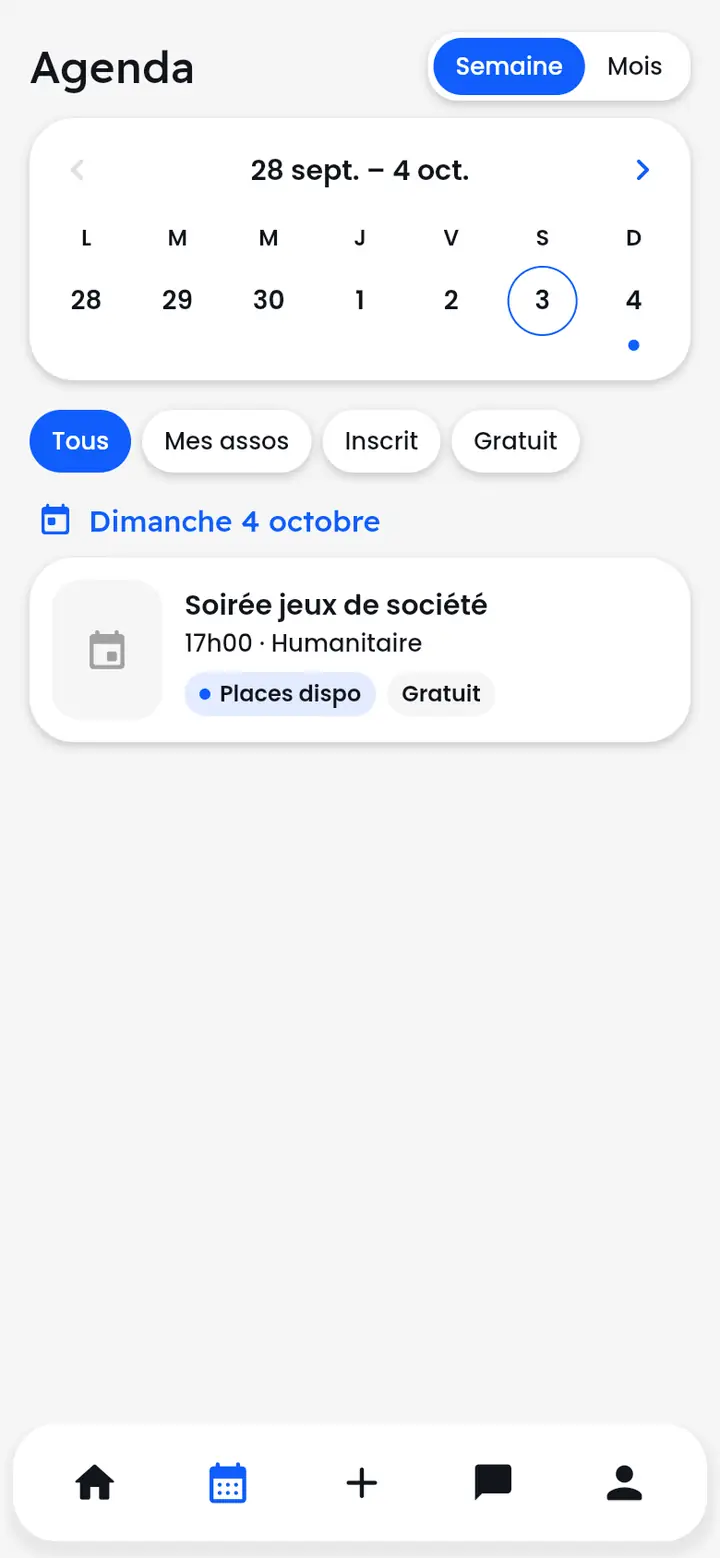
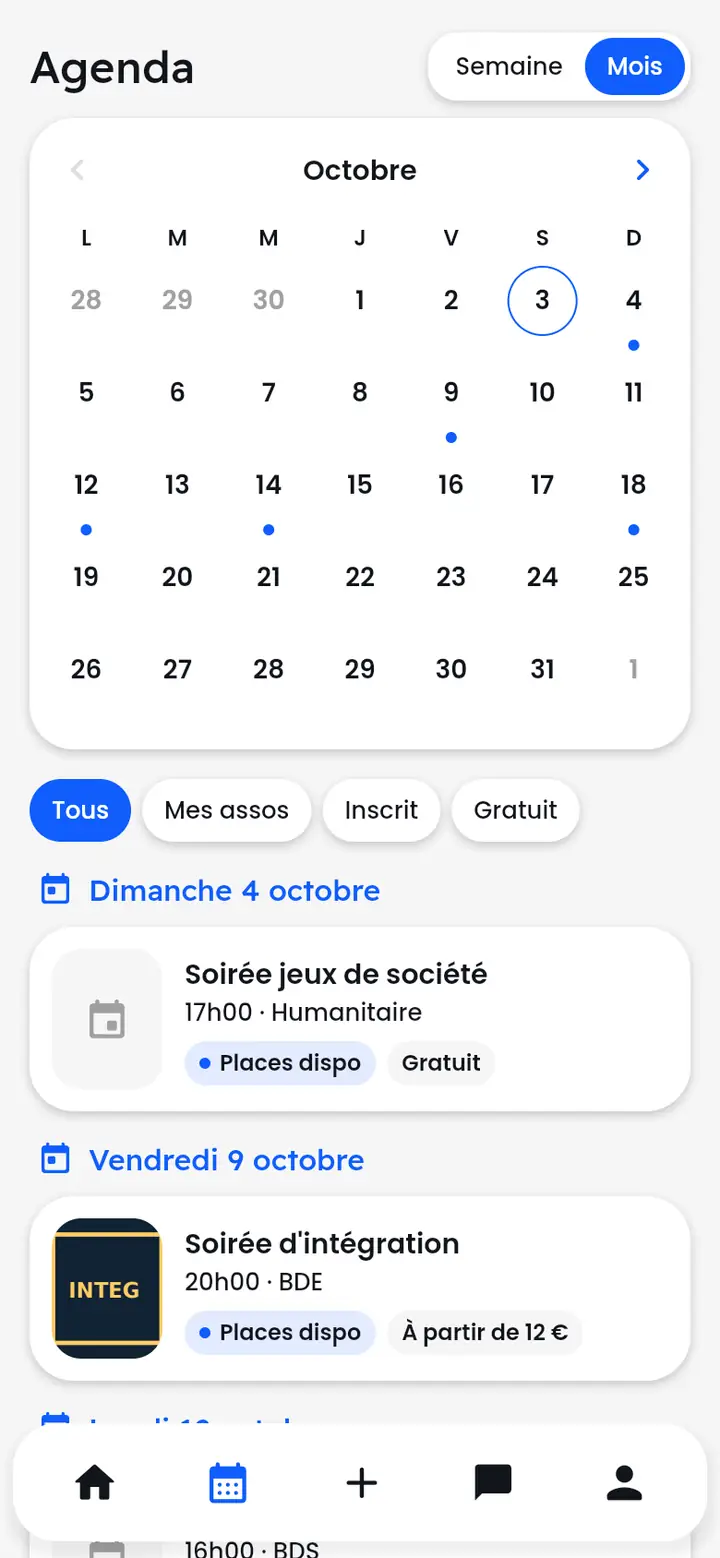
L'agenda (le calendrier de la barre du bas) montre les événements de l'école. Un point sous un jour signale au moins un événement ; touchez le jour pour voir lesquels.
- « Semaine » ou « Mois » : changez la vue en haut à droite, et passez d'une période à l'autre avec les flèches.
- Filtres : « Tous », « Mes assos » (celles que vous suivez), « Inscrit » (où vous avez une place), « Gratuit ».
- Touchez un événement pour ouvrir sa page.
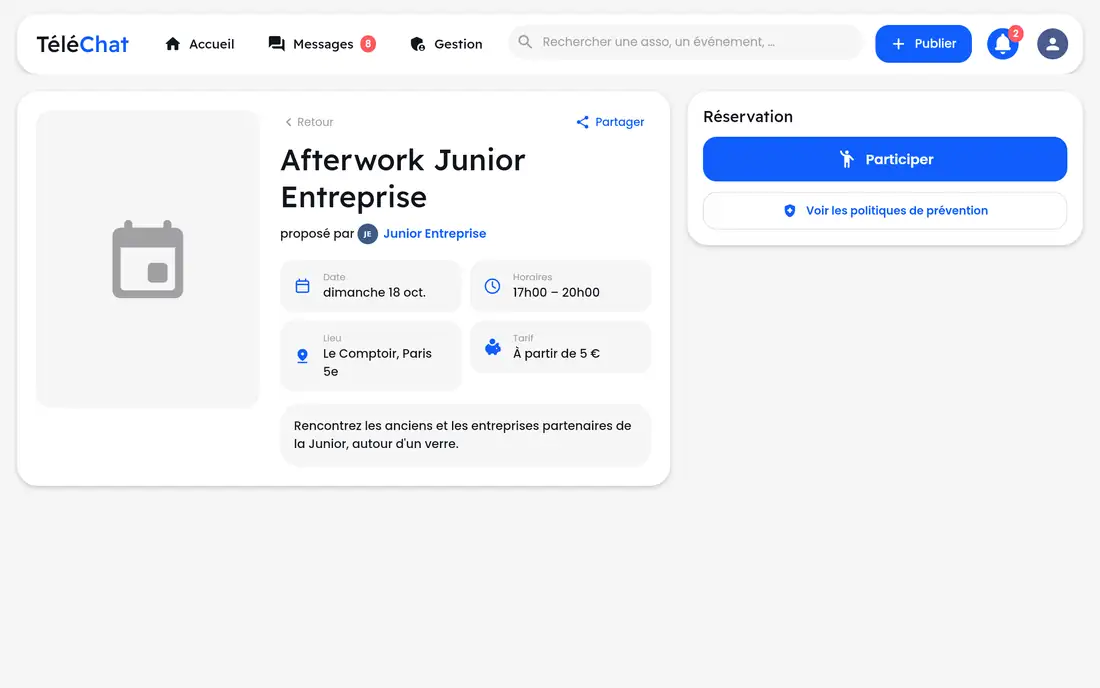
Que trouve-t-on sur la page d'un événement ?
Date, horaires, lieu, prix, description, et le bouton pour participer.
La page d'un événement indique l'association qui l'organise, la date, les horaires, le lieu, le prix et la description. Le bouton « Participer » lance la réservation. L'icône de partage, en haut à droite, copie ou partage le lien de l'événement.
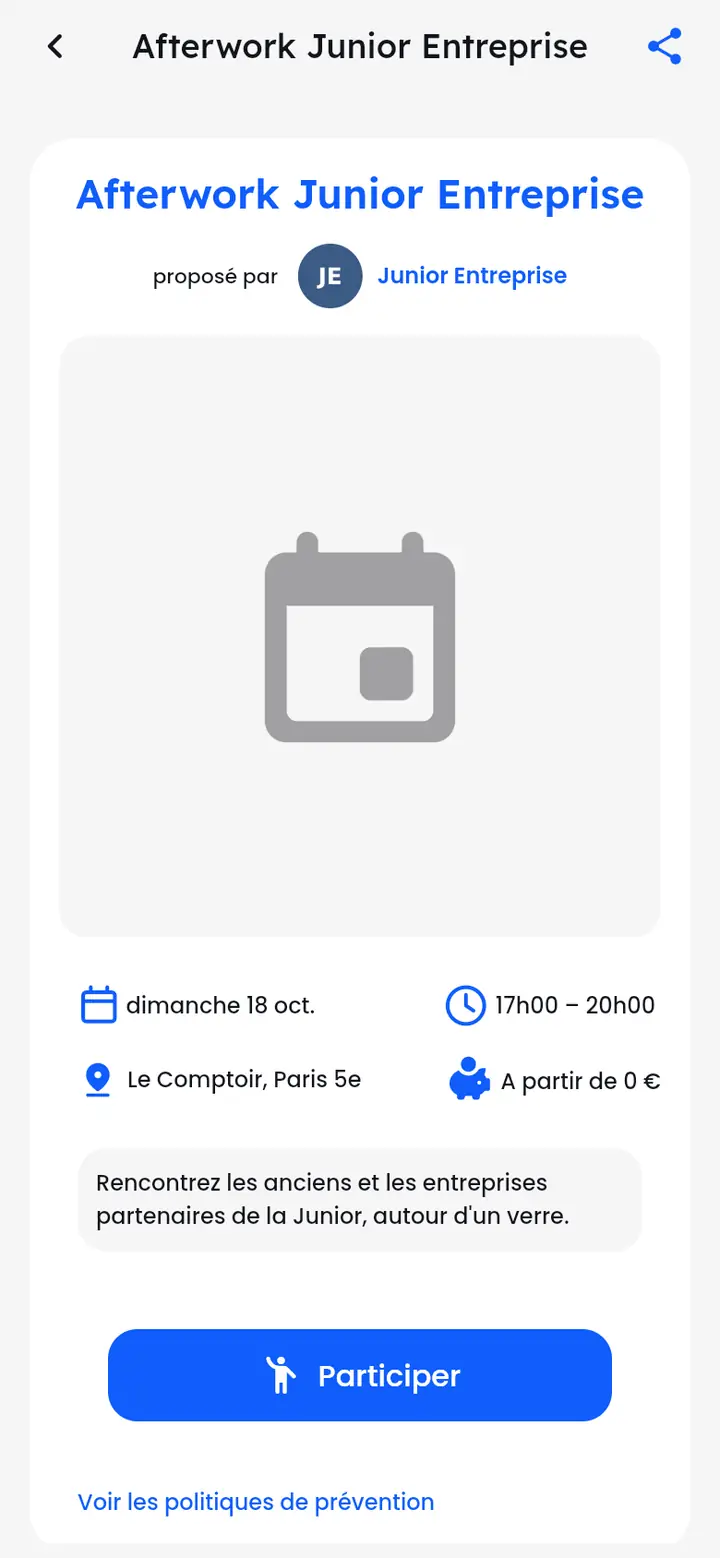
Si vous avez déjà une place, le bouton devient « Voir ma réservation ».
Shotgun, candidature, liste d'attente : comment ça marche ?
Les trois façons de s'inscrire à un événement.
Chaque événement a un mode d'inscription, affiché sur sa page :
- Inscription libre : pas de limite de places, vous êtes assuré d'avoir votre billet.
- Shotgun (premier arrivé, premier servi) : les réservations ouvrent à une heure précise, annoncée sur la page. Quand c'est complet, vous pouvez vous « S'inscrire en liste d'attente ».
- Sur candidature : l'association examine chaque demande, sans tenir compte de l'ordre d'arrivée. Vous êtes prévenu de sa réponse.
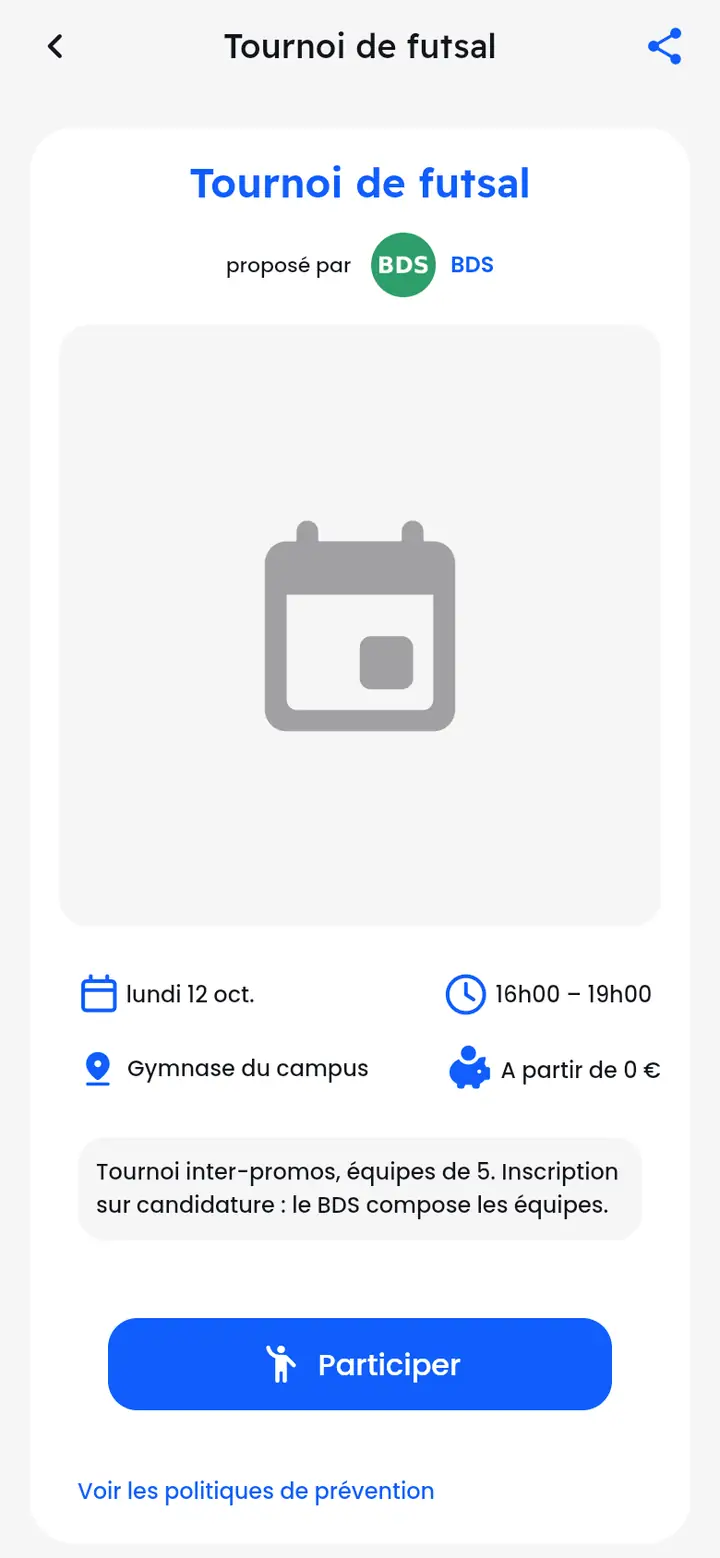
Sur liste d'attente, votre rang s'affiche dans « Ma réservation » (« Vous êtes n° 3 en liste d'attente »). Si une place se libère, vous êtes prévenu.
Où lire les mesures de prévention d'un événement ?
Violences sexistes et sexuelles, alcool : ce que l'association met en place.
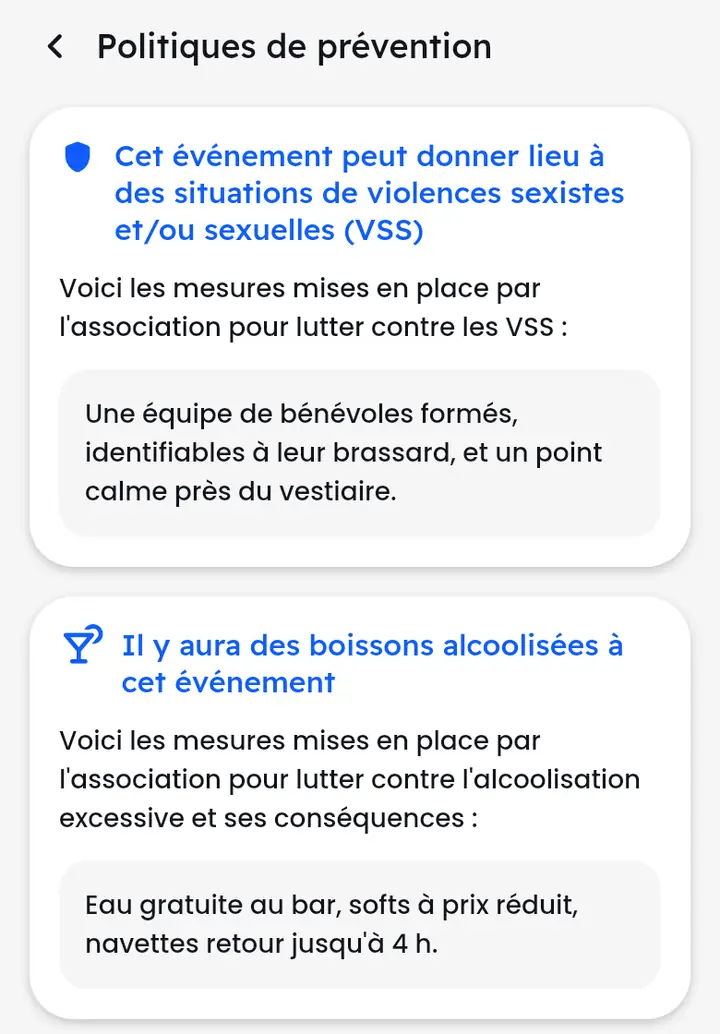
Sous le bouton de participation, touchez « Voir les politiques de prévention ». L'association y décrit les mesures prises contre les violences sexistes et sexuelles et contre l'alcoolisation excessive, quand l'événement est concerné.
Réserver et payer
Choisir un tarif et des options, payer en ligne ou sur place.
Comment réserver une place ?
Participer, choisir son tarif, ajouter des options, confirmer.
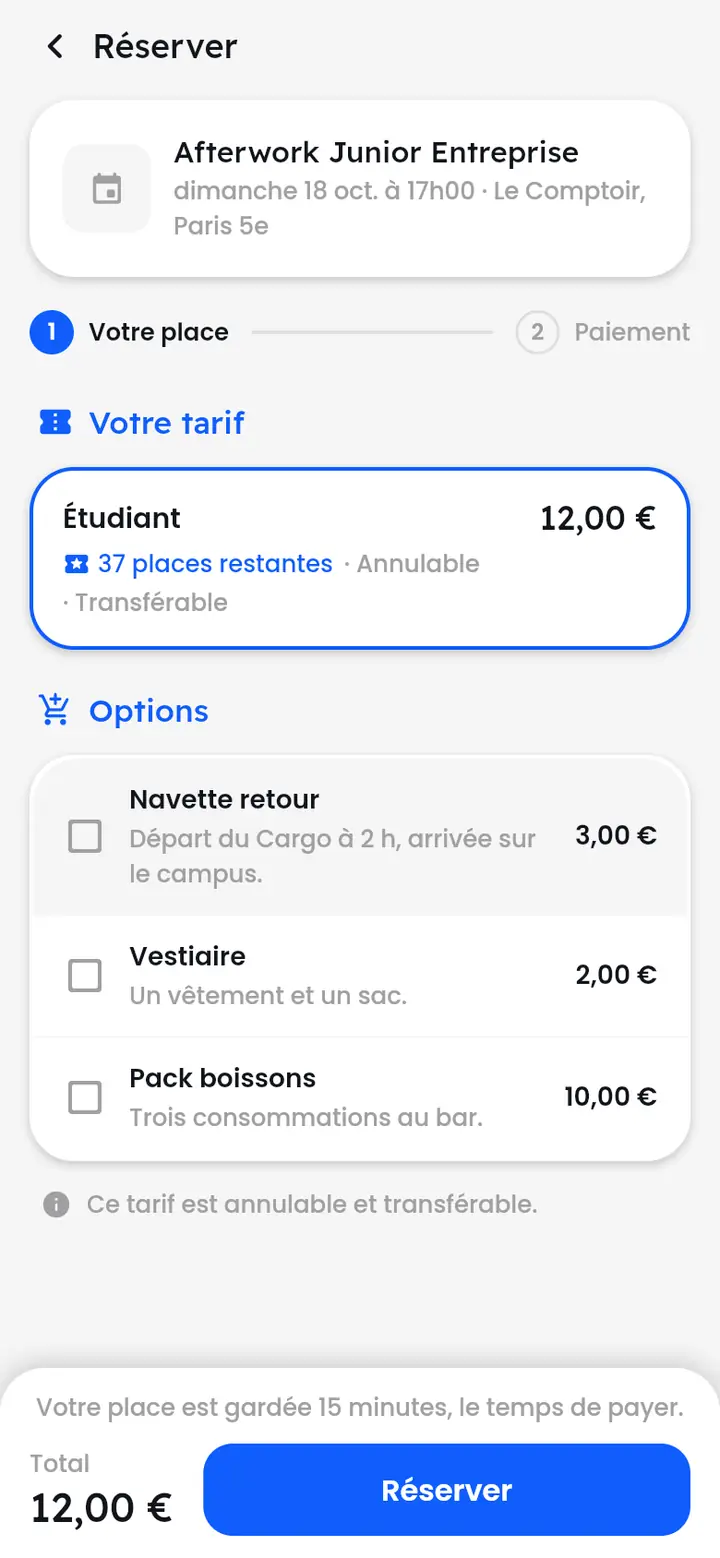
- Sur la page de l'événement, touchez « Participer ».
- Choisissez votre tarif. Seuls les tarifs qui vous sont ouverts sont proposés (étudiant, cotisant, boursier…), avec les places restantes et ce qu'ils permettent : « Annulable », « Transférable ».
- Cochez les options qui vous intéressent (navette, vestiaire…) : elles s'ajoutent au total.
- Touchez « Réserver ».
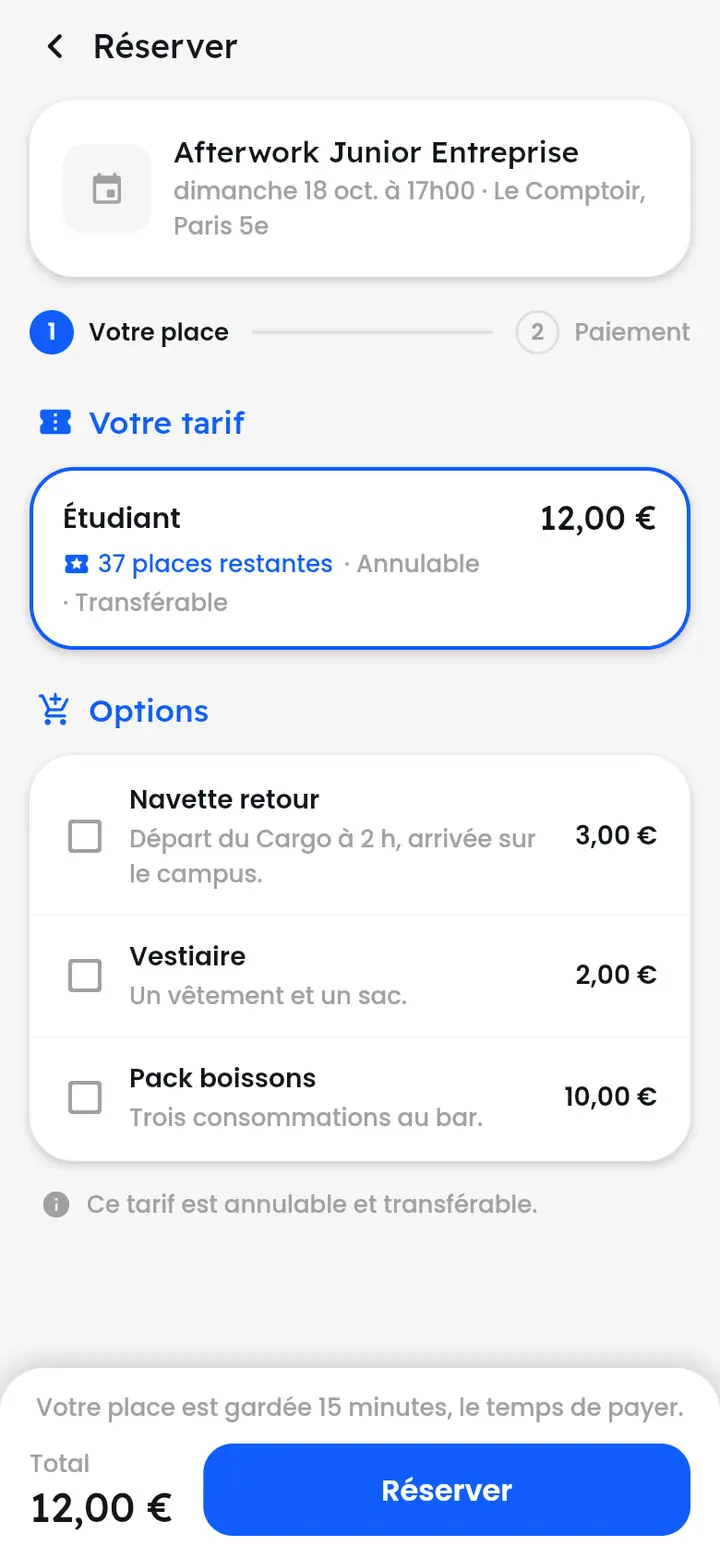
Votre place est alors gardée 15 minutes, le temps de payer. Passé ce délai, elle est remise en vente.
Comment payer ma place ?
En ligne par carte, ou en espèces auprès de l'association.
Après « Réserver », l'étape « Paiement » propose les moyens acceptés par l'association :
- « Payer en ligne » : un paiement sécurisé par carte, juste après la confirmation. Votre billet se confirme dans les secondes qui suivent.
- « Payer en espèces » : vous confirmez votre place, et vous réglez de la main à la main auprès de l'association.
Un événement gratuit se confirme directement avec « Confirmer ma place ». Si vous quittez avant d'avoir payé, « Ma réservation » affiche « Réservation à finaliser » : touchez « Finaliser ma réservation » pour reprendre.
Mon billet
Le retrouver, l'ajouter au portefeuille, le transférer, le revendre, l'annuler.
Où trouver mon billet ?
Ma réservation, puis « Voir mon ticket » : le QR code à présenter.
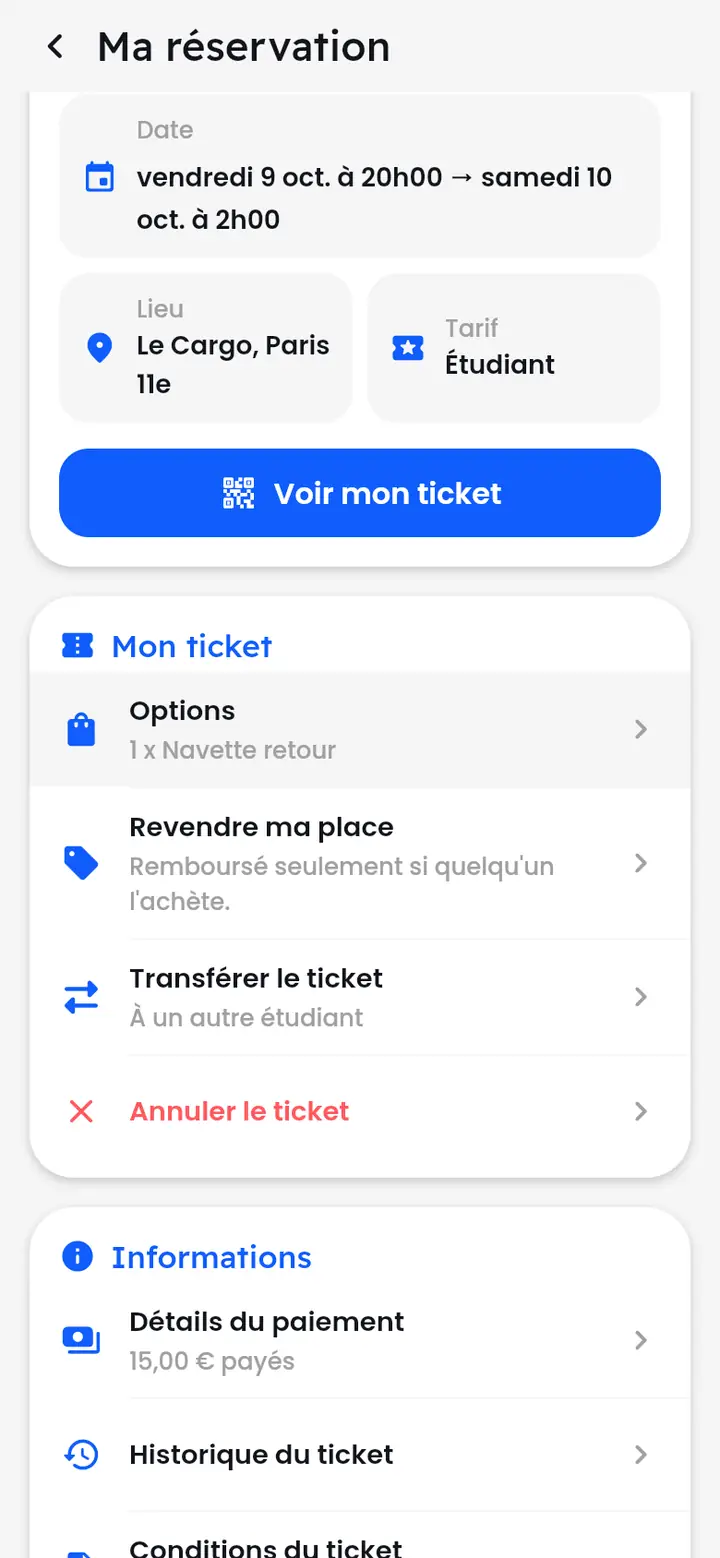
Ouvrez l'événement et touchez « Voir ma réservation » (ou passez par Profil > « Mes événements »). L'écran « Ma réservation » résume votre place : statut, référence, date, lieu, tarif.
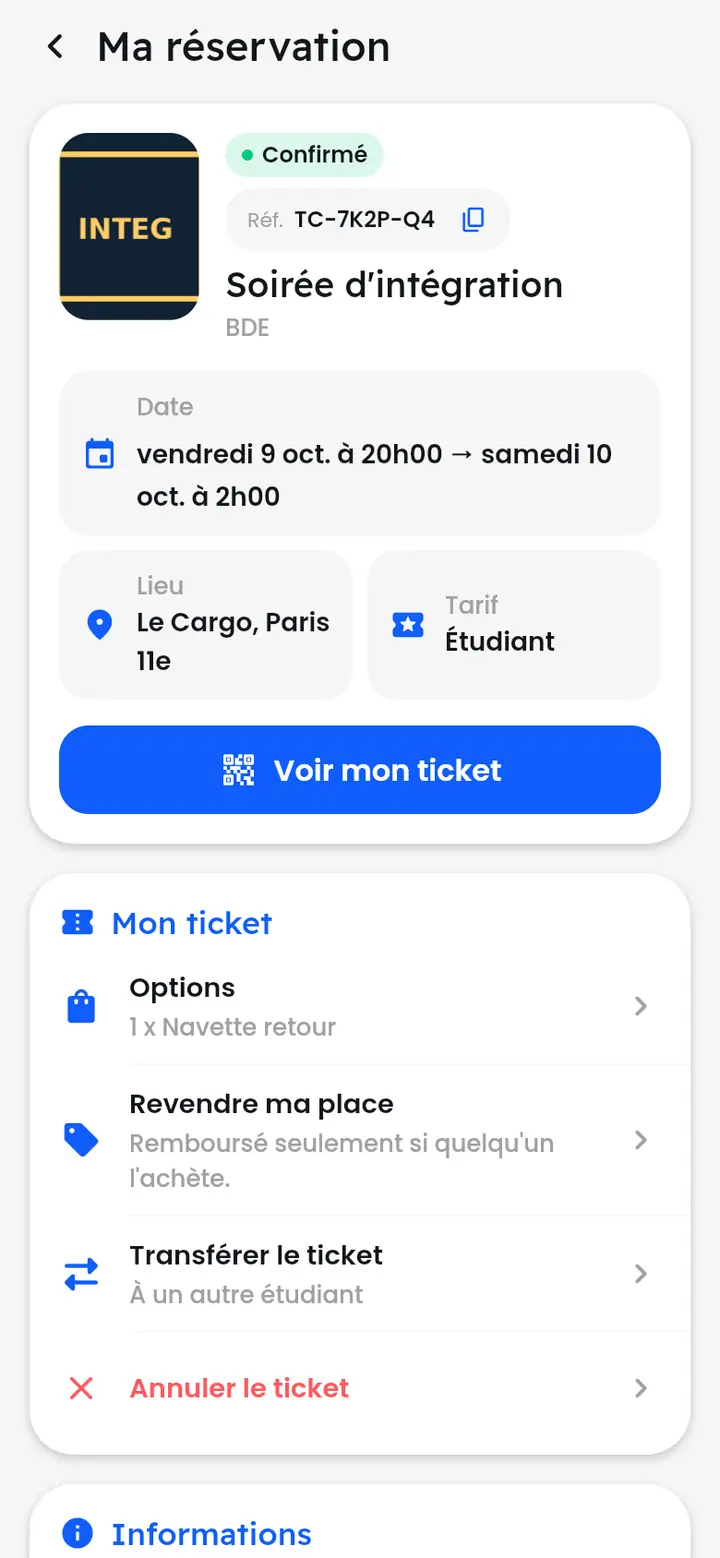
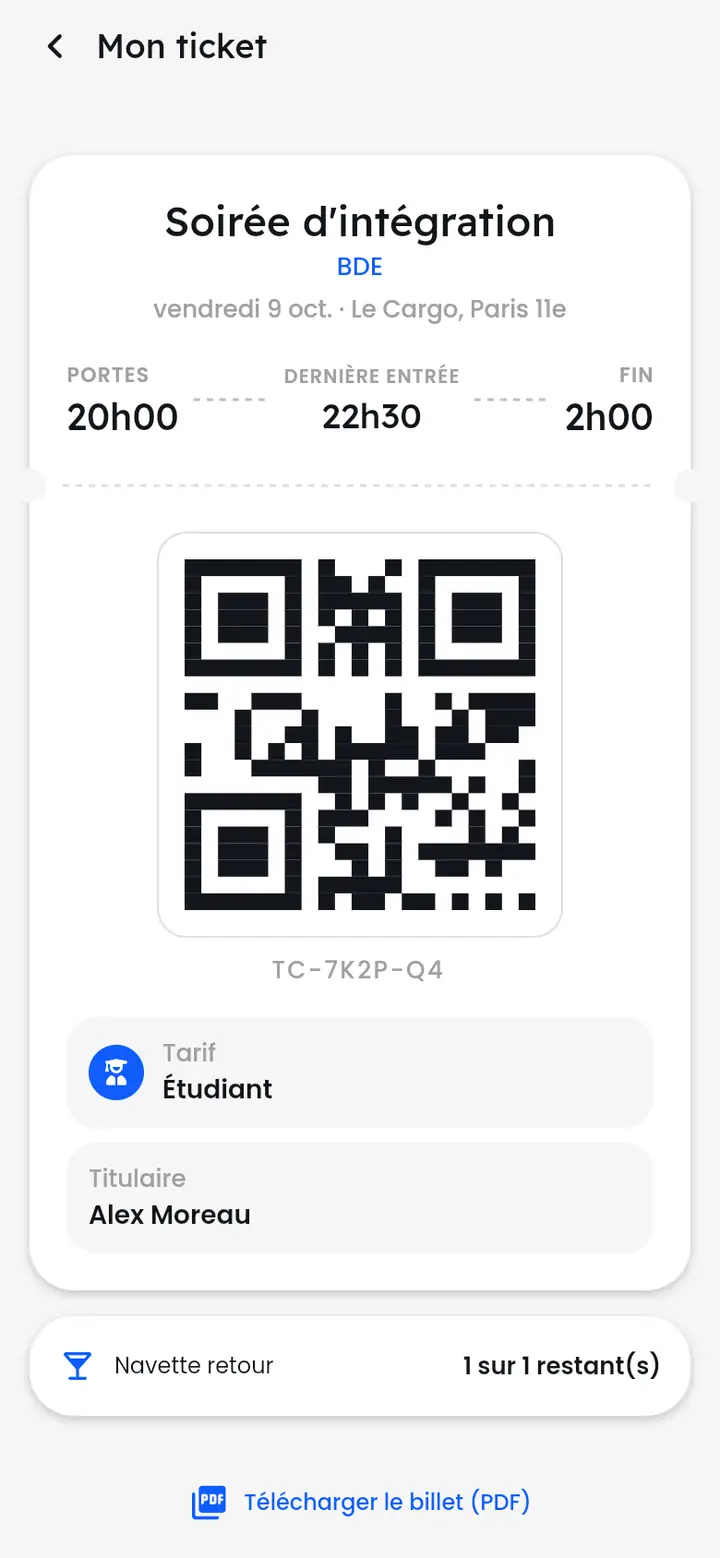
Touchez « Voir mon ticket » : le QR code s'affiche, avec les horaires d'ouverture des portes, de dernière entrée et de fin. C'est lui qui est scanné à l'entrée.
Comment ajouter des options à mon billet ?
Navette, vestiaire, boissons : même après la réservation.
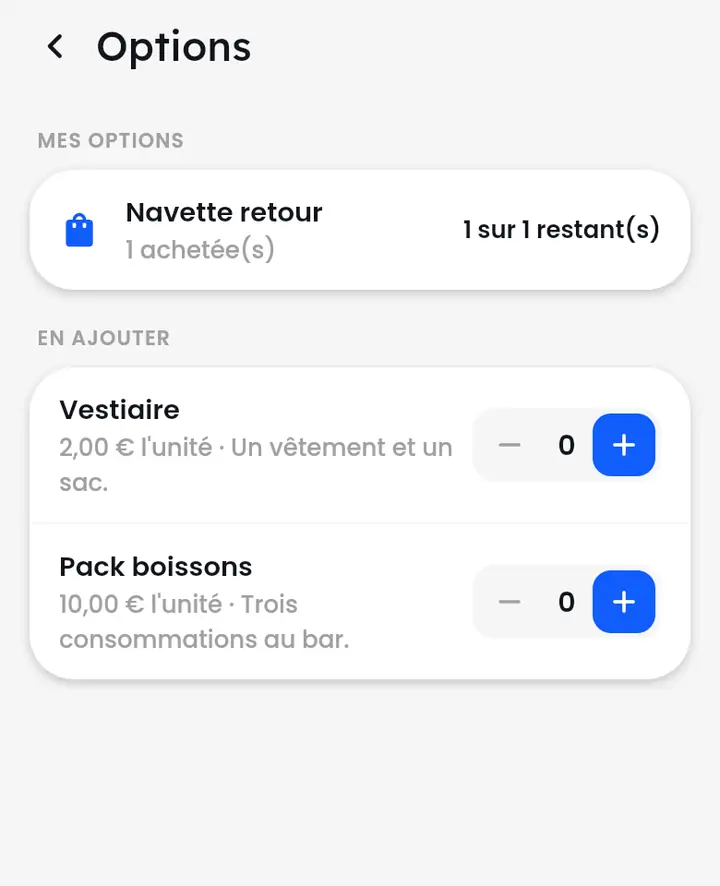
- Dans « Ma réservation », touchez « Options ».
- Sous « Mes options », celles que vous avez déjà ; sous « En ajouter », celles proposées.
- Réglez les quantités avec + et −, puis touchez « Ajouter mes options ».
Sur place, l'organisation scanne votre billet au bar ou au vestiaire pour utiliser une option ; le compteur « {0} sur {1} restant(s) » se met à jour.
Comment transférer ma place à quelqu'un ?
À un autre étudiant de l'école, si le tarif est transférable.
- Dans « Ma réservation », touchez « Transférer le ticket ».
- Cherchez la personne de votre école qui recevra la place.
- Choisissez-la, puis confirmez.
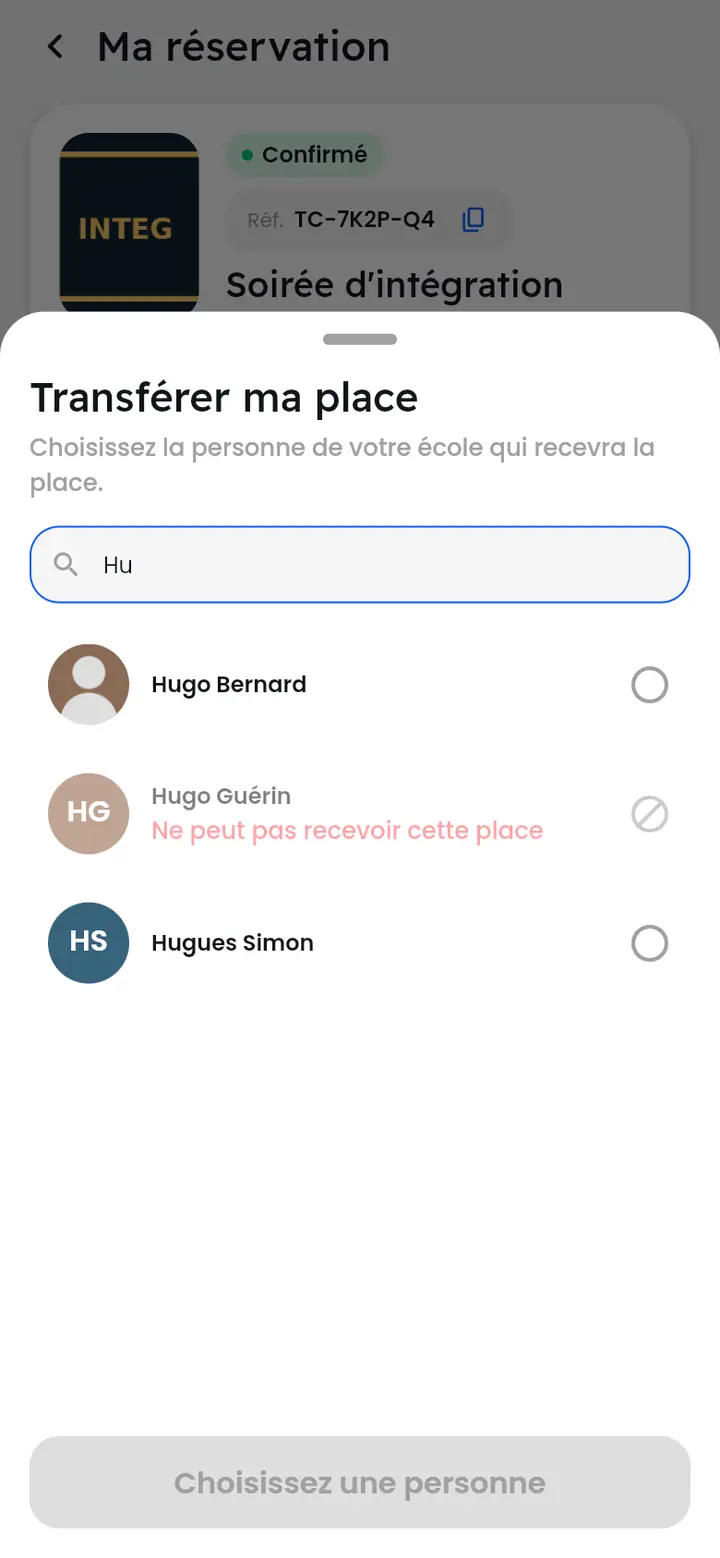
Le billet disparaît de votre compte et un nouveau QR code est émis pour la personne : l'ancien ne passe plus à l'entrée. Un éventuel reste à payer passe à sa charge. Une personne qui a déjà une place, ou à qui ce tarif n'est pas ouvert, ne peut pas la recevoir.
Comment revendre ma place ?
La revente : vous êtes remboursé quand quelqu'un l'achète.
- Dans « Ma réservation », touchez « Revendre ma place ».
- Indiquez le prix de revente : au plus ce que vous avez payé, sauf si l'organisation laisse le prix libre. « Vous recevrez » affiche ce qui vous reviendra.
- Touchez « Mettre en vente ».
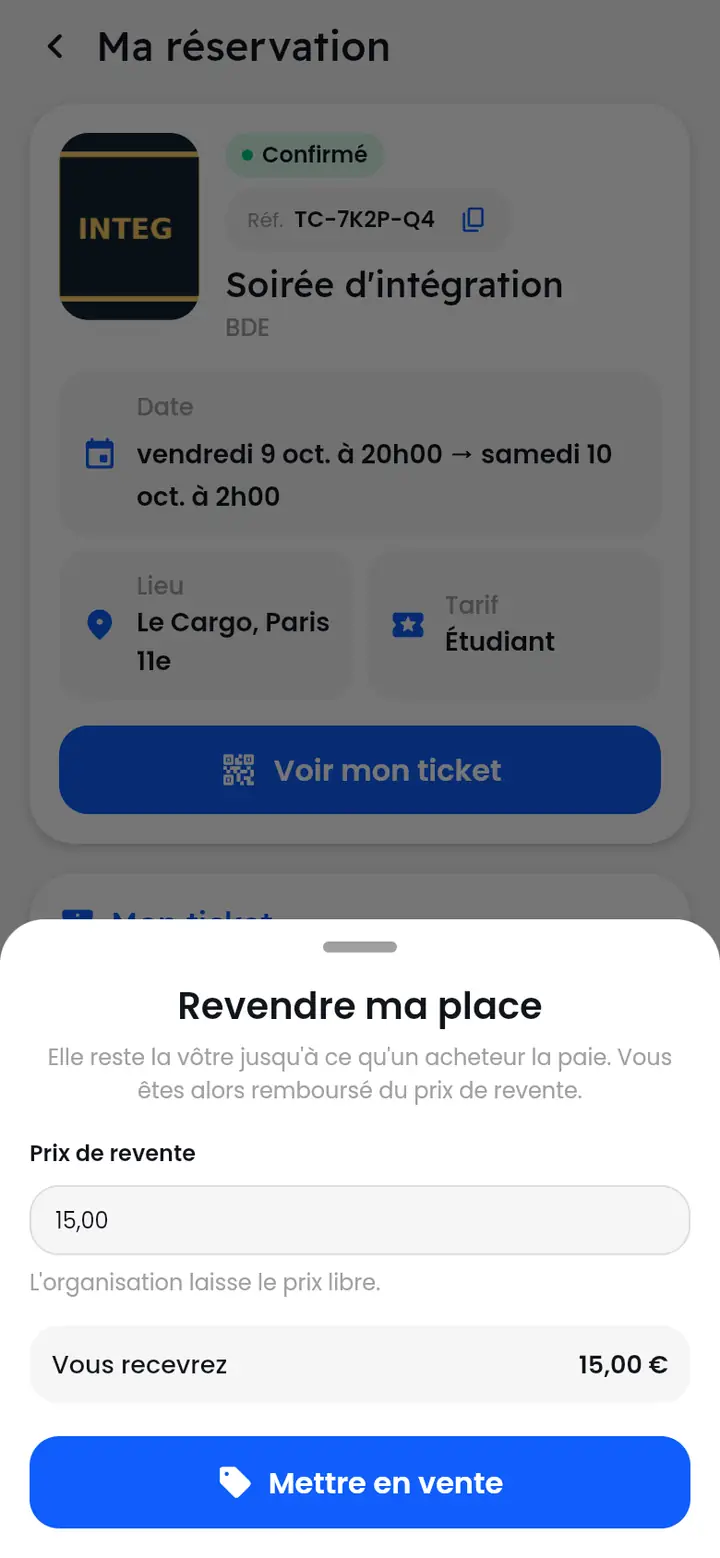
La place reste la vôtre tant que personne ne l'achète. Une fois achetée, vous êtes remboursé du prix de revente. Vous pouvez la « Retirer de la revente » à tout moment, sauf pendant qu'un acheteur est en train de payer.
Comment annuler ma réservation ?
Annuler, abandonner, quitter la liste d'attente ou retirer sa candidature.
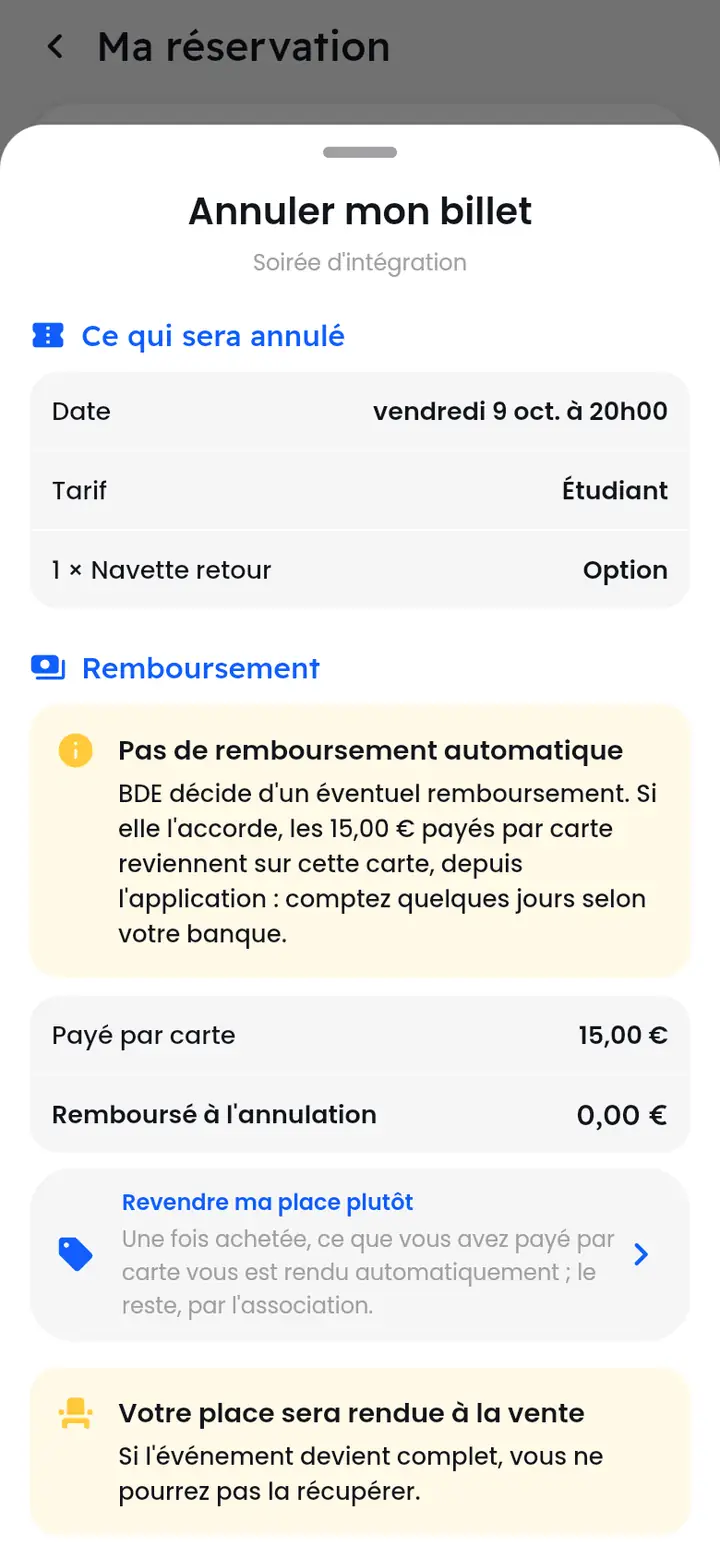
En bas de la carte « Mon ticket » de « Ma réservation », le dernier bouton dépend de votre situation : « Annuler le ticket », « Abandonner ma réservation » (pas encore payée), « Quitter la liste d'attente » ou « Retirer ma candidature ». L'application vous demande de confirmer.
Et le remboursement ?
Rien n'est remboursé automatiquement : c'est l'association qui décide. Si elle l'accorde, ce que vous avez payé par carte revient sur cette carte (comptez quelques jours selon votre banque) ; un paiement fait sur place se voit directement avec elle. Une attestation d'annulation vous est envoyée par mail et reste téléchargeable.
Où trouver mes paiements, reçus et l'historique du billet ?
La section Informations de Ma réservation.
Faites défiler « Ma réservation » jusqu'à « Informations » :
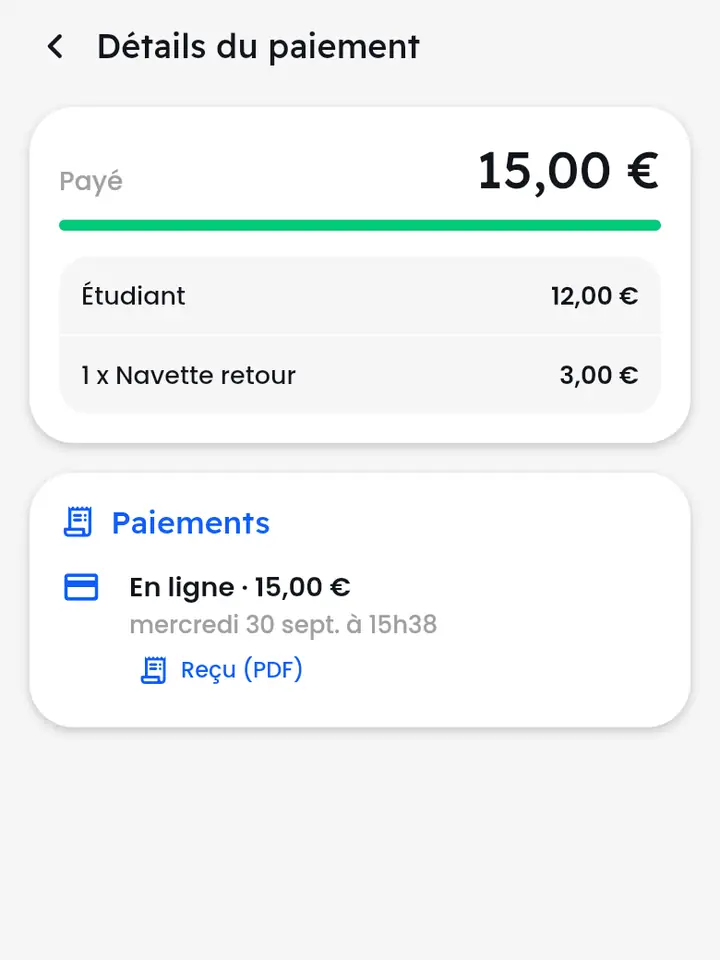
- « Détails du paiement » : ce qui est dû, ce qui est payé, chaque paiement avec sa référence et son « Reçu (PDF) » (qui tient lieu de facture).
- « Historique du ticket » : réservation, paiements, confirmation, transfert, entrée… avec la date et qui l'a fait.
- Les conditions du billet, les politiques de prévention, et « Contacter l'organisation ».
Où voir tous mes événements ?
Profil > Mes événements : à venir, passés, et calendrier.
Dans votre profil, « Mes Prochains Evénements » montre les prochains ; « Tout voir » (ou Paramètres > « Mes événements ») ouvre la liste complète avec les onglets « A venir », « Passés » et un calendrier. Touchez un événement pour retrouver votre réservation.
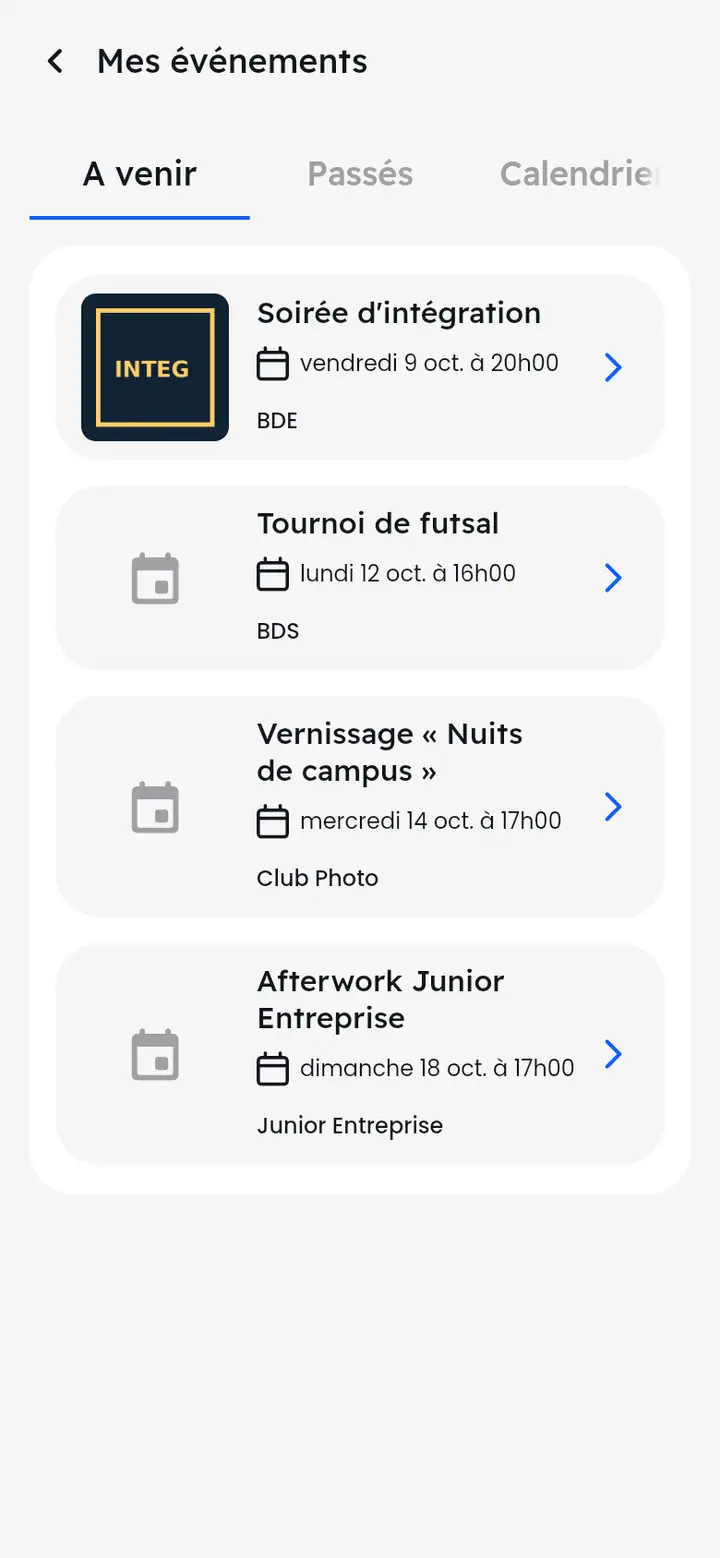
Les places pas encore attribuées (candidatures en attente) apparaissent sous « Mes candidatures ».
Messages
Conversations privées, groupes de promo et d'asso, réactions, sourdine.
Comment sont rangées mes conversations ?
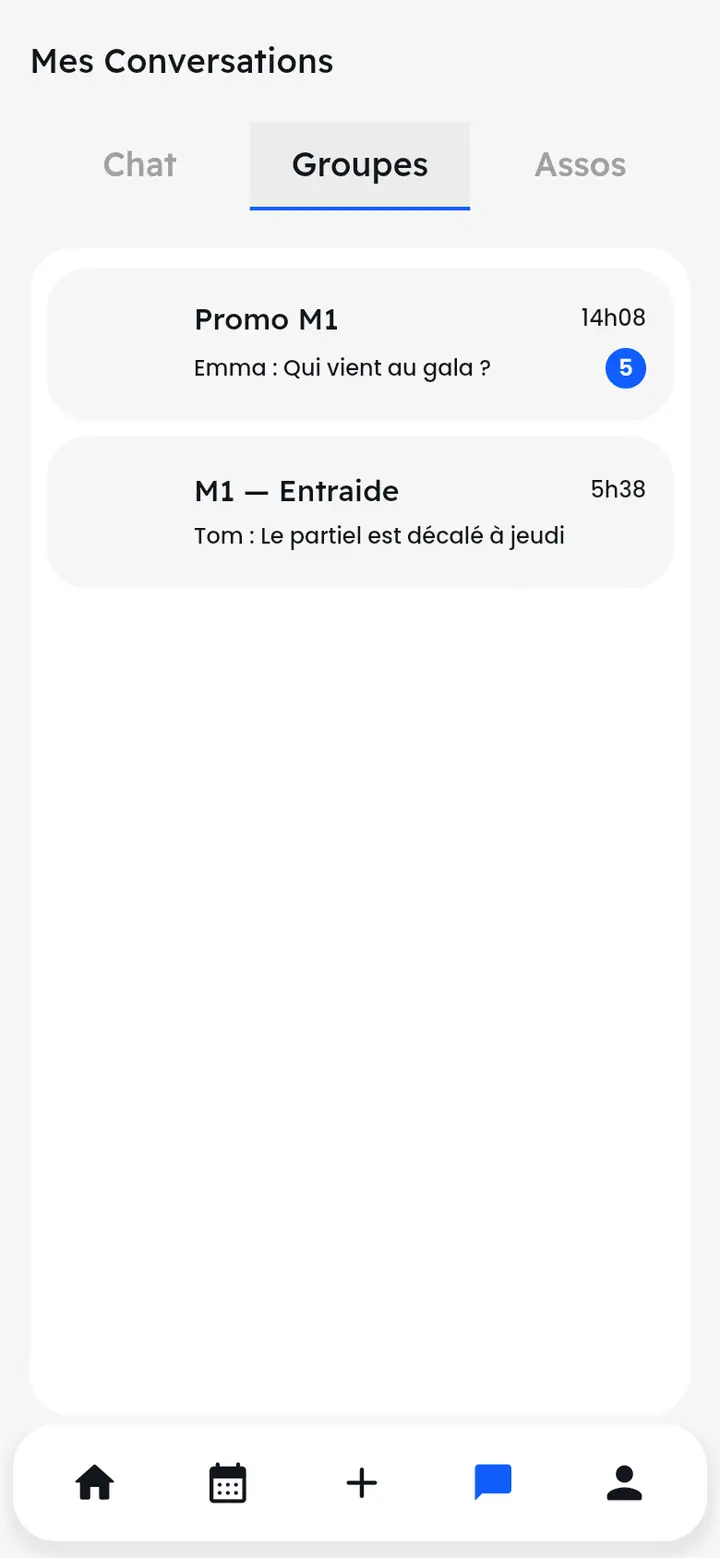
Trois onglets : Chat, Groupes, Assos.
La bulle de la barre du bas ouvre « Mes Conversations » :
- « Chat » : vos conversations privées, et le fil « Équipe TeleChat » si vous avez écrit au support.
- « Groupes » : les groupes de votre promotion.
- « Assos » : les chats des associations.
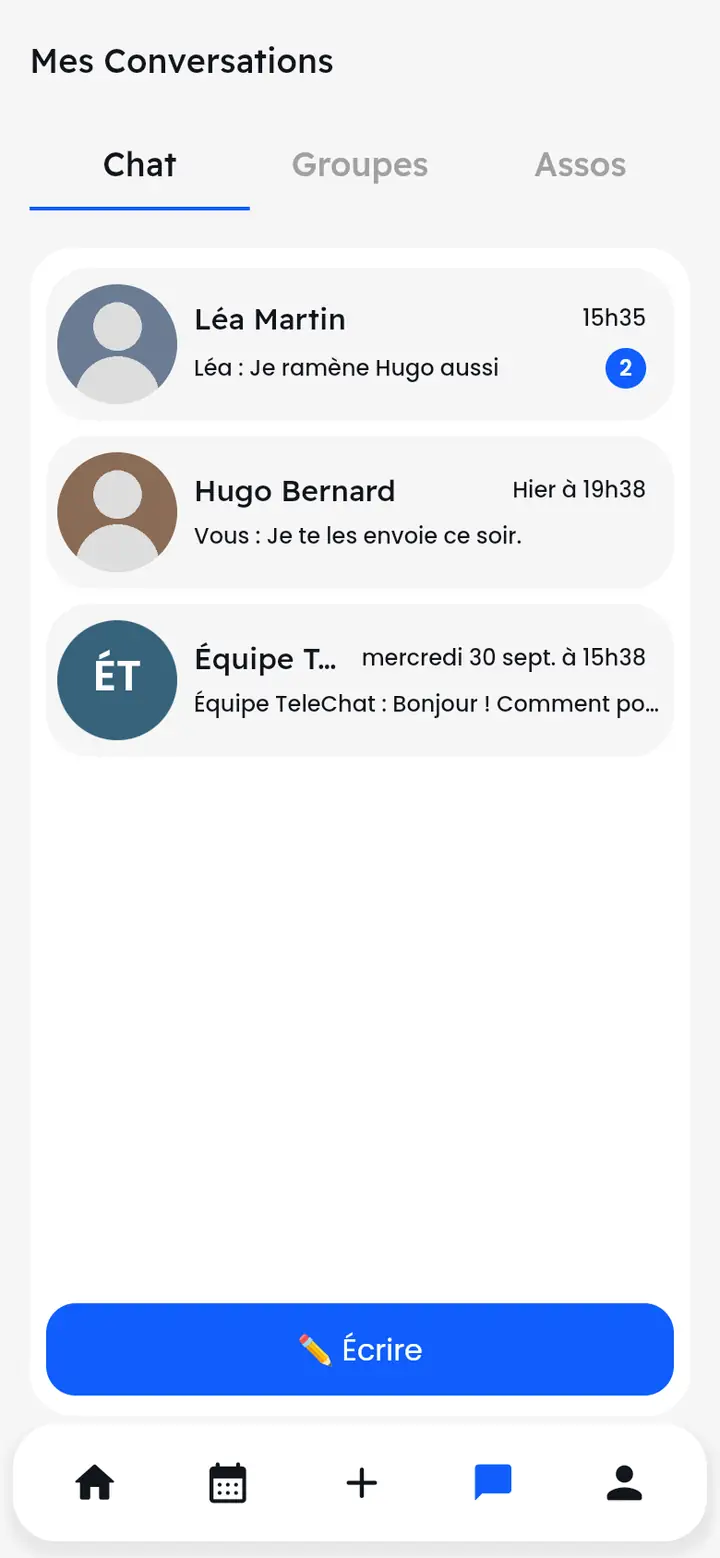
Une pastille indique le nombre de messages non lus ; la dernière ligne de chaque conversation montre le dernier message et son auteur.
Comment écrire à quelqu'un ?
Le bouton Écrire, ou la bulle d'un profil.
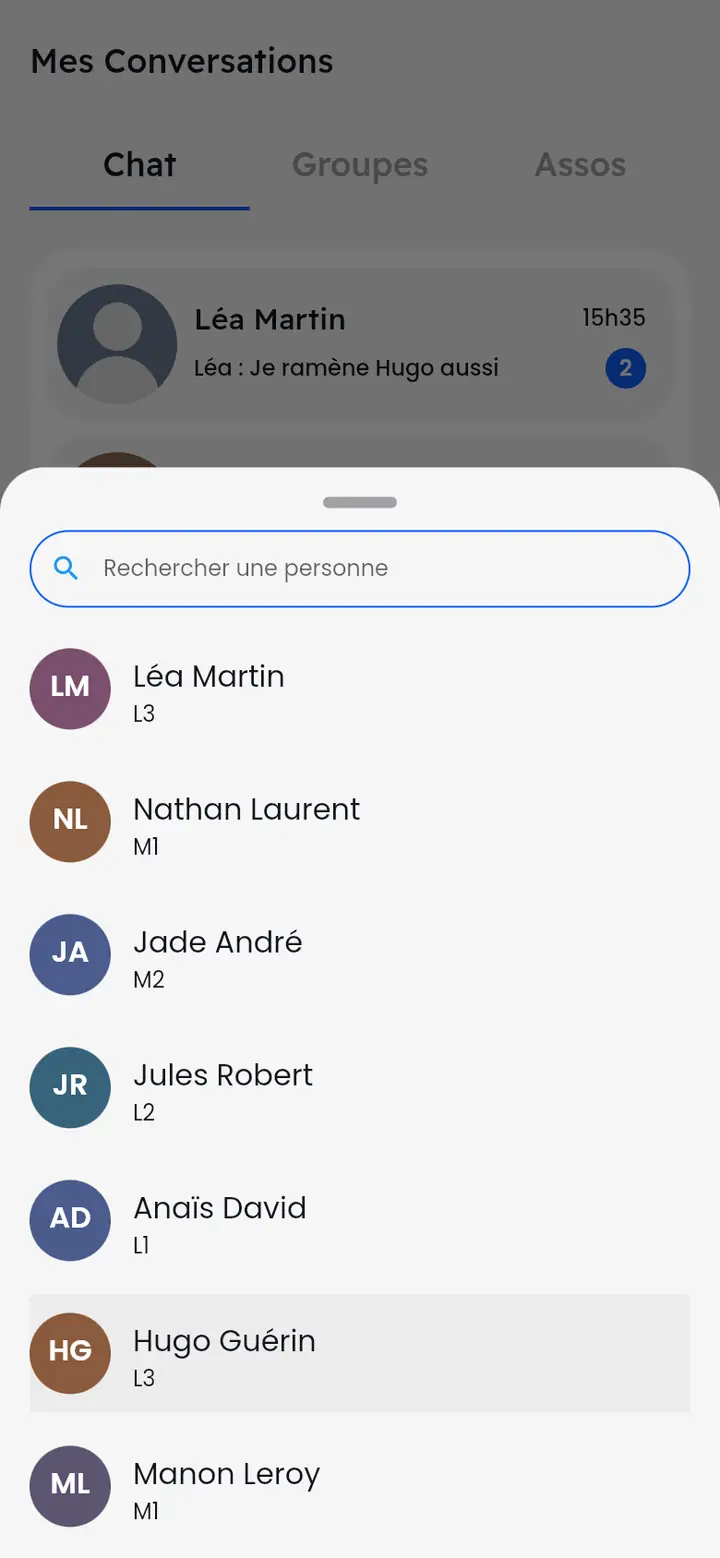
- Dans « Mes Conversations », touchez « ✏️ Écrire ».
- Cherchez la personne par son nom.
- Touchez son nom : la conversation s'ouvre.
Envoyer une photo, un document, un sondage ou un événement
Le + à gauche du champ de message.
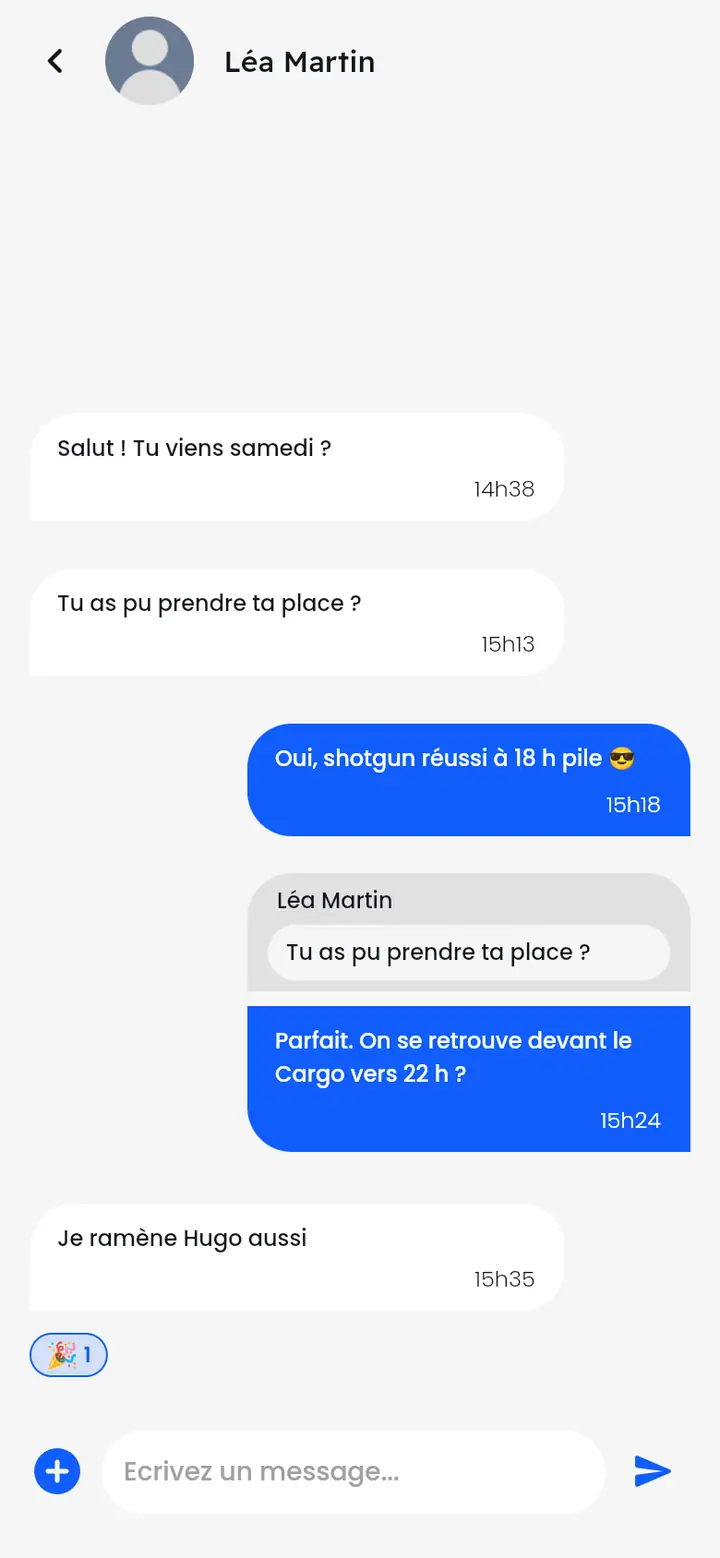
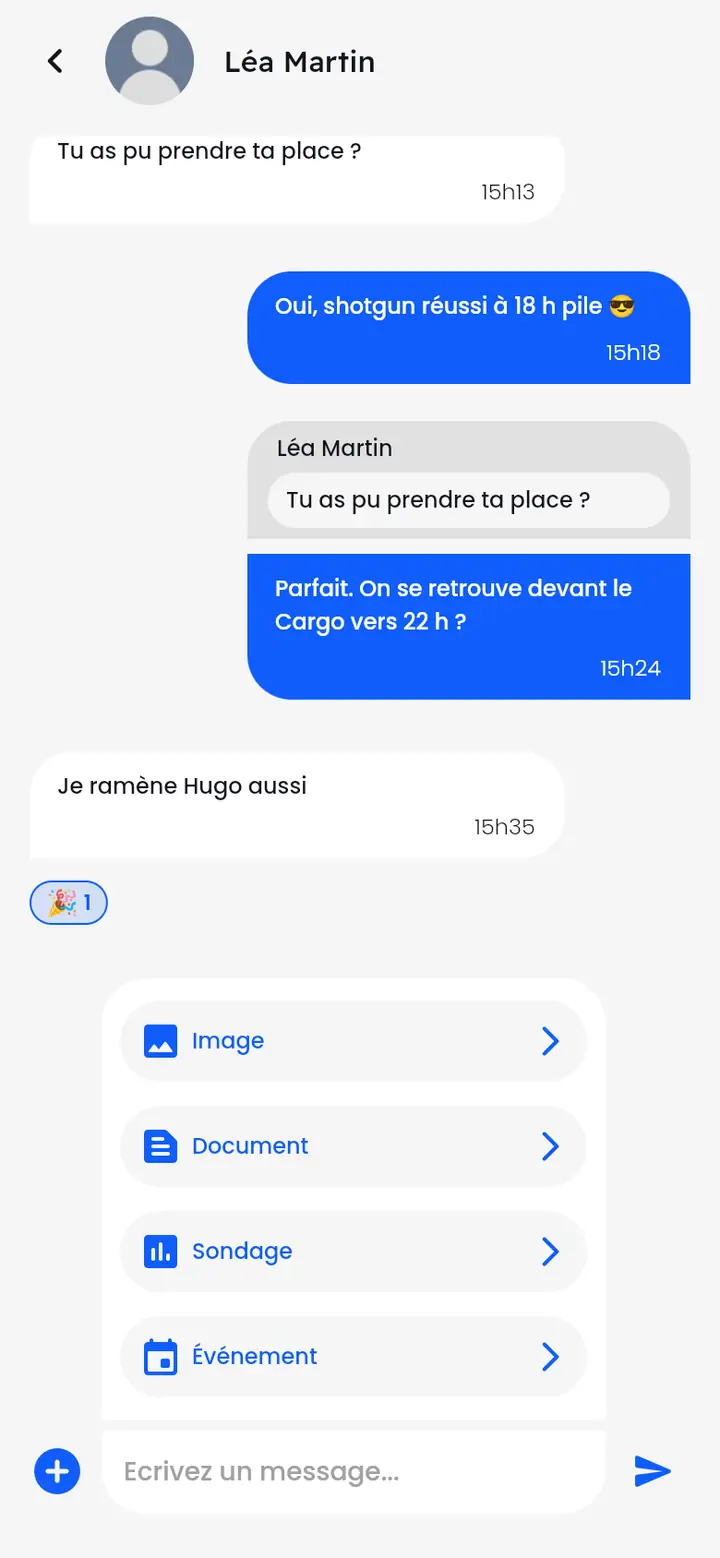
Écrivez dans le champ en bas, puis touchez la flèche pour envoyer. Le + à gauche propose : « Image », « Document », « Sondage » et « Événement » (pour partager un événement de l'agenda).
Répondre à un message, réagir, supprimer
Un appui long sur le message.
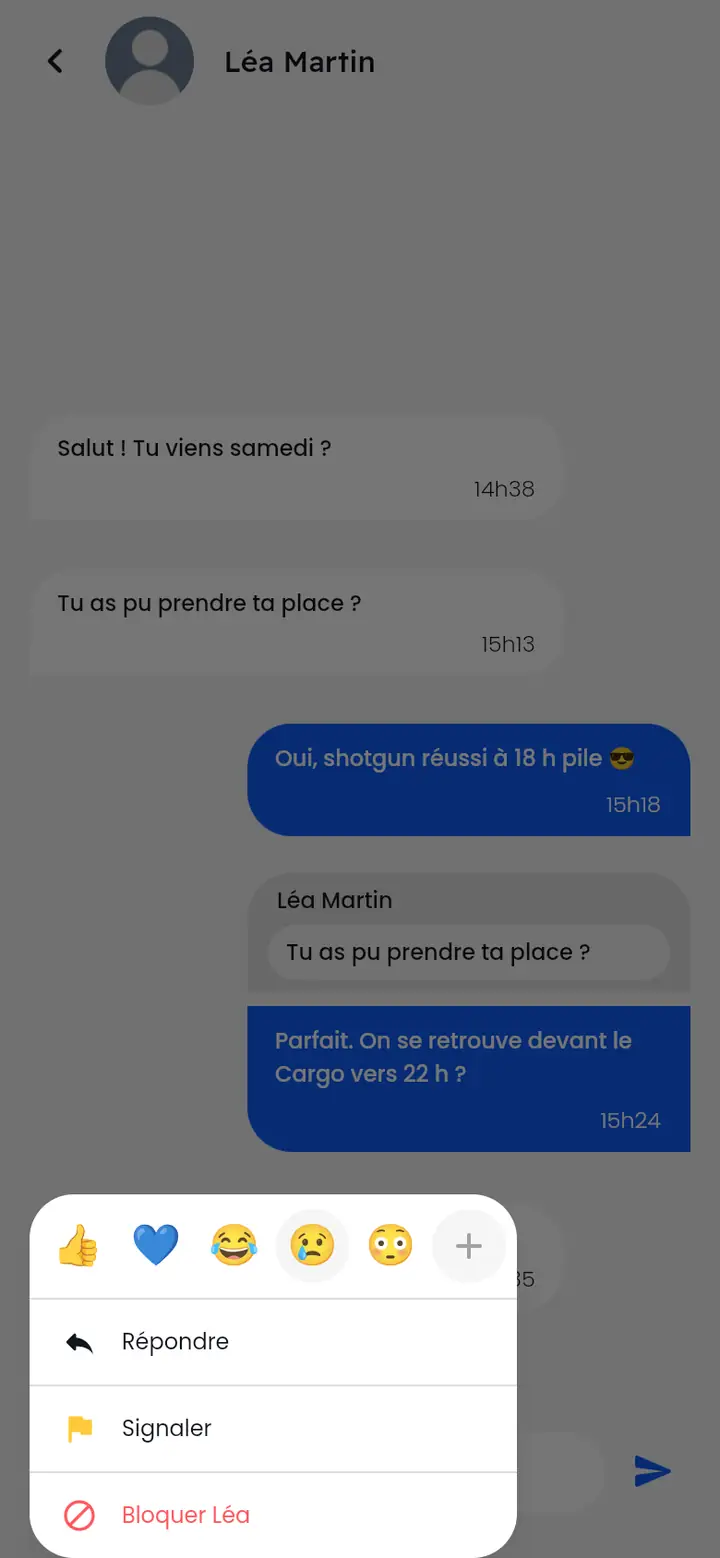
Gardez le doigt appuyé sur un message : une rangée d'emojis permet de réagir (le + ouvre tous les emojis), et un menu propose « Répondre », « Signaler » et le blocage de son auteur, ou la suppression s'il s'agit de votre message.
Rejoindre un groupe, voir ses membres
La page de détails d'un groupe.
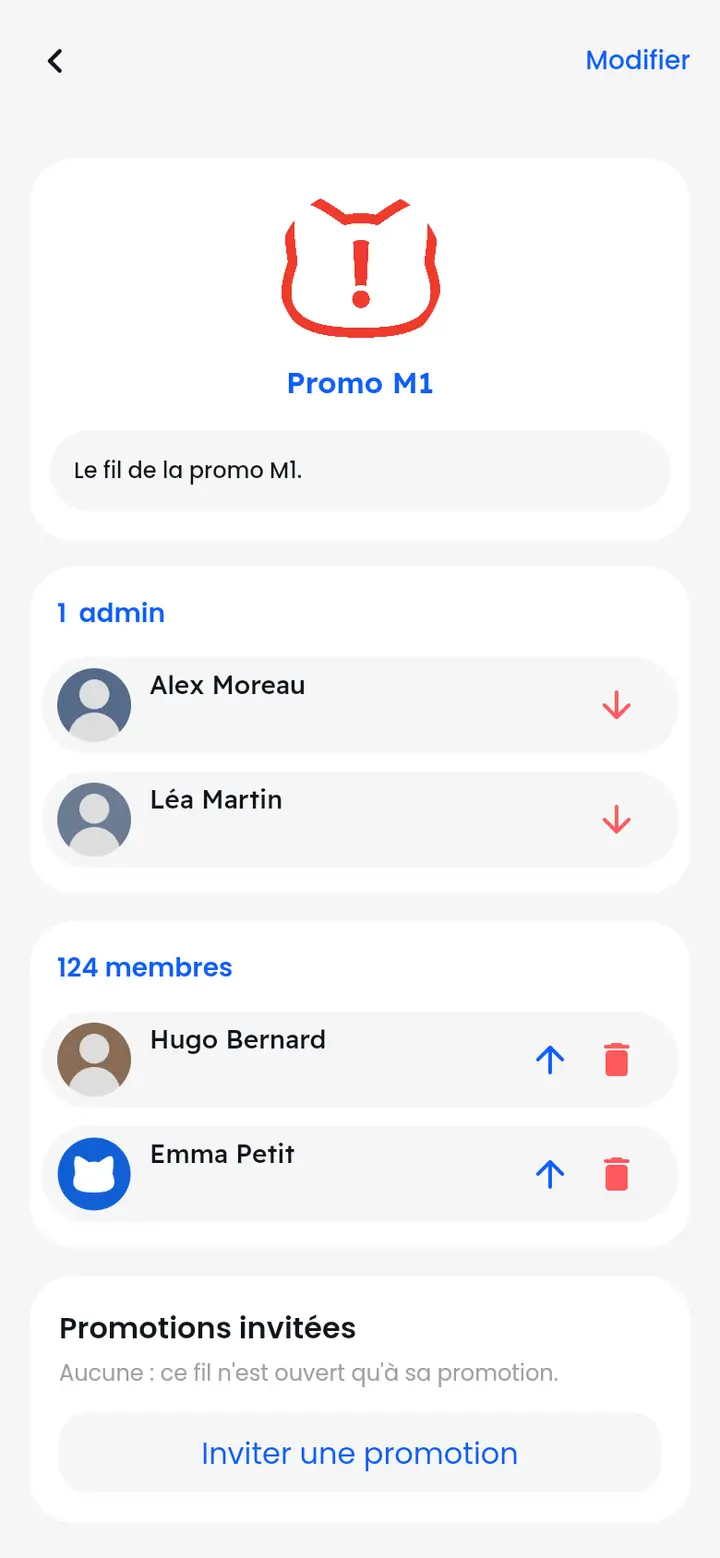
Dans un groupe, touchez son nom en haut : vous voyez sa description, ses administrateurs et ses membres. Un administrateur du groupe peut « Modifier » son nom et son image, nommer ou retirer d'autres administrateurs, retirer un membre, et inviter d'autres promotions dans un groupe de promo.
Comment couper les notifications d'une conversation ?
Un appui long sur la conversation, puis Mettre en sourdine.
- Dans « Mes Conversations », gardez le doigt appuyé sur la conversation.
- Touchez « Mettre en sourdine » et choisissez la durée : « 1 heure », « 3 heures », « 1 jour » ou « Toujours ».
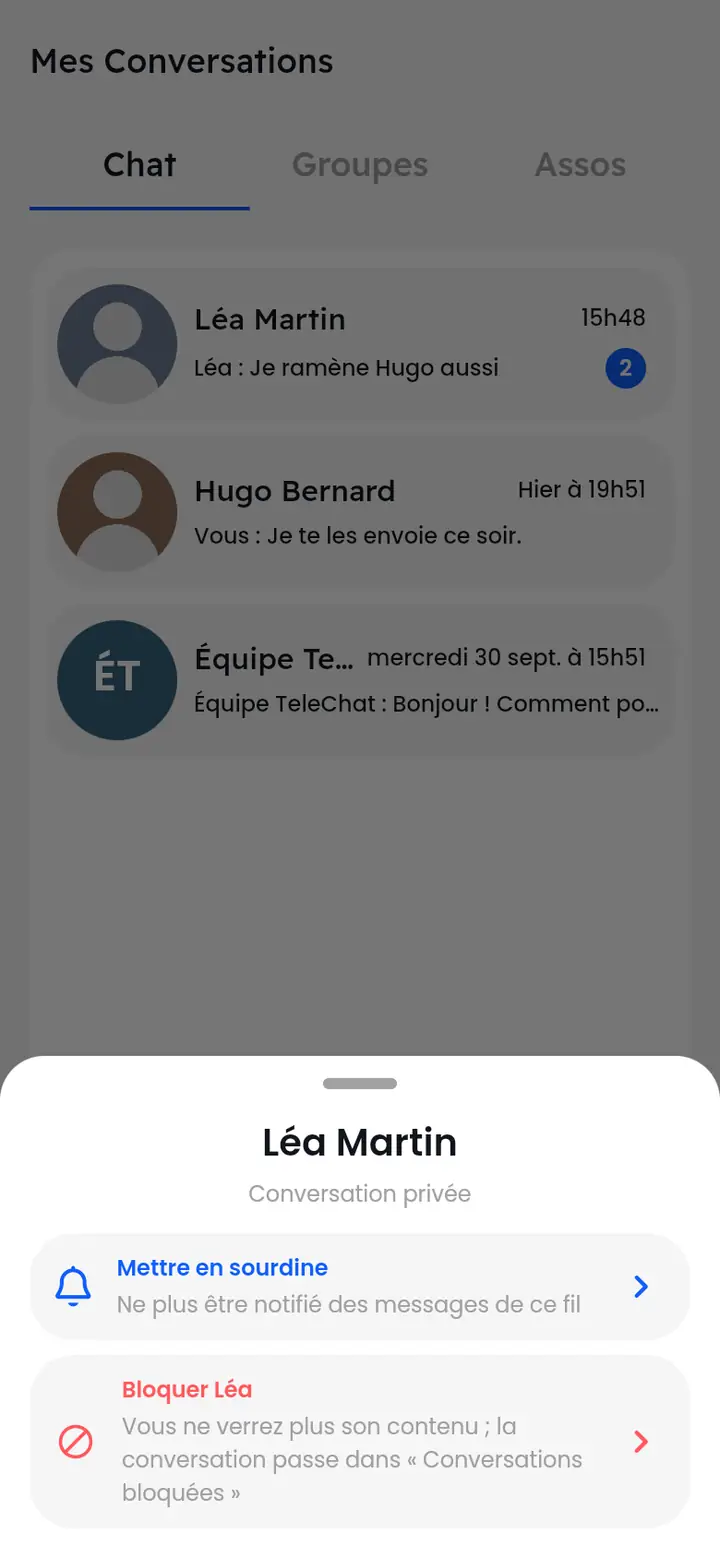
Pour une conversation privée, la même feuille propose aussi de bloquer la personne. « Réactiver les notifications » remet le son.
Mon profil
Photo, bio, contacts, infos de compte, assos, cotisations, statut boursier.
Que montre mon profil ?
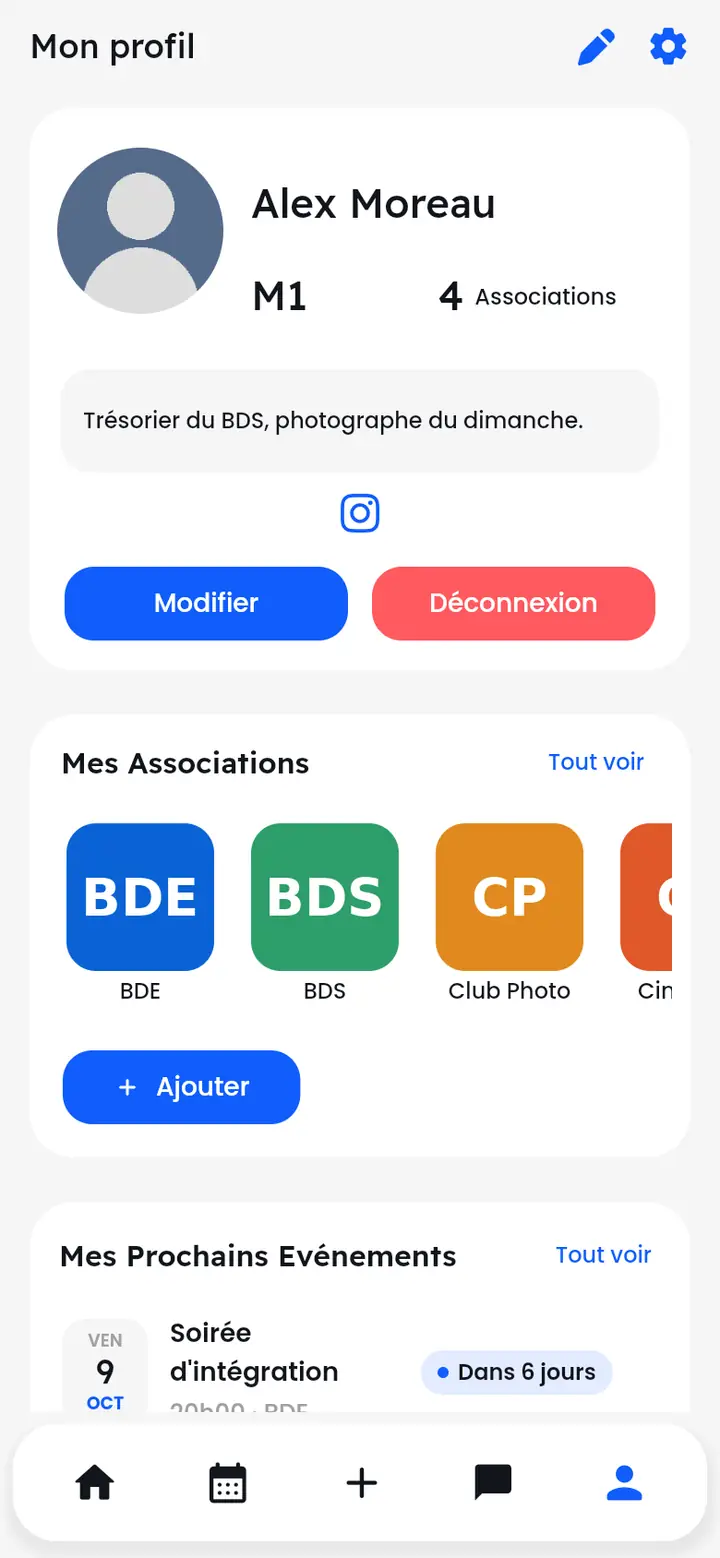
Votre photo, votre niveau, votre bio, vos assos et vos prochains événements.
La silhouette de la barre du bas ouvre « Mon profil » : photo, niveau, nombre d'associations, bio, réseaux, « Mes Associations » et « Mes Prochains Evénements ». Le crayon modifie le profil, la roue dentée ouvre les paramètres.
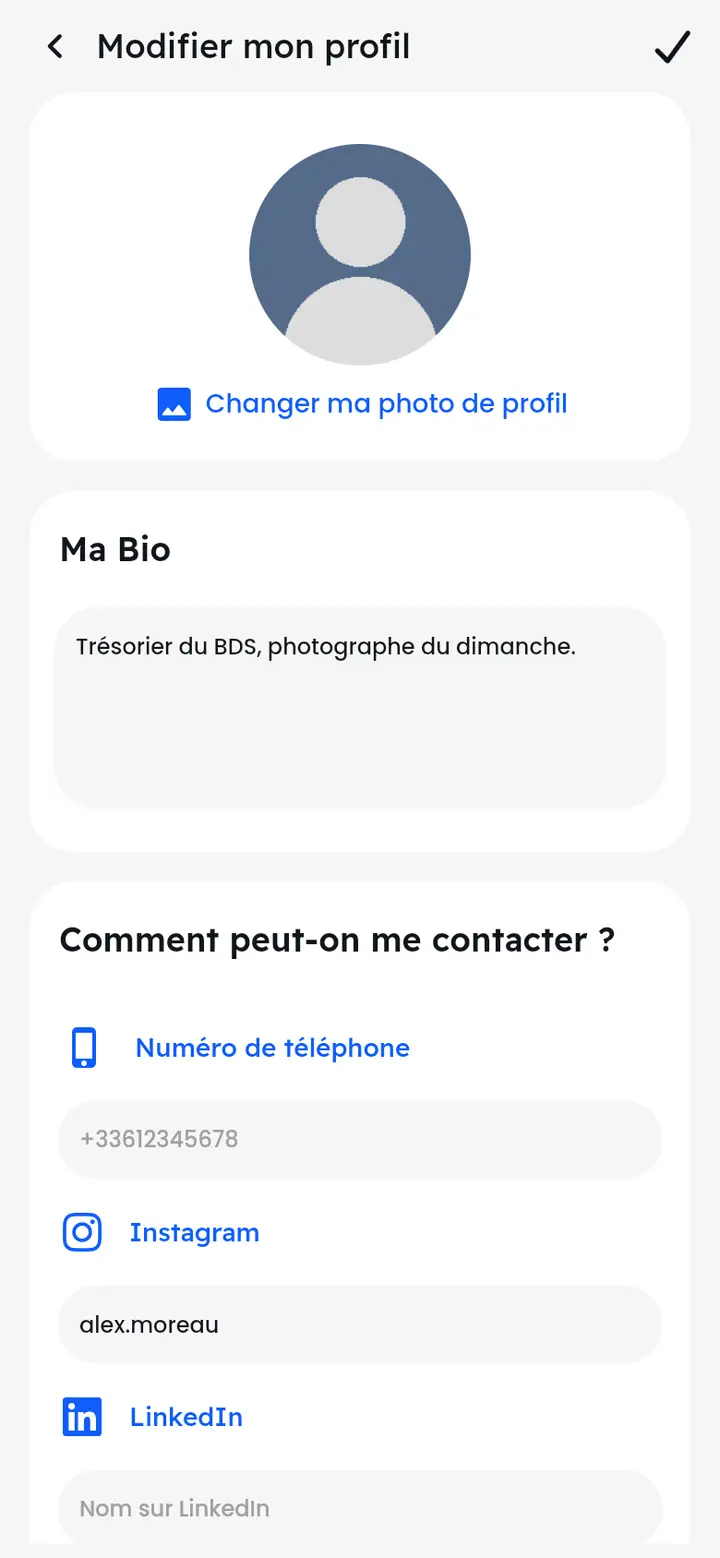
Comment modifier ma photo, ma bio et mes contacts ?
Profil > Modifier.
- Dans votre profil, touchez « Modifier » (ou le crayon).
- « Changer ma photo de profil » : choisissez une photo, puis recadrez-la.
- Écrivez votre bio, et les contacts que vous voulez partager (téléphone, Instagram, LinkedIn, Facebook) ; l'interrupteur « Rendre ces infos visibles » décide si les autres les voient.
- Validez avec la coche en haut à droite.
Changer mon nom, mon adresse mail ou mon mot de passe
Paramètres > Modifier les infos.
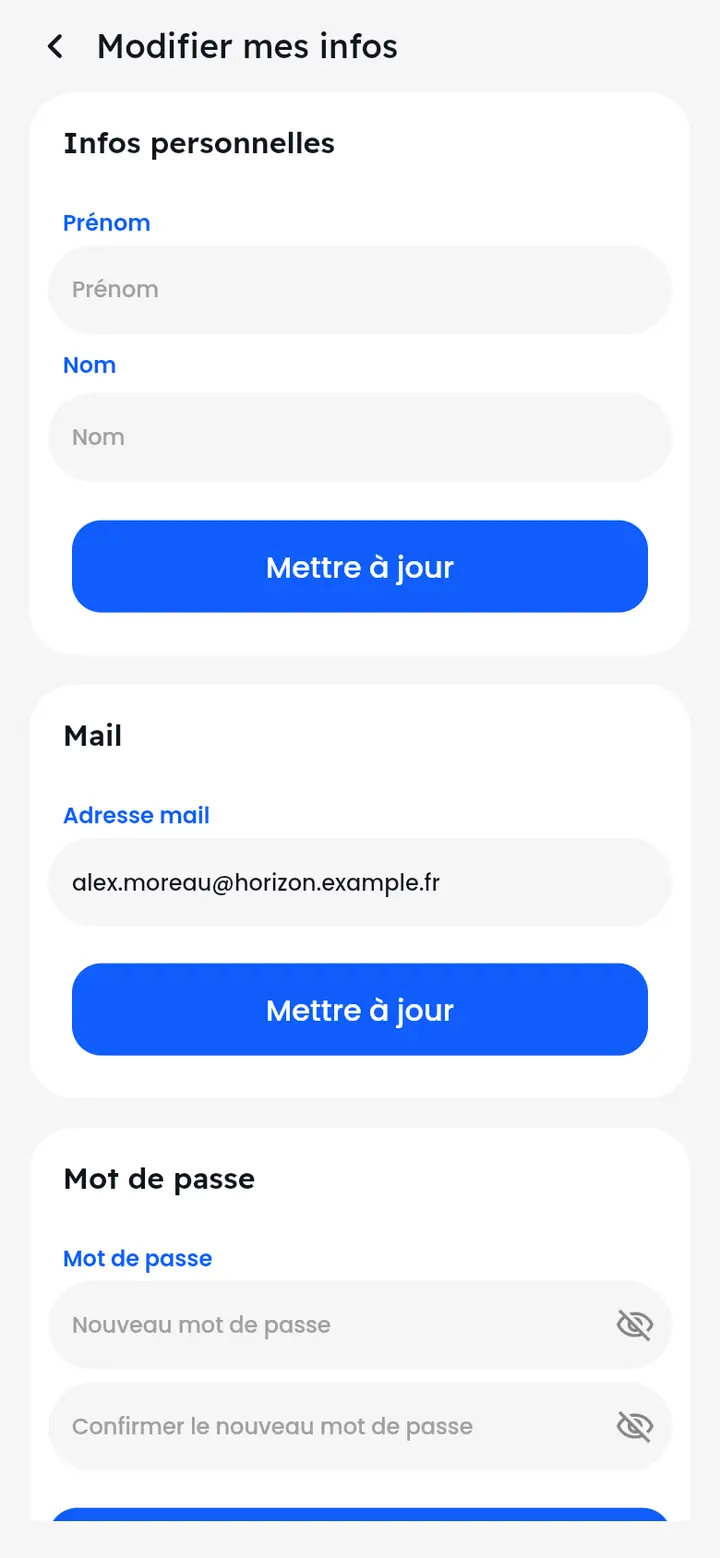
Dans Paramètres, touchez « Modifier les infos ». Trois blocs, chacun avec son bouton « Mettre à jour » : prénom et nom, adresse mail, et nouveau mot de passe (à saisir deux fois).
Voir le profil de quelqu'un
Touchez son nom ou sa photo.
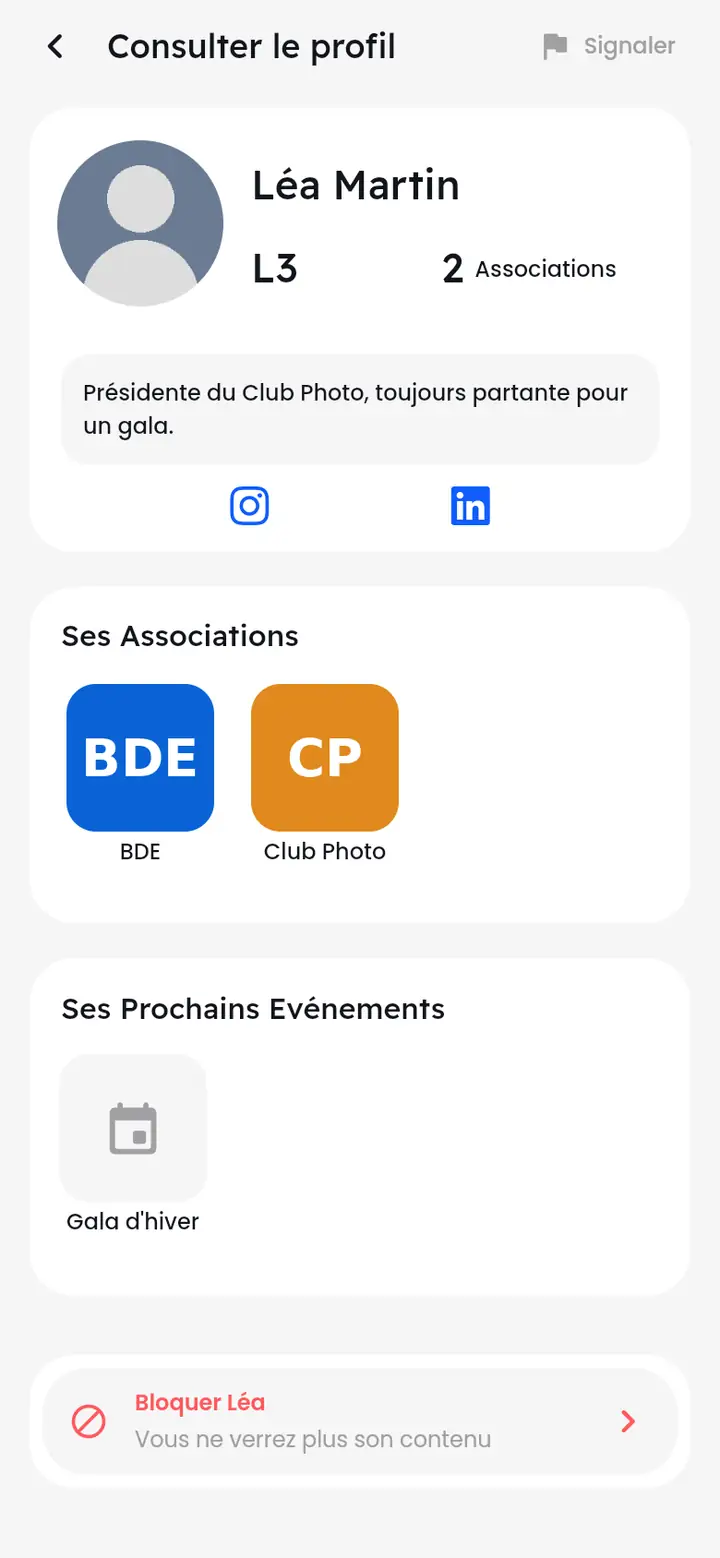
Touchez le nom ou la photo de quelqu'un (dans une publication, une conversation, une liste) pour voir son profil : ses associations et ses prochains événements, s'il a choisi de les montrer, et ses contacts partagés. En haut à droite, « Signaler » ; en bas, le bouton pour le bloquer.
Où voir mes associations ?
Profil > Mes Associations > Tout voir.
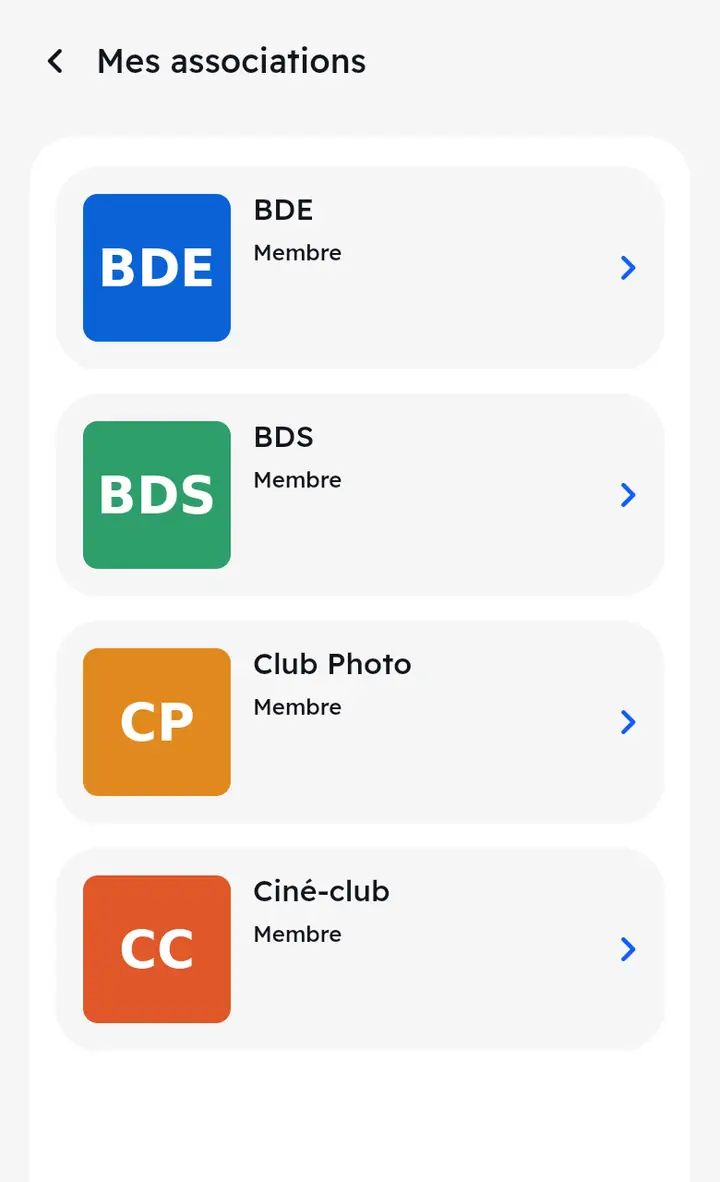
« Mes associations » liste celles que vous suivez, avec votre fonction quand vous en avez une. Touchez une association pour ouvrir sa page ; le bouton « Ajouter » du profil mène à toutes les associations de l'école.
Où voir mes cotisations ?
Paramètres > Mes cotisations.
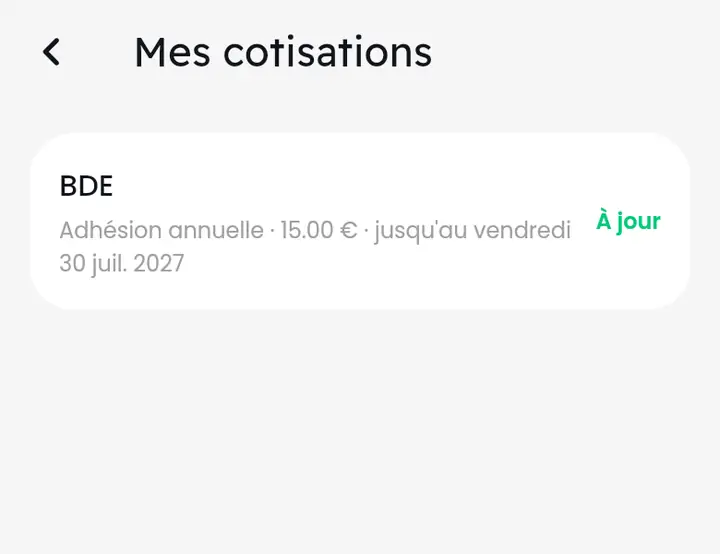
« Mes cotisations » montre chaque cotisation : l'association, la formule, le prix, l'échéance et l'état (« À jour » ou échue). Une cotisation se prend depuis la page de l'association, si elle en propose une.
Comment faire reconnaître mon statut boursier ?
Déposez votre justificatif : votre école le vérifie.
- Dans Paramètres, touchez « Statut boursier ».
- Déposez votre notification de bourse du Crous, ou tout document officiel attestant de votre statut pour l'année en cours.
- Votre école vérifie le document ; vous êtes prévenu de sa décision.
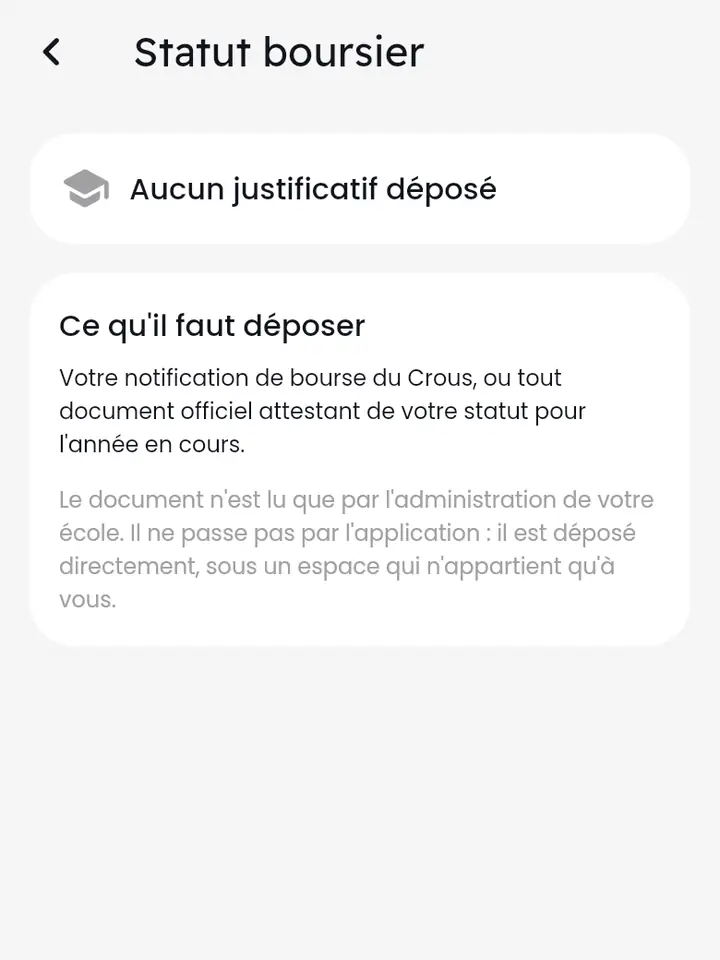
Une fois accepté, le tarif boursier vous est appliqué automatiquement sur les événements qui en proposent un. Le document n'est lu que par l'administration de votre école.
Réglages
Couleur, thème, langue, taille du texte, confidentialité, comptes liés, suppression du compte.
Où sont les paramètres ?
La roue dentée de votre profil.
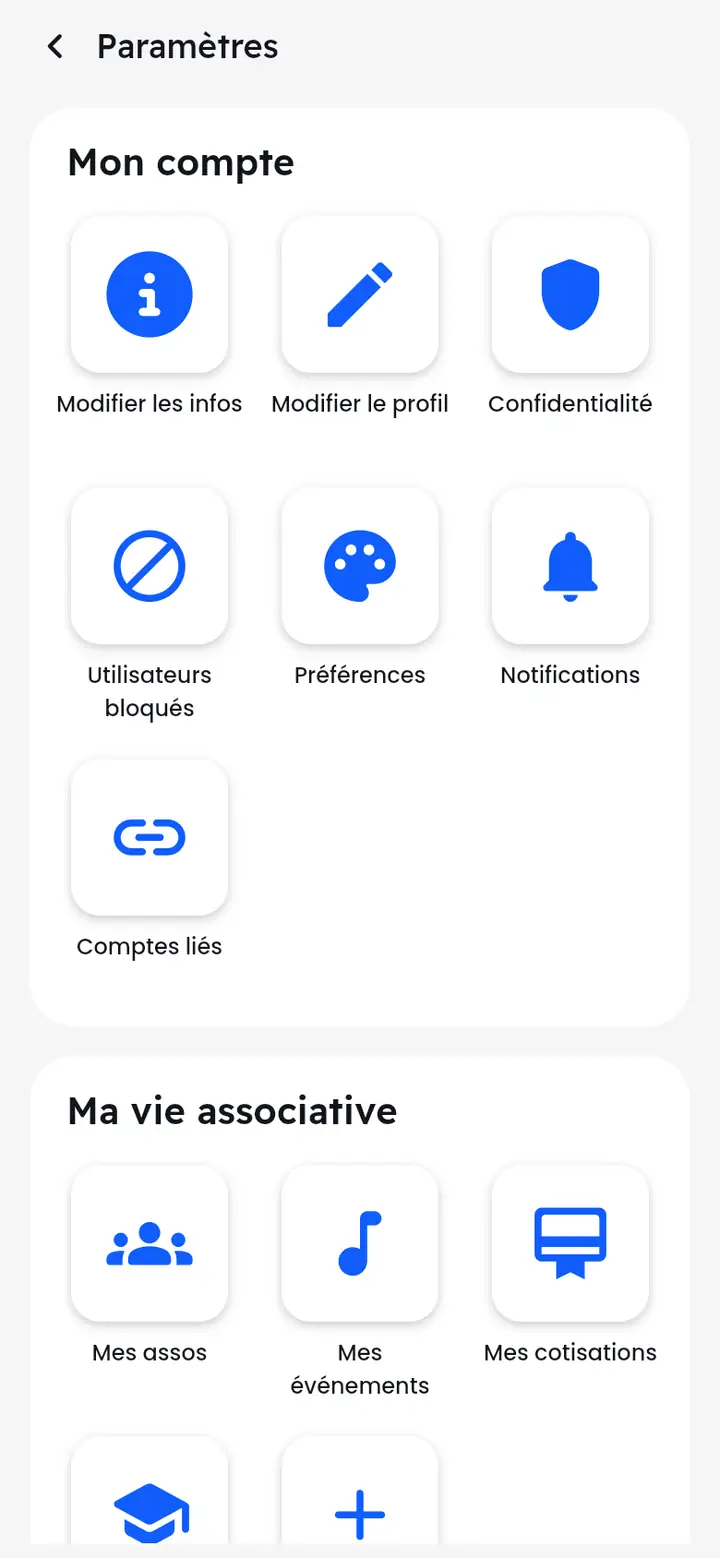
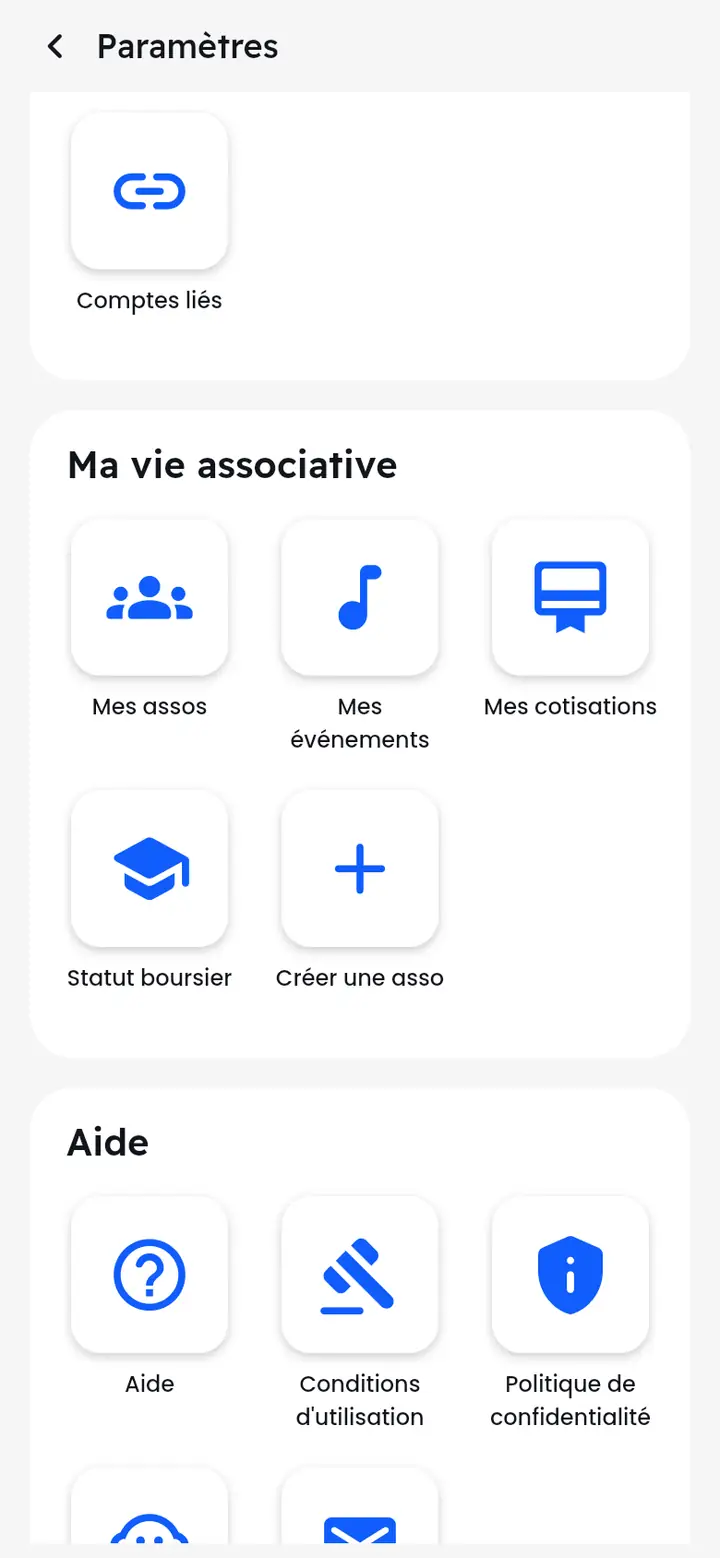
Dans votre profil, touchez la roue dentée. Les « Paramètres » sont rangés en rubriques : « Mon compte » (infos, profil, confidentialité, utilisateurs bloqués, préférences, notifications, comptes liés), « Ma vie associative » (mes assos, mes événements, mes cotisations, statut boursier, créer une asso), l'aide et les documents légaux, et tout en bas « Me déconnecter ».
Changer la couleur, le thème, la langue ou la taille du texte
Paramètres > Préférences.
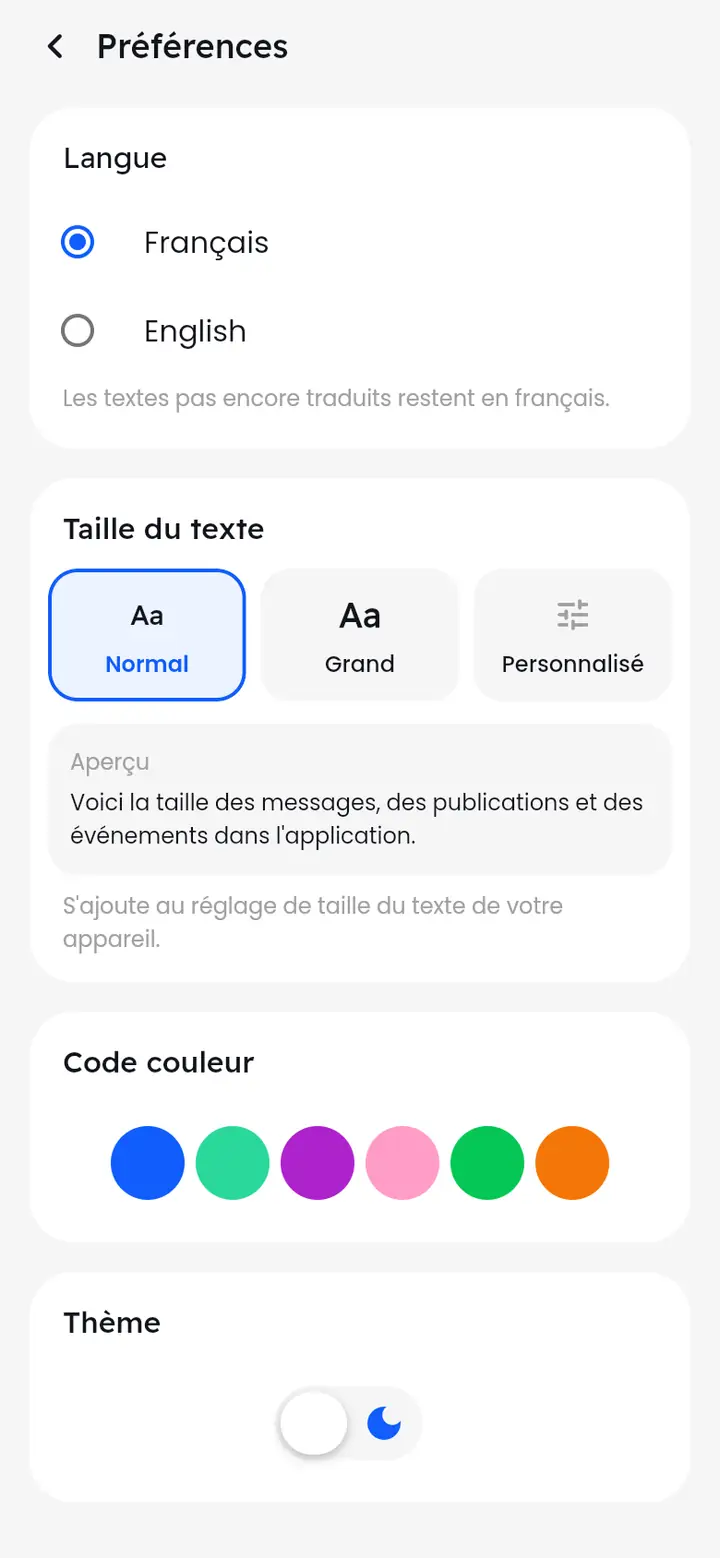
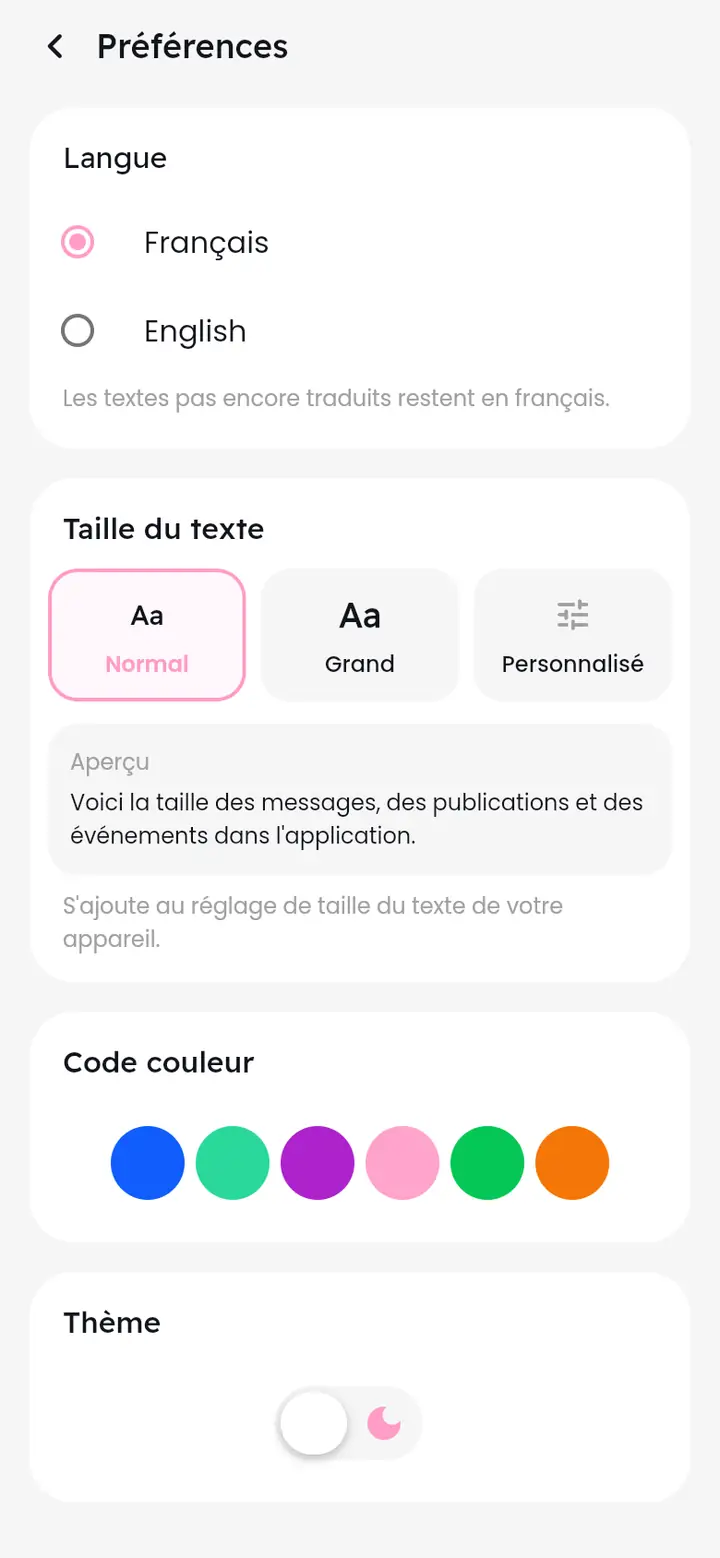
Dans Paramètres, touchez « Préférences » :
- « Langue » : « Français » ou « English ». Les textes pas encore traduits restent en français.
- « Taille du texte » : « Normal », « Grand » ou « Personnalisé » ; l'aperçu montre le résultat. Ce réglage s'ajoute à celui de votre appareil.
- « Code couleur » : la couleur d'accent de l'application (boutons, icônes, badges). Touchez une pastille : tout l'écran l'adopte aussitôt.
- « Thème » : clair ou sombre.
Qui voit mes assos et mes événements ?
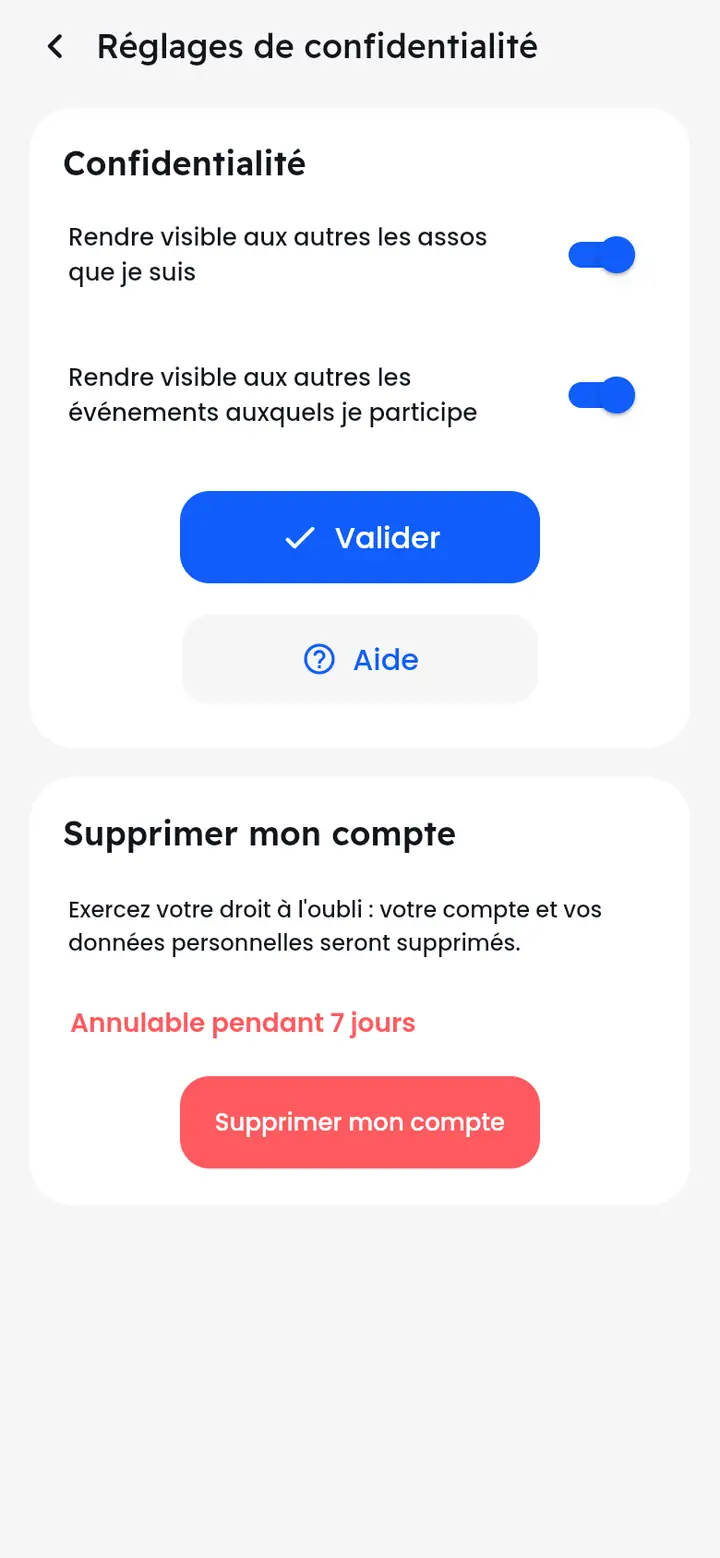
Paramètres > Confidentialité.
Dans Paramètres, touchez « Confidentialité ». Les interrupteurs décident si les autres voient sur votre profil les associations que vous suivez et les événements auxquels vous participez. Touchez « Valider » pour enregistrer.
Comment activer les notifications sur mon téléphone ?
Paramètres > Notifications.
Dans Paramètres, touchez « Notifications », puis « Activer les notifications » et acceptez la demande de votre téléphone. TeleChat vous prévient alors des messages, des billets confirmés, des places qui se libèrent et des annonces de vos associations.
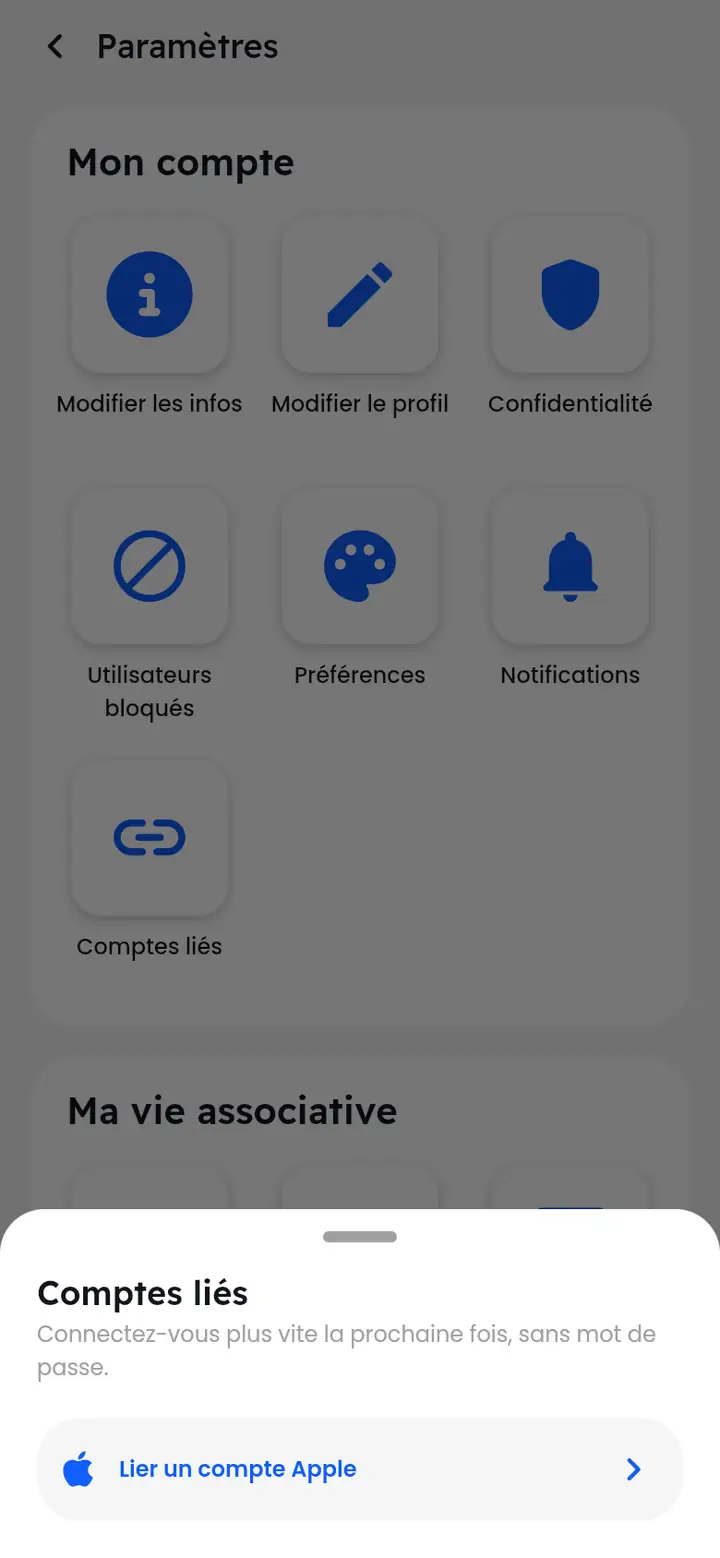
Lier mon compte Google ou Apple
Pour vous connecter plus vite, sans mot de passe.
Dans Paramètres, touchez « Comptes liés », puis « Lier un compte Google » ou « Lier un compte Apple » selon ce que propose votre appareil. Vous pourrez ensuite vous connecter avec ce compte. Un compte lié se retire depuis le même écran.
Comment supprimer mon compte ?
Paramètres > Confidentialité > Supprimer mon compte.
- Dans Paramètres > « Confidentialité », touchez « Supprimer mon compte ».
- Choisissez : « Supprimer dans {0} jours (annulable) » ou « Supprimer immédiatement ».
Avec le délai, votre profil est masqué tout de suite et vous pouvez annuler en vous reconnectant avant la date. La suppression immédiate n'est pas annulable. Dans les deux cas, vos billets et paiements sont conservés de façon anonyme pour la comptabilité des associations.
Signaler et bloquer
Signaler un contenu ou une personne, bloquer quelqu'un.
Comment signaler un contenu ou une personne ?
Publication, commentaire, message ou profil : tout se signale.
- Une publication ou un commentaire : le menu « ⋮ », puis « Signaler ».
- Un message : appui long sur le message, puis « Signaler ».
- Une personne : « Signaler » en haut de son profil.
Choisissez un motif (« Contenu offensant », « Harcèlement », « Spam ou arnaque », « Contenu sexuel », « Mise en danger d'un mineur », « Autre »), ajoutez des précisions si vous le souhaitez, puis « Envoyer le signalement ».
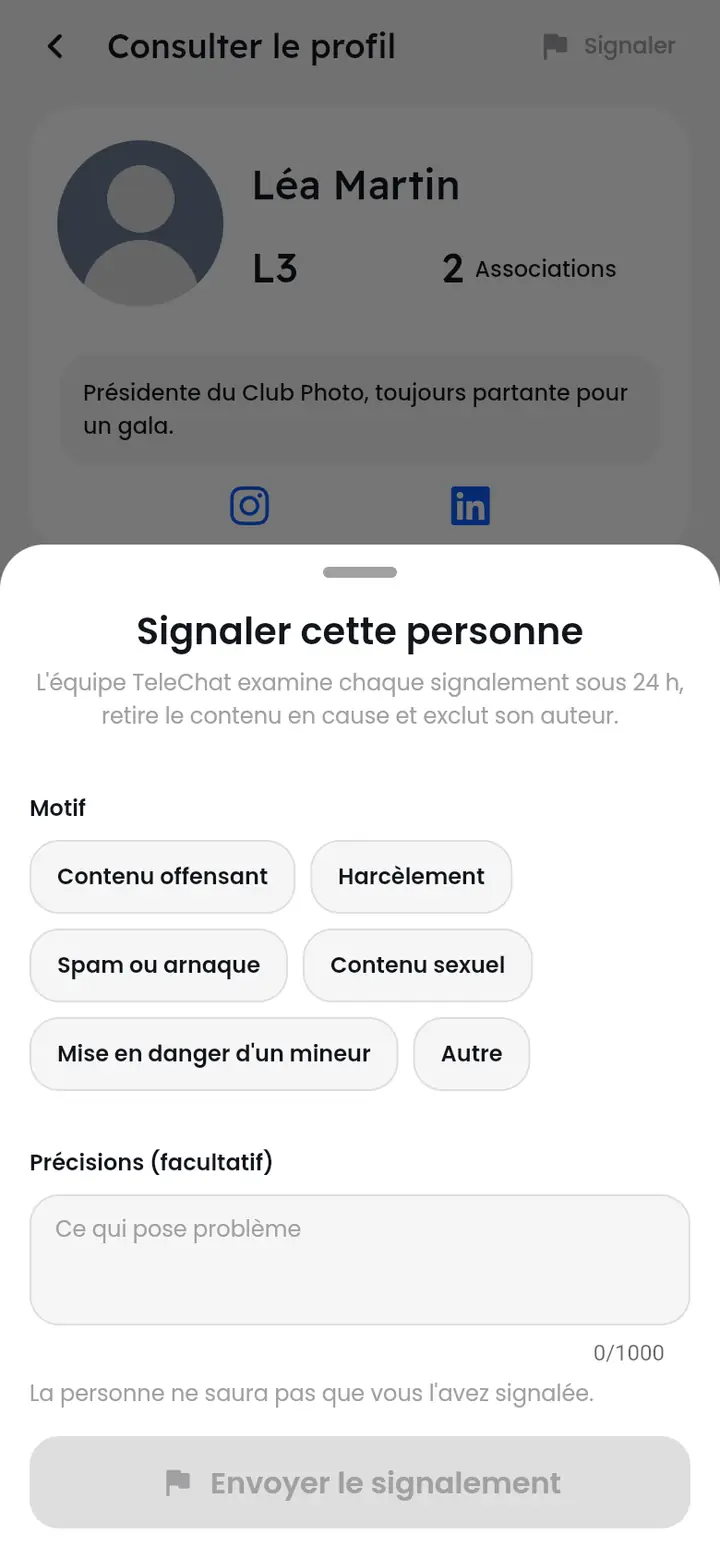
La personne ne sait pas que vous l'avez signalée. L'équipe TeleChat examine chaque signalement sous 24 h, retire le contenu en cause et exclut son auteur s'il enfreint les conditions d'utilisation.
Comment bloquer quelqu'un ?
Depuis son profil, une conversation, une publication ou un message.
Touchez « Bloquer {0} » sur son profil (ou dans le menu d'une publication, d'un message, ou l'appui long sur la conversation), puis confirmez avec « Bloquer ».
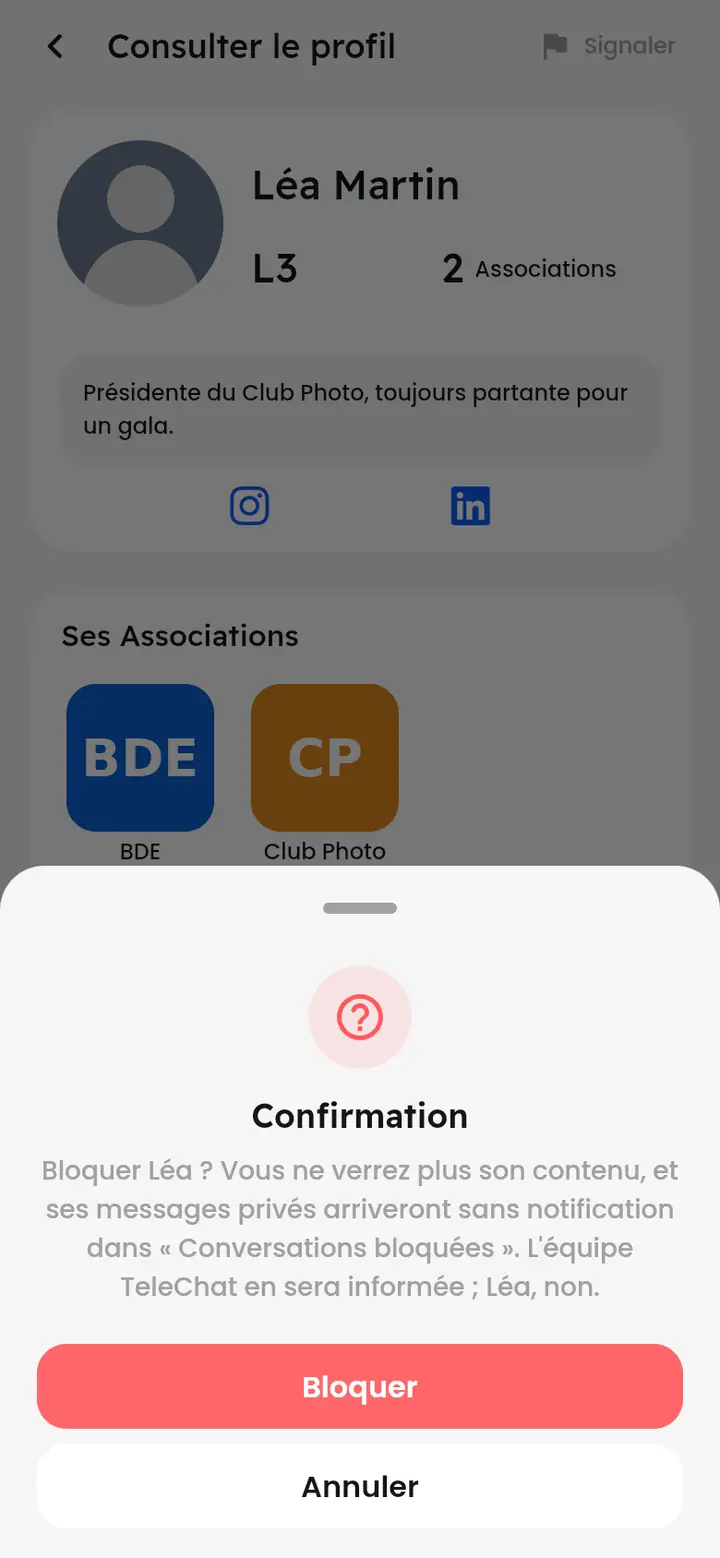
Vous ne voyez plus son contenu, et ses messages privés arrivent sans notification dans « Conversations bloquées », en bas de l'onglet « Chat ». Elle ne sait pas que vous l'avez bloquée ; l'équipe TeleChat en est informée.
Où retrouver les personnes que j'ai bloquées ?
Paramètres > Utilisateurs bloqués.
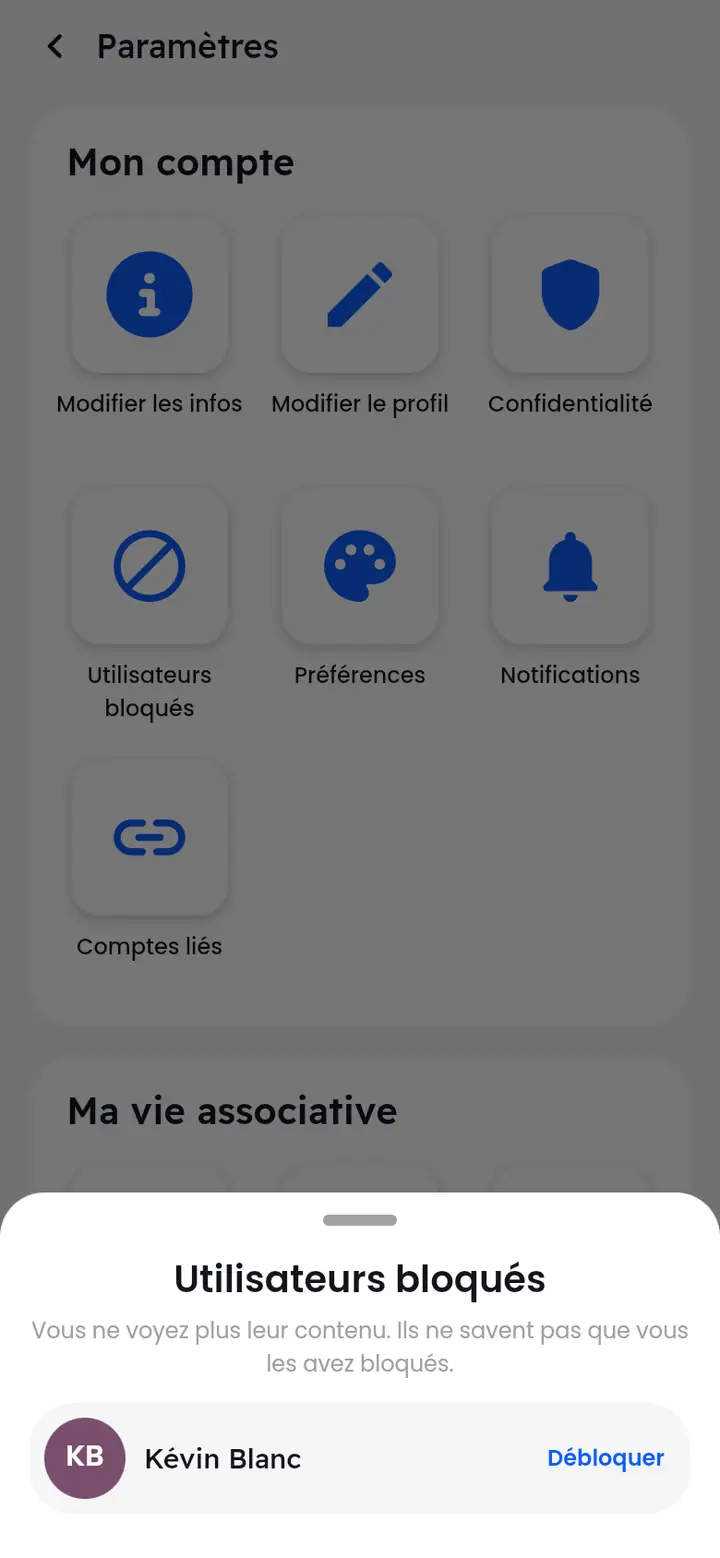
Dans Paramètres, touchez « Utilisateurs bloqués » : la liste s'affiche, avec « Débloquer » à côté de chaque nom.
Mon compte est « en lecture seule » : qu'est-ce que ça veut dire ?
Une restriction temporaire décidée par l'école ou l'équipe TeleChat.
Un bandeau l'indique en haut de l'écran, avec la date de fin. Pendant ce temps, vous pouvez tout consulter et réserver des événements, mais plus publier, commenter ni écrire de message. Si votre compte est exclu, l'application vous le dit à la connexion et propose de nous contacter.
Assistance
Le chat avec le support, l'e-mail à l'équipe, les bugs, ce guide.
Où trouver l'Assistance ?
Paramètres > Aide.
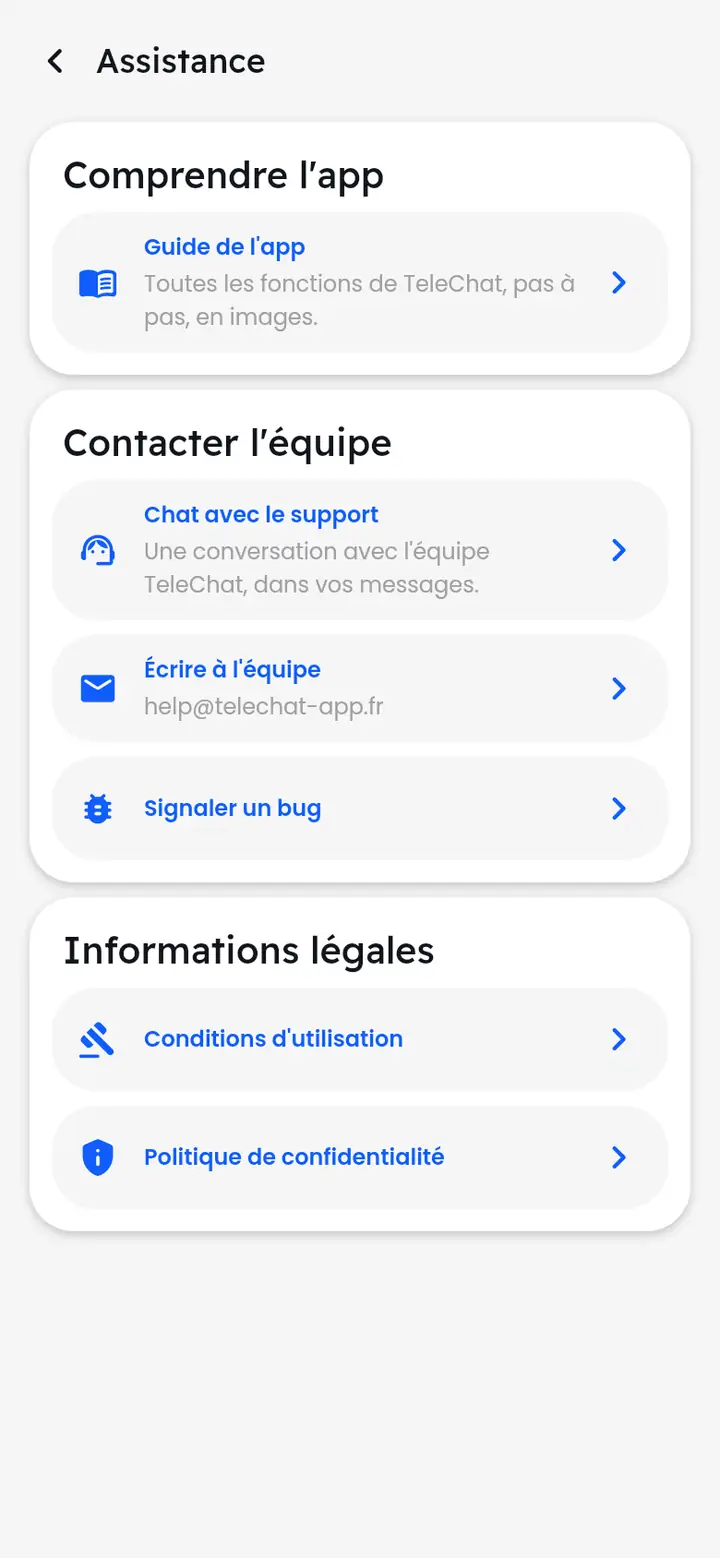
Dans Paramètres, rubrique Aide, touchez « Aide » (le point d'interrogation). Les écrans de gestion d'une asso, d'un événement et de l'école y mènent aussi (« Besoin d'aide ? »). Vous y trouverez :
- « Guide de l'app » : ce guide.
- « Chat avec le support » : une conversation avec l'équipe TeleChat.
- « Écrire à l'équipe » : un e-mail à help@telechat-app.fr.
- « Signaler un bug » : un e-mail prérempli pour décrire le problème.
- Les « Conditions d'utilisation » et la « Politique de confidentialité ».
Comment discuter avec le support ?
Un fil privé avec toute l'équipe TeleChat, dans vos messages.
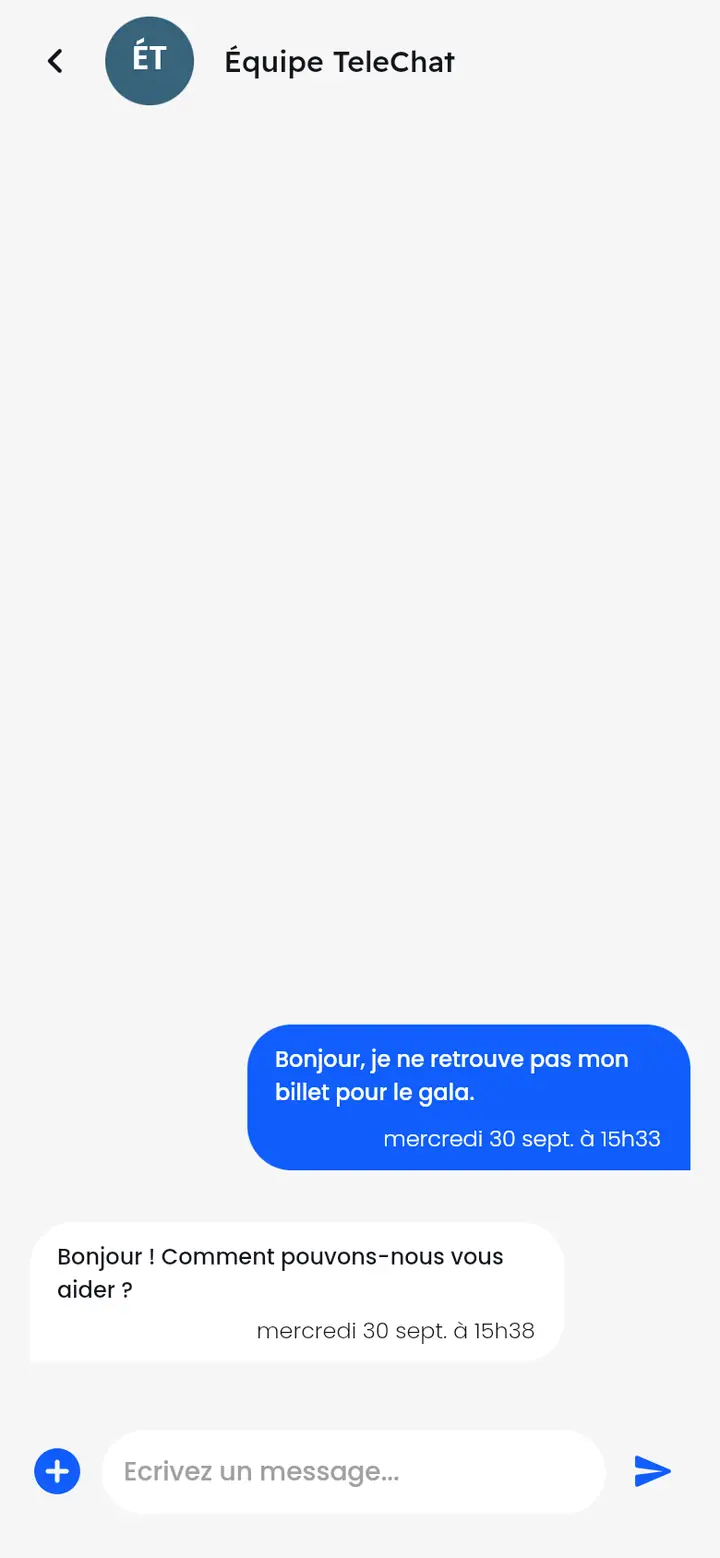
Touchez « Chat avec le support » : la conversation « Équipe TeleChat » s'ouvre (ou se rouvre si elle existe déjà). Écrivez votre question : toute l'équipe la voit et vous répond ici. Vous retrouvez ce fil dans l'onglet « Chat » de vos messages.
Écrire à l'équipe par e-mail, signaler un bug
help@telechat-app.fr
« Écrire à l'équipe » ouvre votre messagerie sur help@telechat-app.fr. « Signaler un bug » fait de même avec un objet « Rapport de bug » : décrivez le problème le plus précisément possible (écran, ce que vous faisiez), et joignez des captures si vous pouvez. Si aucune application de messagerie ne répond, l'adresse est copiée pour que vous la colliez où vous voulez.
Comment utiliser ce guide ?
Des chapitres par thème, une recherche, des captures.
Les chapitres s'ouvrent sur leurs articles ; la barre « Chercher dans le guide » trouve un article d'après un mot. Le guide et ses images se téléchargent quand vous les consultez : il faut une connexion, mais rien n'encombre votre téléphone, et le guide est toujours à jour.
Gérer une association
Pour les administrateurs et gestionnaires d'une asso : page, membres, modération, publications.
Comment ouvrir la gestion de mon asso ?
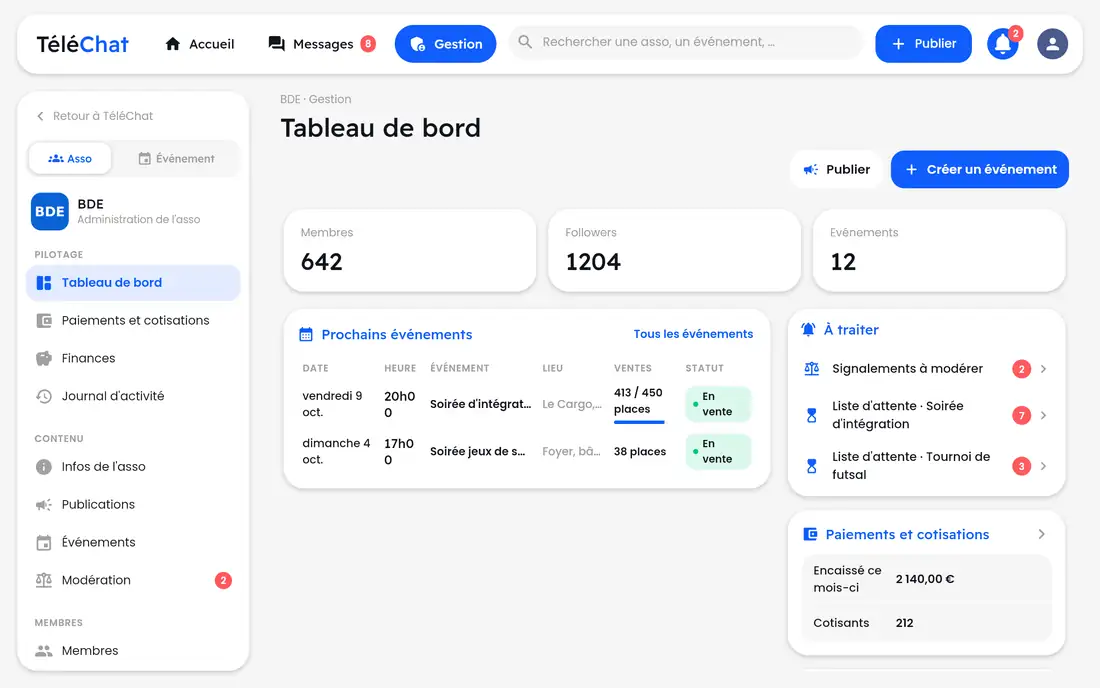
Le tableau de bord : à traiter, prochains événements, raccourcis.
Sur la page de votre association, touchez le bouton « Admin » (ou l'icône d'administration en haut) : il n'apparaît qu'à ceux qui ont le droit de la gérer.
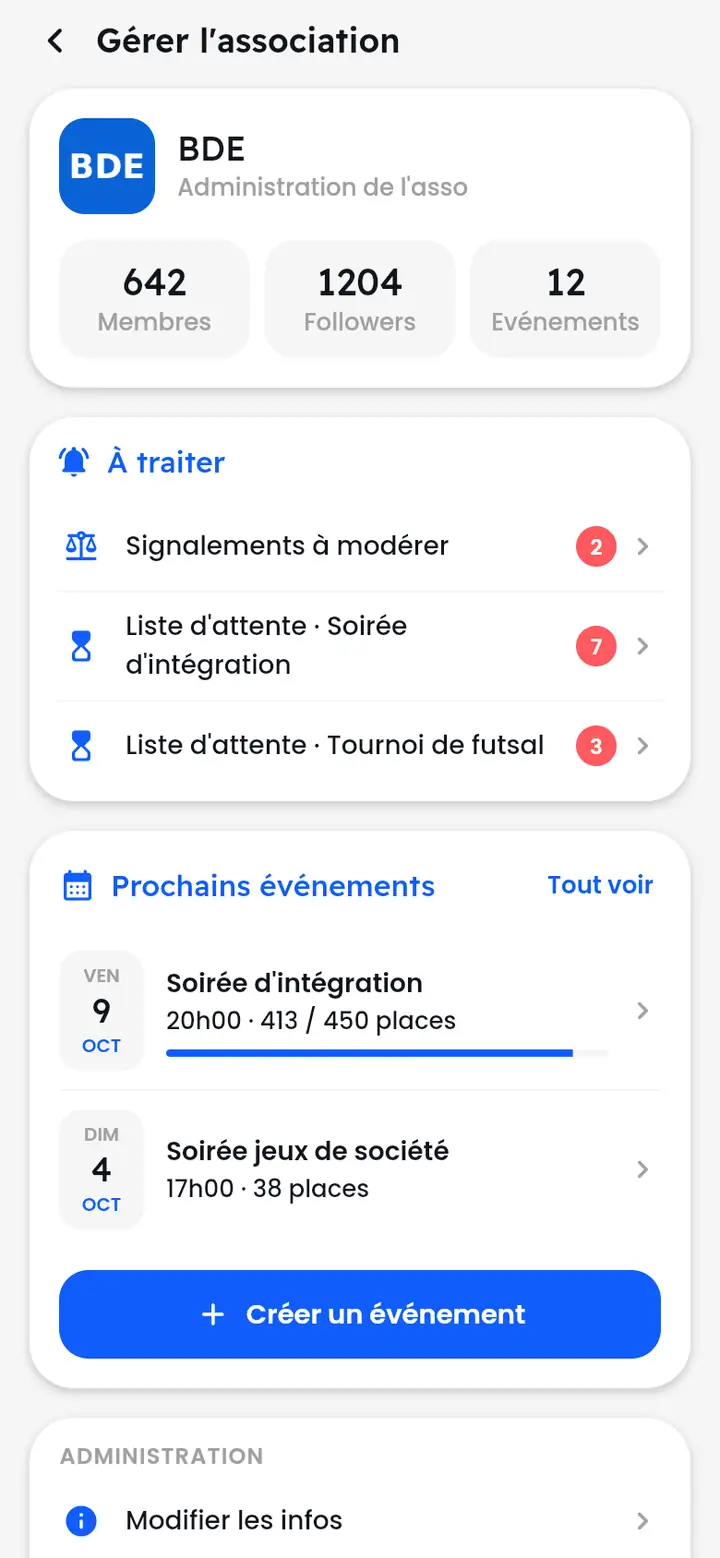
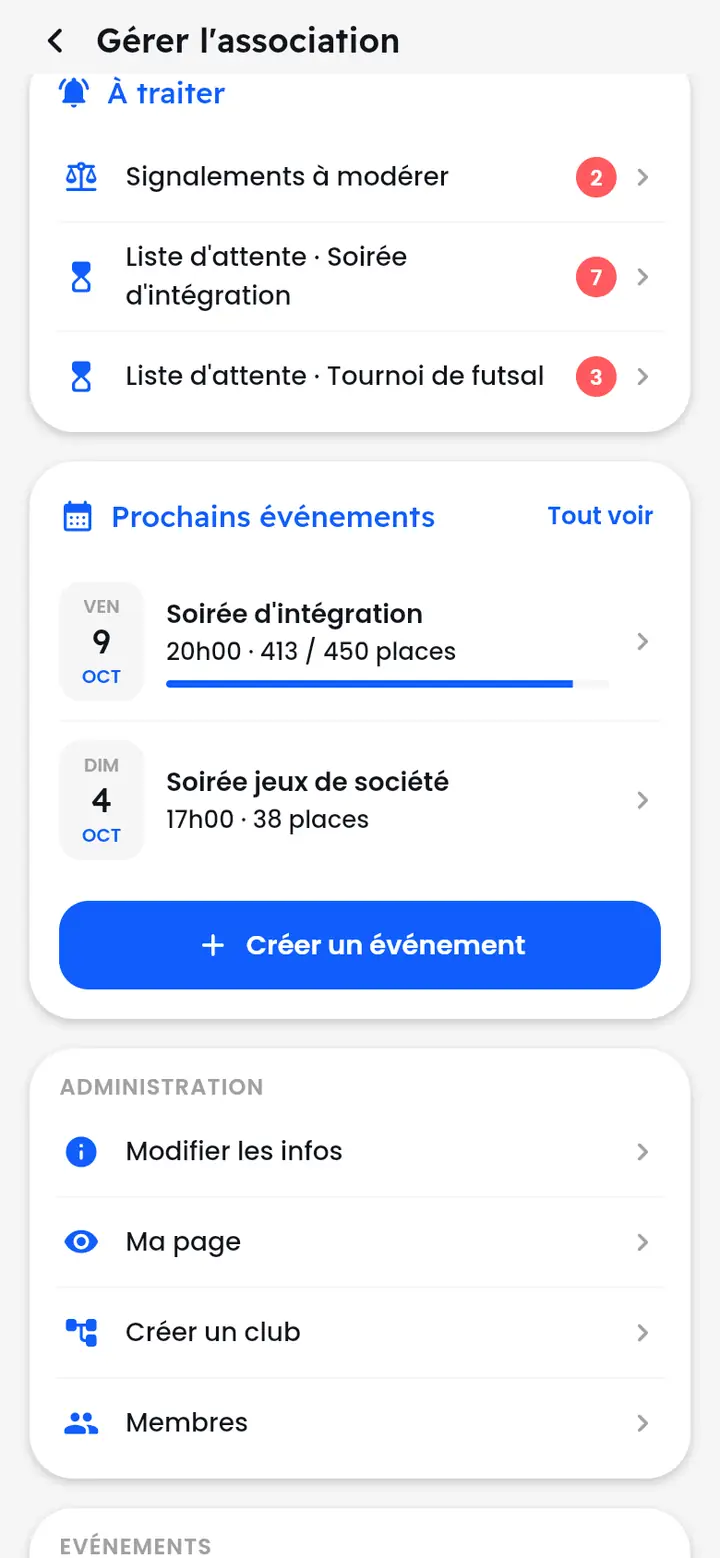
« Gérer l'association » présente :
- les chiffres clés (membres, abonnés, événements) ;
- « À traiter » : signalements à modérer, listes d'attente et candidatures en cours ;
- « Prochains événements » et leurs ventes, avec « Créer un événement » ;
- les raccourcis d'administration : infos, page, clubs, membres, événements, liste noire, publications, modération, argent, journal.
Admin, gestionnaire, membre : qui peut faire quoi ?
Les rôles d'une association.
Une association distingue ses administrateurs (tous les droits, y compris nommer d'autres administrateurs), ses gestionnaires (ils l'aident au quotidien : événements, publications, billetterie), ses cotisants et ses membres. Indépendamment du rôle, une personne peut être membre du bureau, avec une fonction (présidente, trésorier…) qui s'affiche sur la page du bureau.
Comment gérer les membres et les rôles ?
Gérer les membres : ajouter des admins et des gestionnaires, modifier, révoquer.
- Dans la gestion, touchez « Membres ».
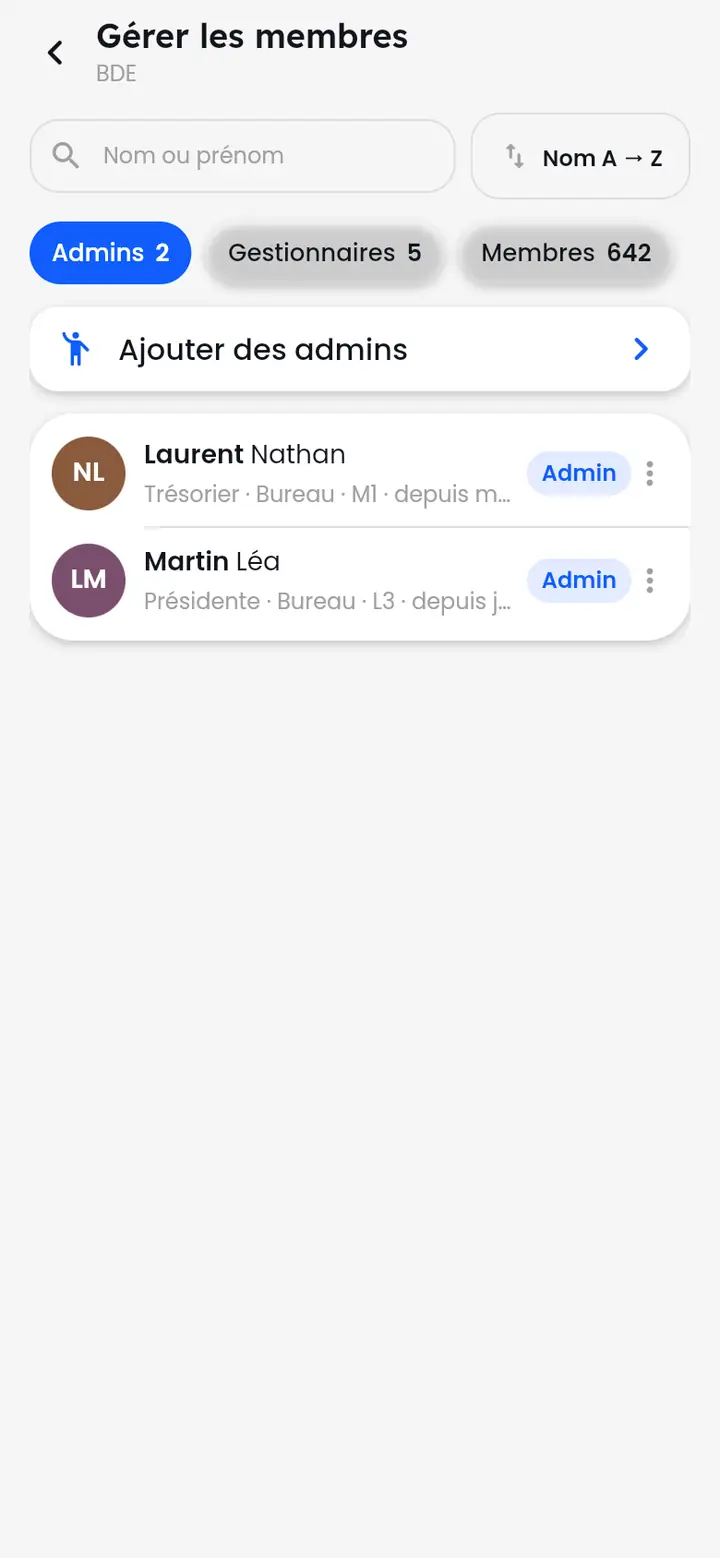
- Les onglets « Admins », « Gestionnaires » et « Membres » séparent les rôles ; la recherche et le tri aident à trouver quelqu'un.
- « Ajouter des admins » (ou « Ajouter des gestionnaires ») : cherchez la personne et confirmez.
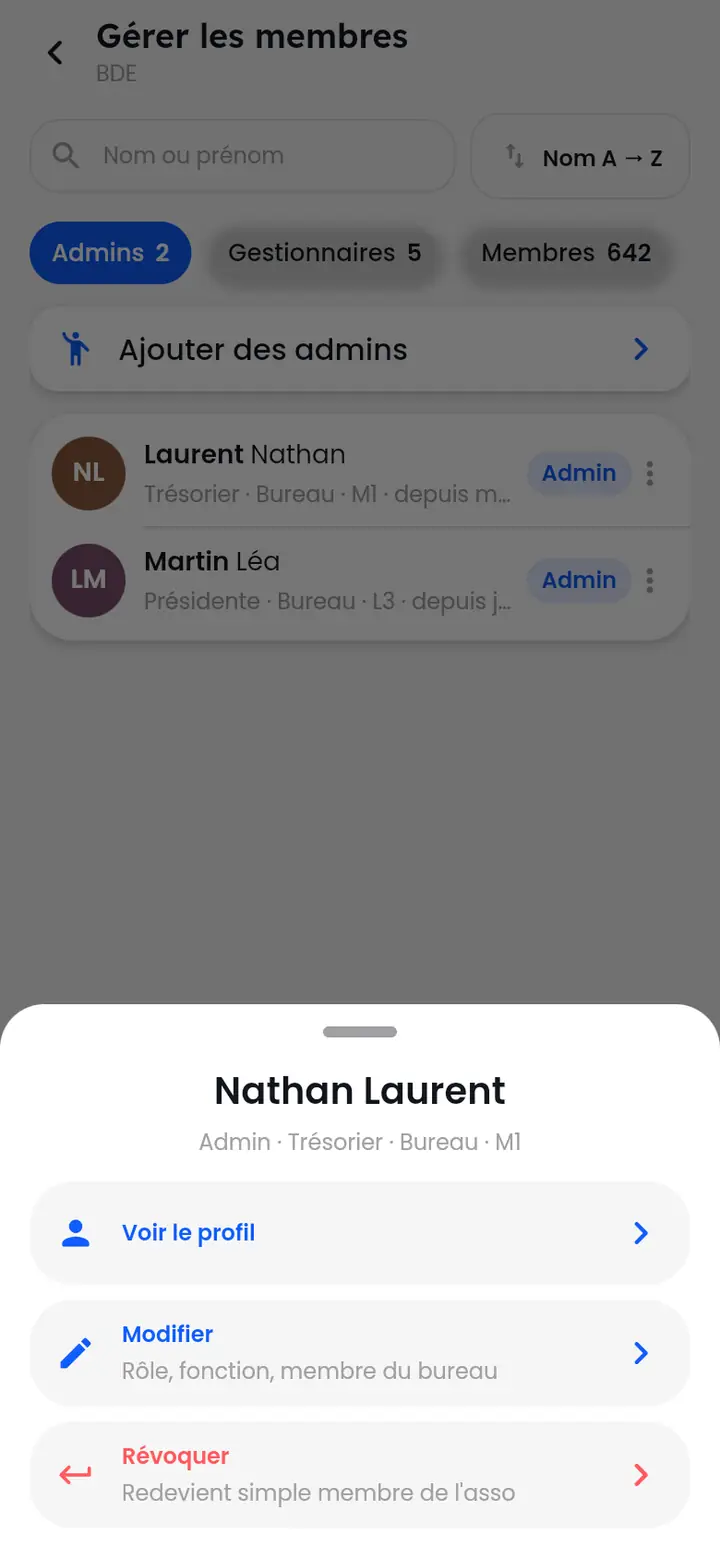
- Les trois points d'une personne : « Voir le profil », « Modifier » (rôle, fonction, membre du bureau) ou « Révoquer » (elle redevient simple membre).
Modifier les infos et la page de l'asso
Logo, nom, lieu, description, et ce qu'affiche votre page.
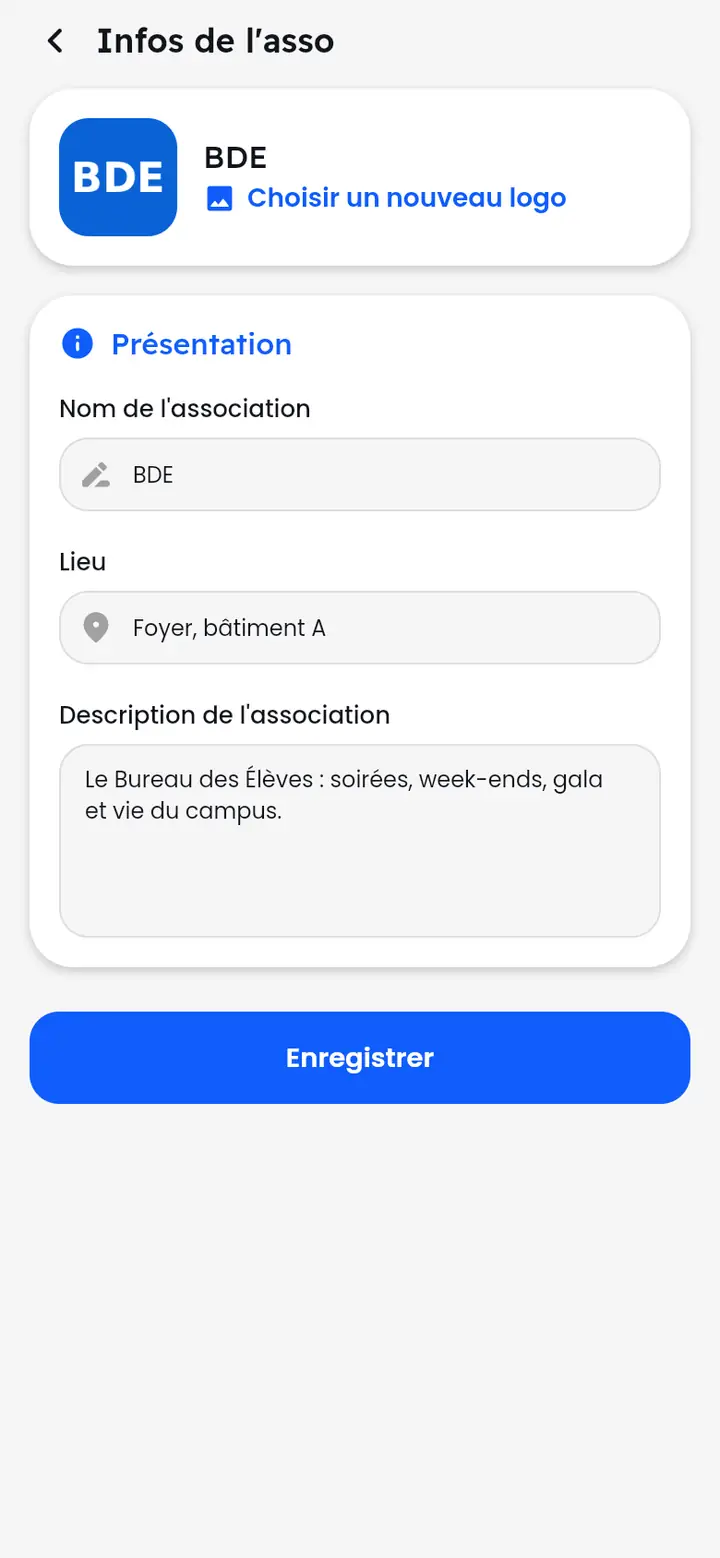
« Modifier les infos » : changez le logo (« Choisir un nouveau logo »), le nom, le lieu et la description, puis « Enregistrer ».
« Ma page » règle ce que montre votre page publique : cochez les blocs à afficher (date de création, nombre de membres, photos…) ; l'ordre des blocs cochés est celui de la page.
Publier au nom de l'asso et gérer ses publications
Le + de la barre du bas, ou Publications dans la gestion.
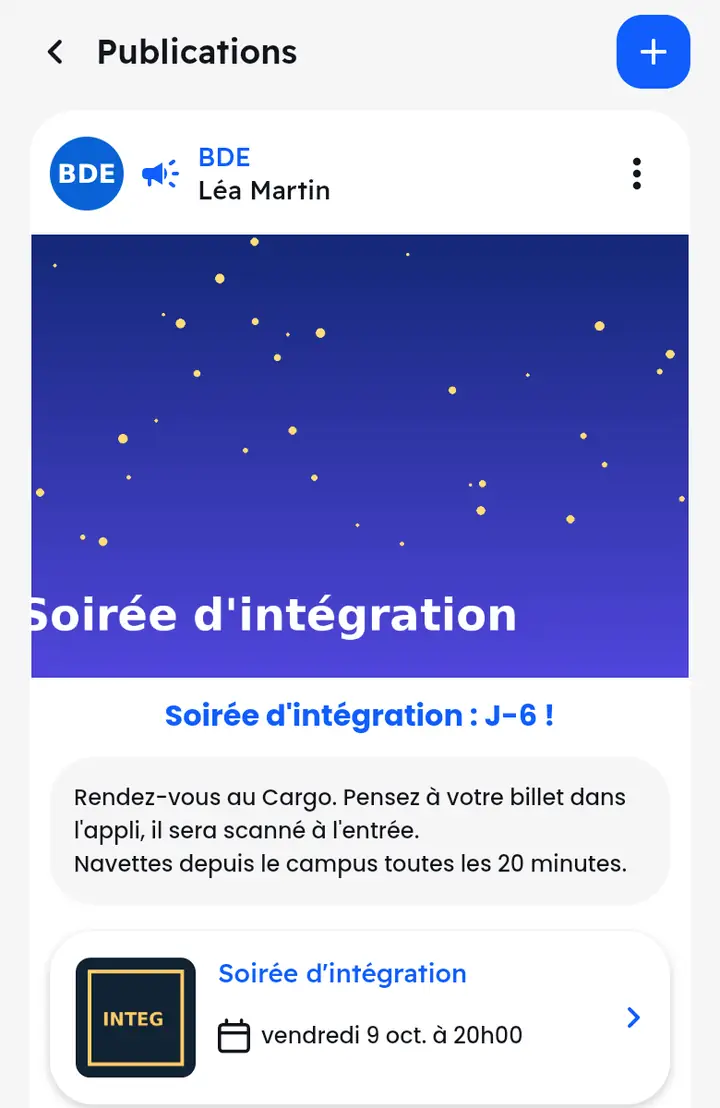
Dans le rédacteur (le +), choisissez votre association en haut à la place de « Moi ». La pastille à droite règle la portée : toute l'école, ou réservée aux membres. « Publications » dans la gestion liste toutes les publications de l'association ; leur menu « ⋮ » permet de les modifier ou de les supprimer.
Comment modérer les signalements ?
La file de modération : retirer, garder, ou liste noire.
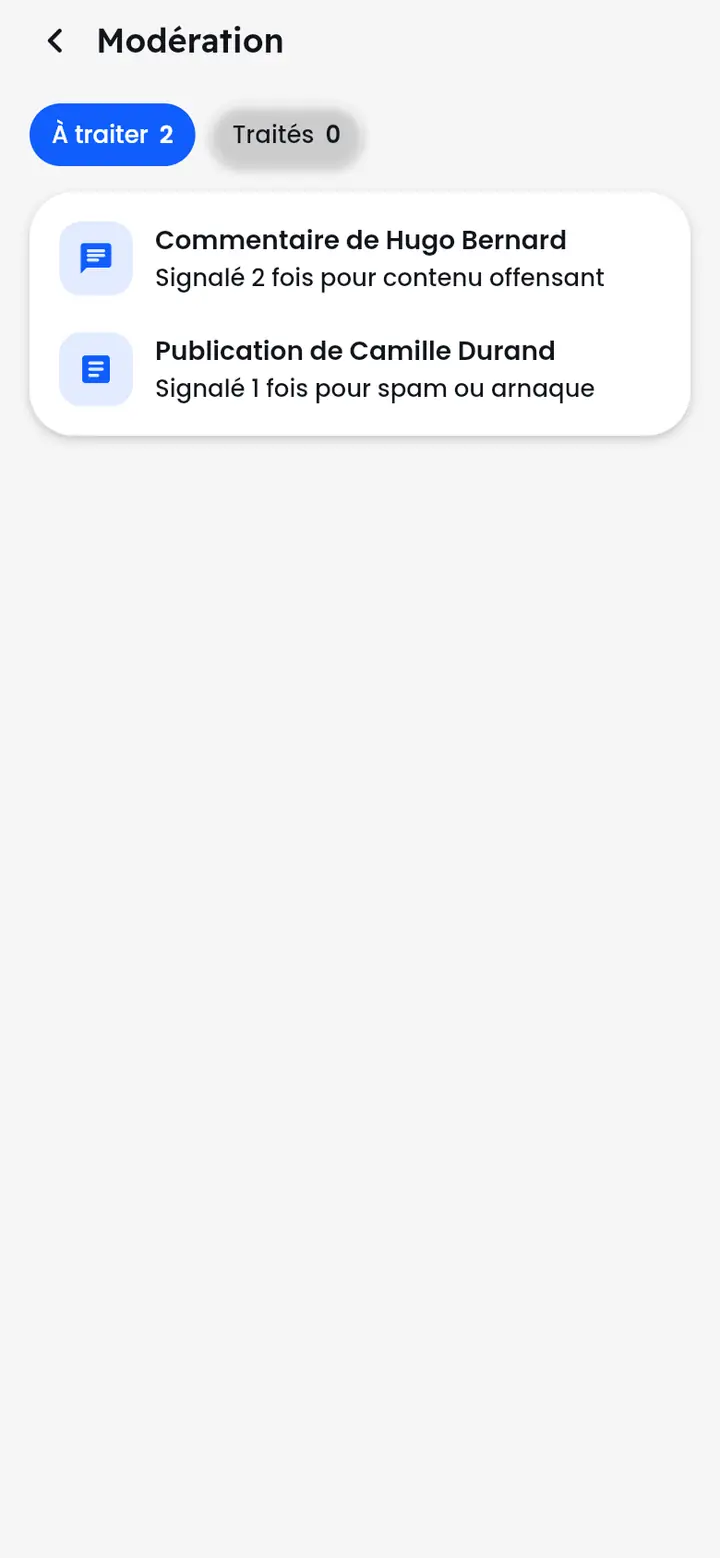
« Modération » liste les publications et commentaires signalés dans votre association (« À traiter », puis « Traités »). Touchez un signalement : vous voyez le contenu, le motif et qui l'a signalé. « Que faire ? » propose de retirer le contenu, de le garder (« RAS, garder »), ou de mettre son auteur sur la liste noire.
Comment mettre quelqu'un sur la liste noire ?
Pour une durée ou définitivement : il ne peut plus s'inscrire à vos événements.
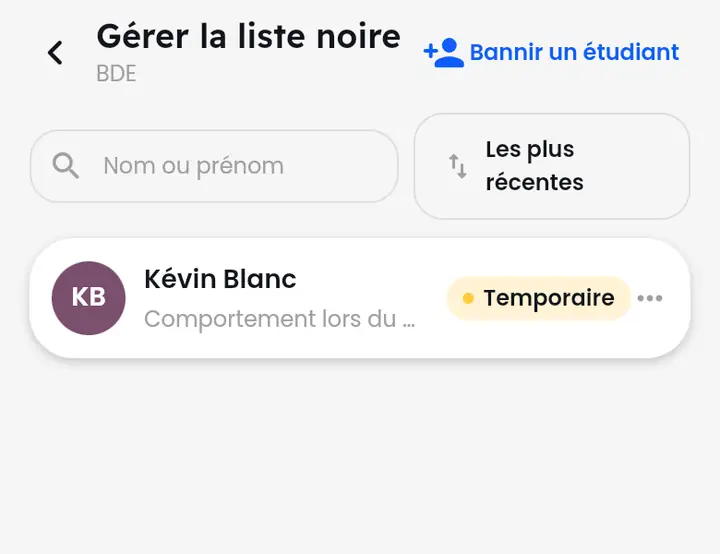
« Liste noire » dans la gestion : « Bannir un étudiant » en haut à droite, choisissez la personne, la durée (temporaire ou définitive) et le motif. La personne quitte l'association et ne peut plus s'inscrire à vos événements. Les trois points d'une ligne permettent de la « Rétablir ».
Comment créer un club ?
Un club rattaché à votre association.
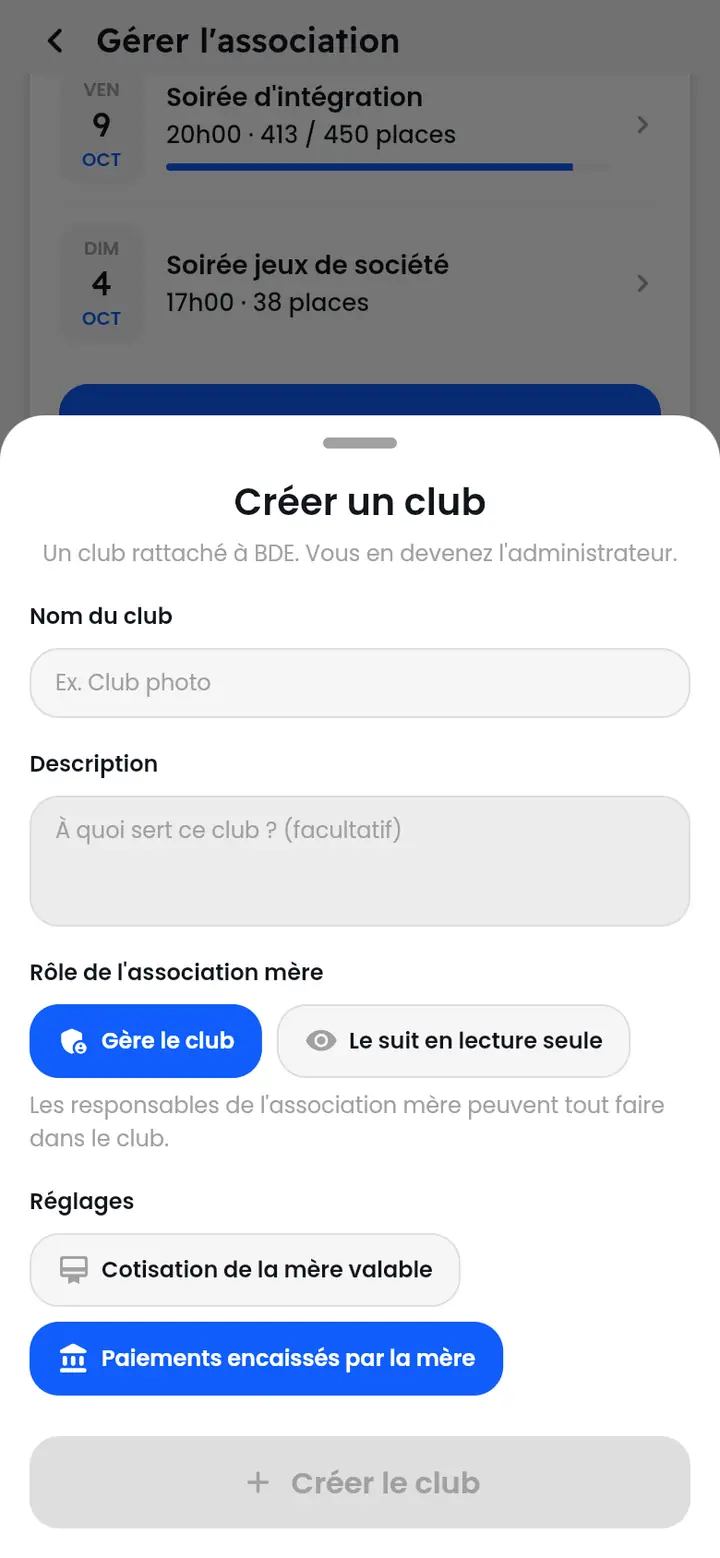
« Créer un club » dans la gestion : donnez un nom et une description, puis choisissez le rôle de l'association mère : « Gère le club » (ses responsables peuvent tout y faire) ou « Le suit en lecture seule ». Réglages possibles : la cotisation de la mère vaut pour le club, et les paiements du club sont encaissés par la mère. Vous devenez administrateur du club.
Créer un chat pour l'asso
L'onglet Chats de la page de l'asso.
Sur la page de l'association, onglet « Chats », touchez « Créer un groupe » : choisissez une image, un nom et qui y a accès. Les membres et abonnés concernés le voient dans l'onglet « Assos » de leurs messages et peuvent le rejoindre.
Qui a fait quoi ? Le journal d'activité
Toutes les actions de gestion, datées.
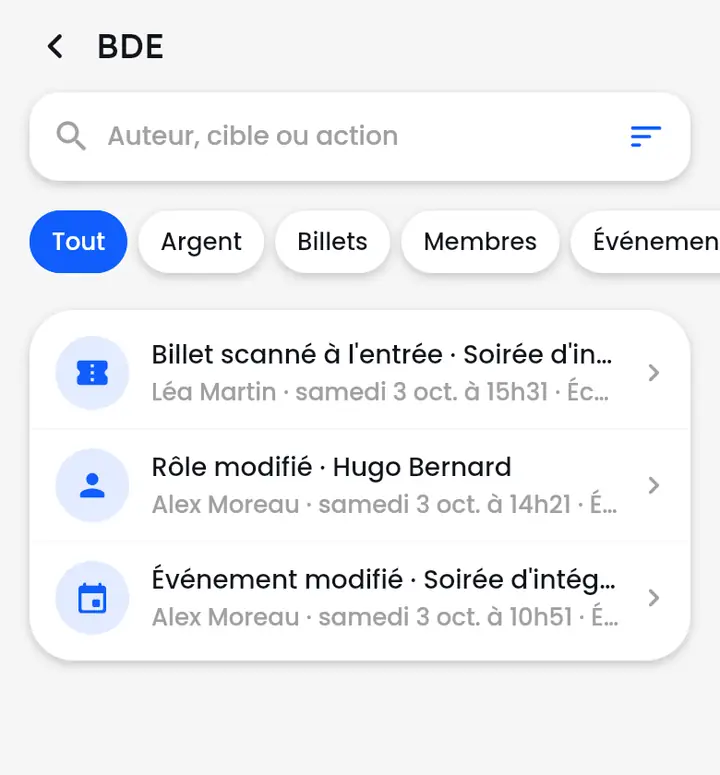
« Journal » dans la gestion liste les actions faites dans l'association : rôles modifiés, événements modifiés, argent, billets, membres… Cherchez par auteur, cible ou action, et filtrez par famille (« Argent », « Billets », « Membres », « Événements »…).
Argent : paiements, cotisations, finances
Encaisser en ligne, proposer une cotisation, suivre l'argent de l'asso.
Comment activer les paiements en ligne ?
Le compte Stripe de l'association, et les moyens de règlement acceptés.
Dans la gestion, « Paiements et cotisations » > « Paiement en ligne » : « Activer les paiements en ligne » lance l'inscription Stripe de l'association (identité, SIRET, RIB). Une fois validée, l'argent des billets et des cotisations arrive directement sur le compte de l'association, moins la commission TeleChat affichée.
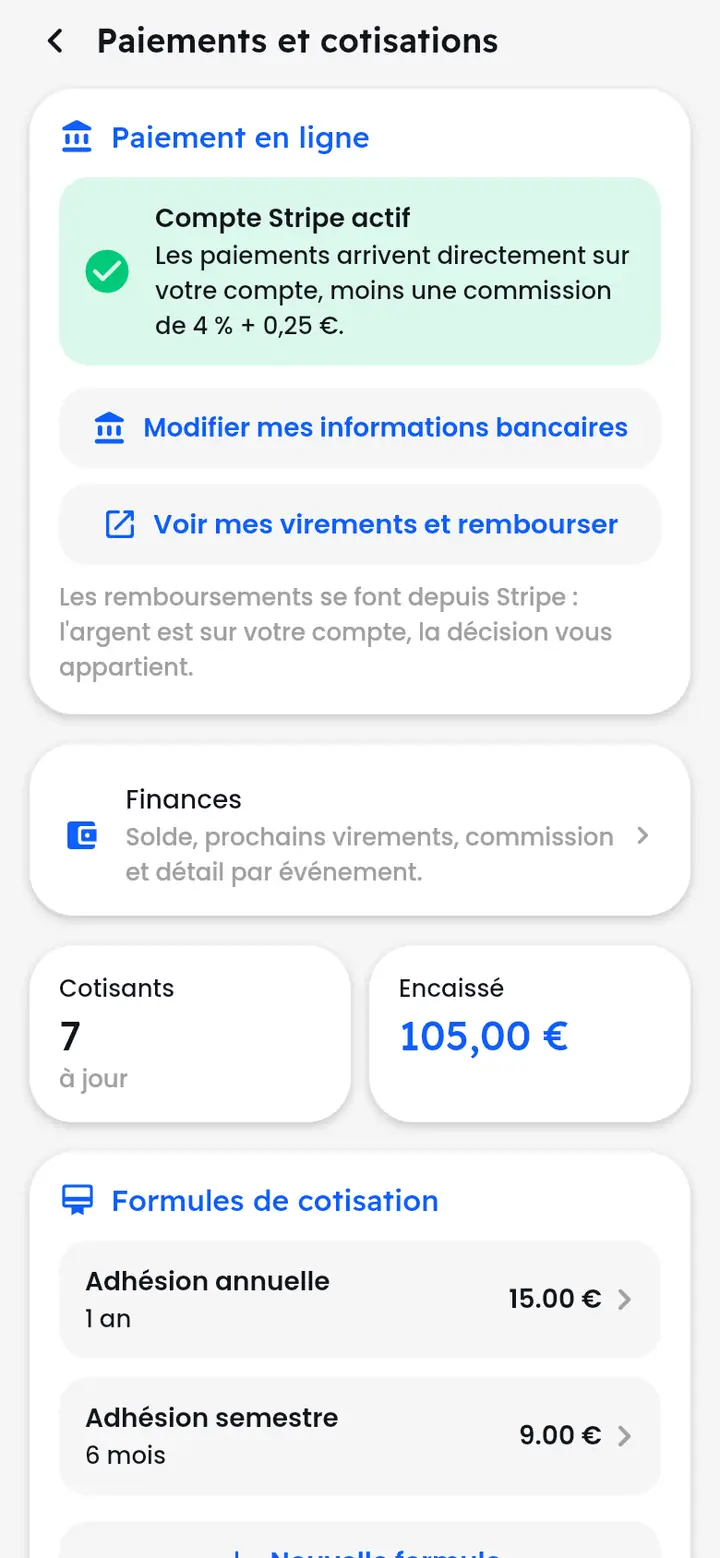
Un club peut choisir de faire arriver l'argent « Sur le compte de l'association mère » (s'il n'a ni SIRET ni compte bancaire propre) ou « Sur le compte du club ». Plus bas, « Règlement des billets » décide de ce que l'association accepte : « Espèces, auprès de l'association » et/ou « En ligne ». Les remboursements se font depuis l'espace Stripe (« Voir mes virements et rembourser »).
Comment proposer une cotisation ?
Les formules de cotisation : nom, prix, durée.
- Dans « Paiements et cotisations », touchez « Nouvelle formule ».
- Donnez un nom (ex. « Adhésion annuelle »), un prix (0 € = sans paiement) et une durée en jours (vide = sans échéance).
- Touchez « Créer ».
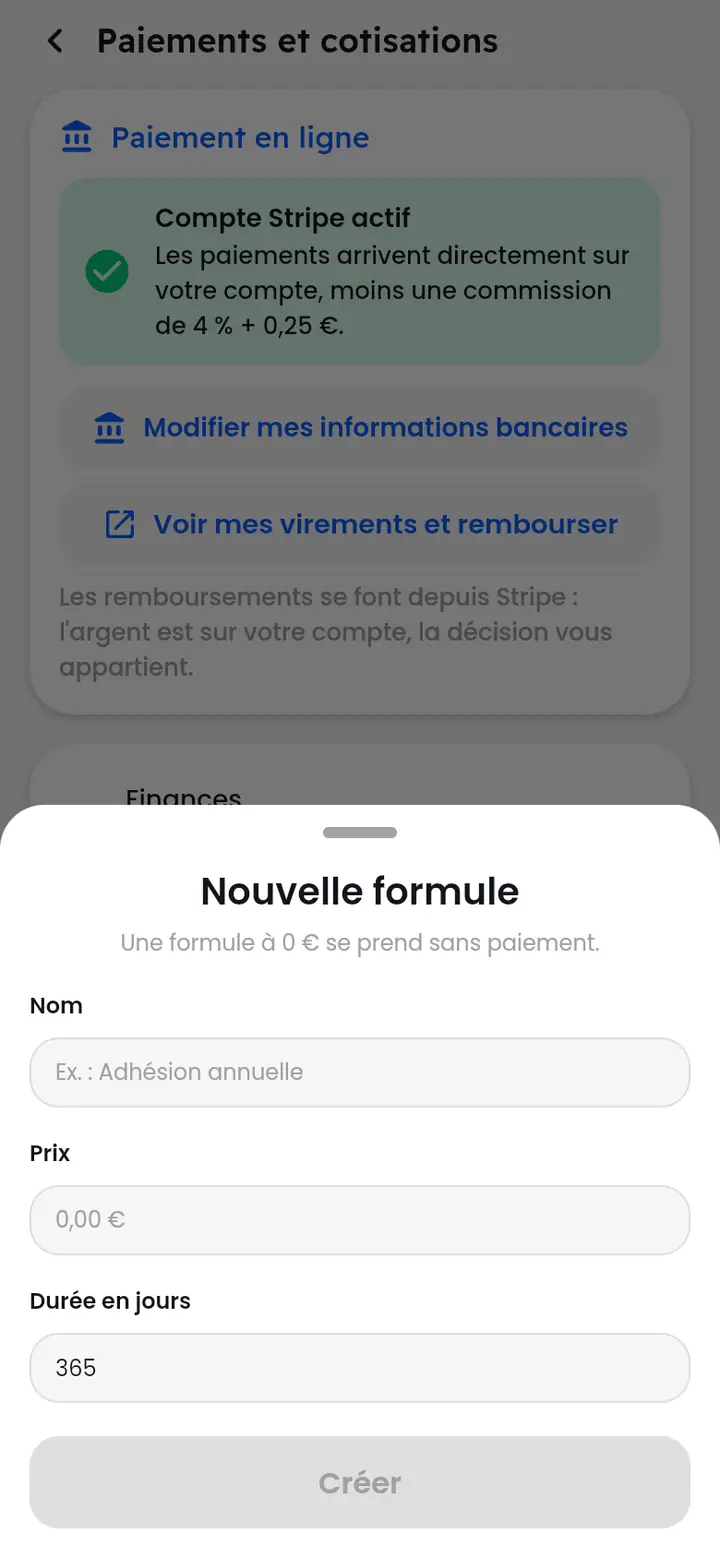
Une cotisation donne à ses membres le tarif cotisant sur vos événements et expire d'elle-même. Une formule se modifie ou se retire de la vente : les cotisations déjà réglées gardent leur prix et leur échéance.
Enregistrer une cotisation payée sur place
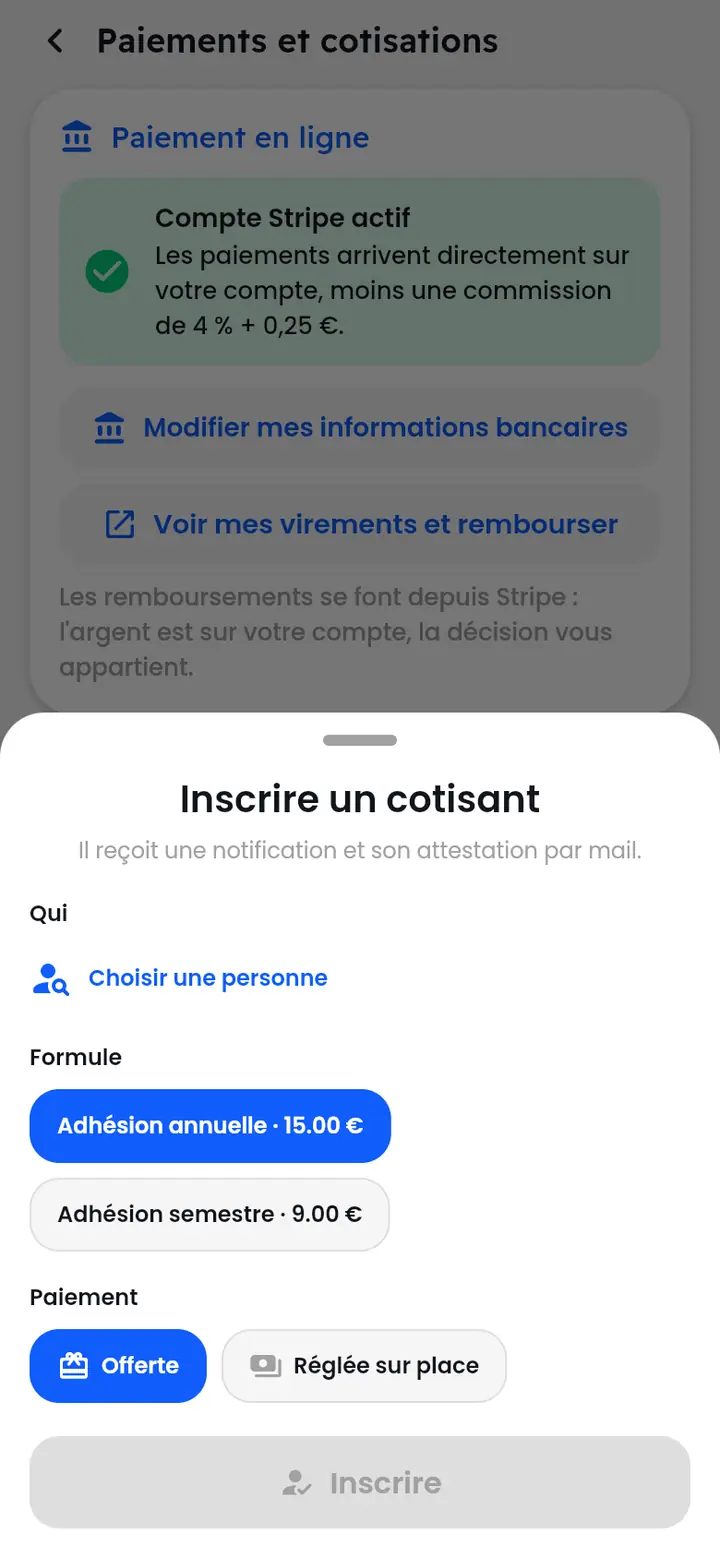
Inscrire un cotisant : offerte, ou réglée sur place.
« Enregistrer une cotisation » : choisissez la personne, la formule, et le paiement (« Offerte » ou « Réglée sur place », avec le moyen). La personne reçoit une notification et son attestation par mail. La liste « Derniers cotisants » permet ensuite de renvoyer la confirmation, de rembourser ou de mettre fin à une cotisation.
Suivre les finances de l'asso
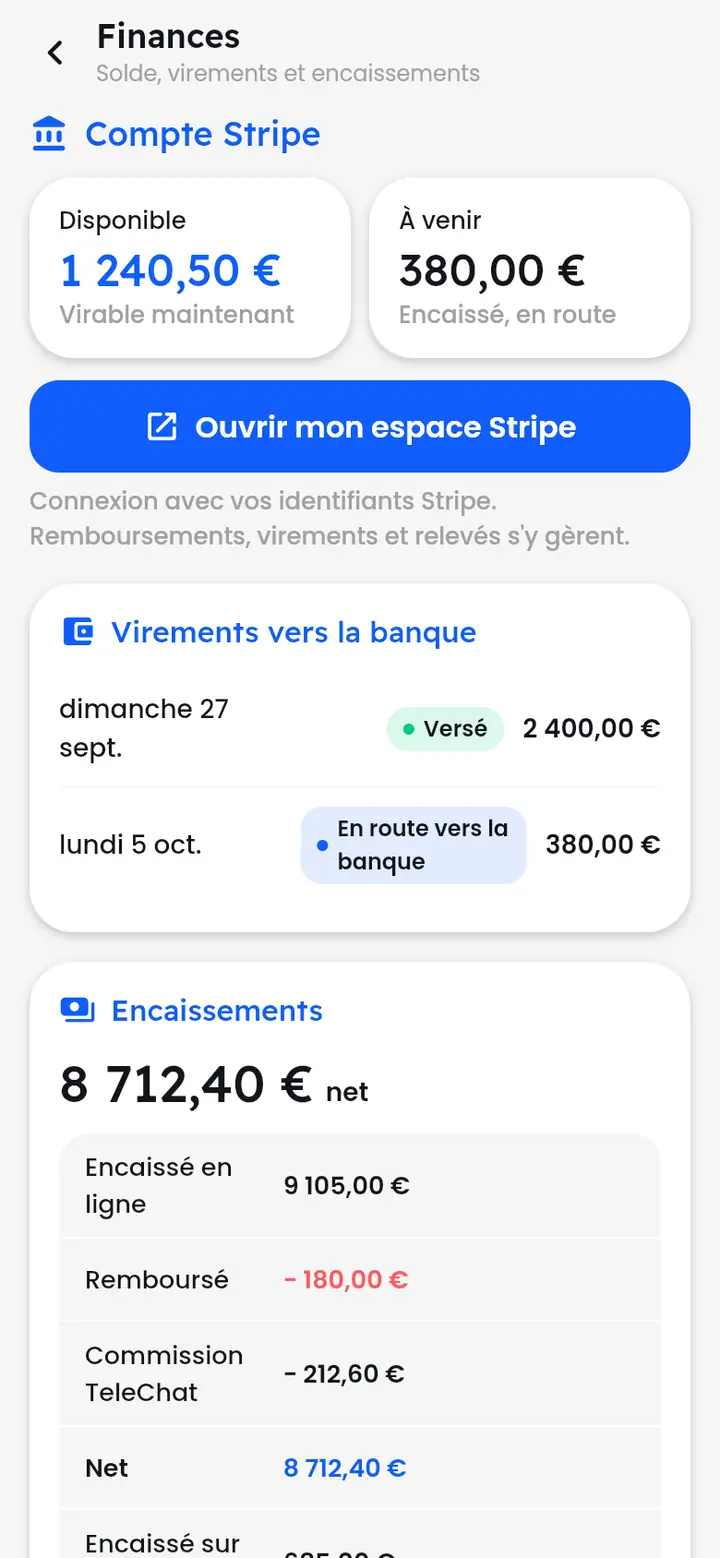
Solde, virements, encaissements, commission, détail par événement.
« Finances » (depuis « Paiements et cotisations ») montre le solde Stripe (« Disponible », « À venir »), les « Virements vers la banque », les « Encaissements » du brut au net (en ligne, remboursé, commission TeleChat, sur place), le détail « Par événement », les cotisations et les « Derniers mouvements ». Filtrez la période en haut : « Ce mois », « 30 jours », « Cette année », « Tout ».
Organiser un événement
Créer l'événement, ses tarifs et options, suivre les participants, scanner à l'entrée.
Comment créer un événement ?
Quatre étapes : Infos, Date et lieu, Billetterie, Prévention.
Dans la gestion de l'asso, touchez « Créer un événement ». Le formulaire avance en quatre étapes ; en bas, l'application dit ce qu'il manque encore.
- « Infos » : une image, le nom, la description, un lien facultatif.
- « Date et lieu » : la date, l'heure de début, de dernière entrée et de fin, le lieu.
- « Billetterie » : le mode d'inscription (« Inscription libre, sans jauge », « Premiers arrivés, à l'heure d'ouverture » ou « Sur candidature, vous acceptez »), l'heure d'ouverture des réservations, le nombre de places, et si l'événement est payant, propose des options, est ouvert aux extés.
- « Prévention » : les risques de violences sexistes et sexuelles et la présence d'alcool ; décrivez alors vos mesures, elles seront visibles des participants.
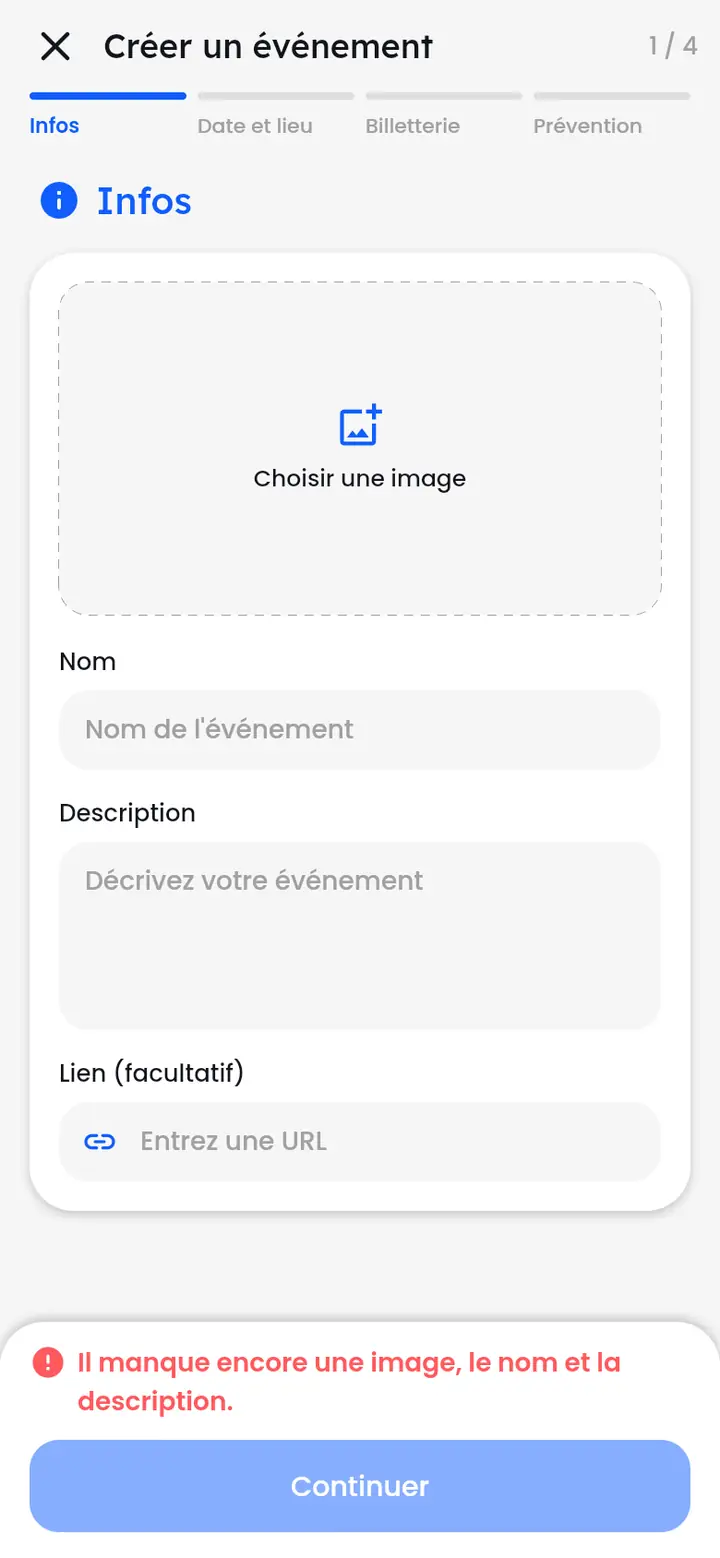
Une fois l'événement créé, ajoutez au moins un tarif pour ouvrir les réservations.
Comment créer et régler les tarifs ?
Prix, places, à qui il est ouvert, annulable, transférable, ouverture.
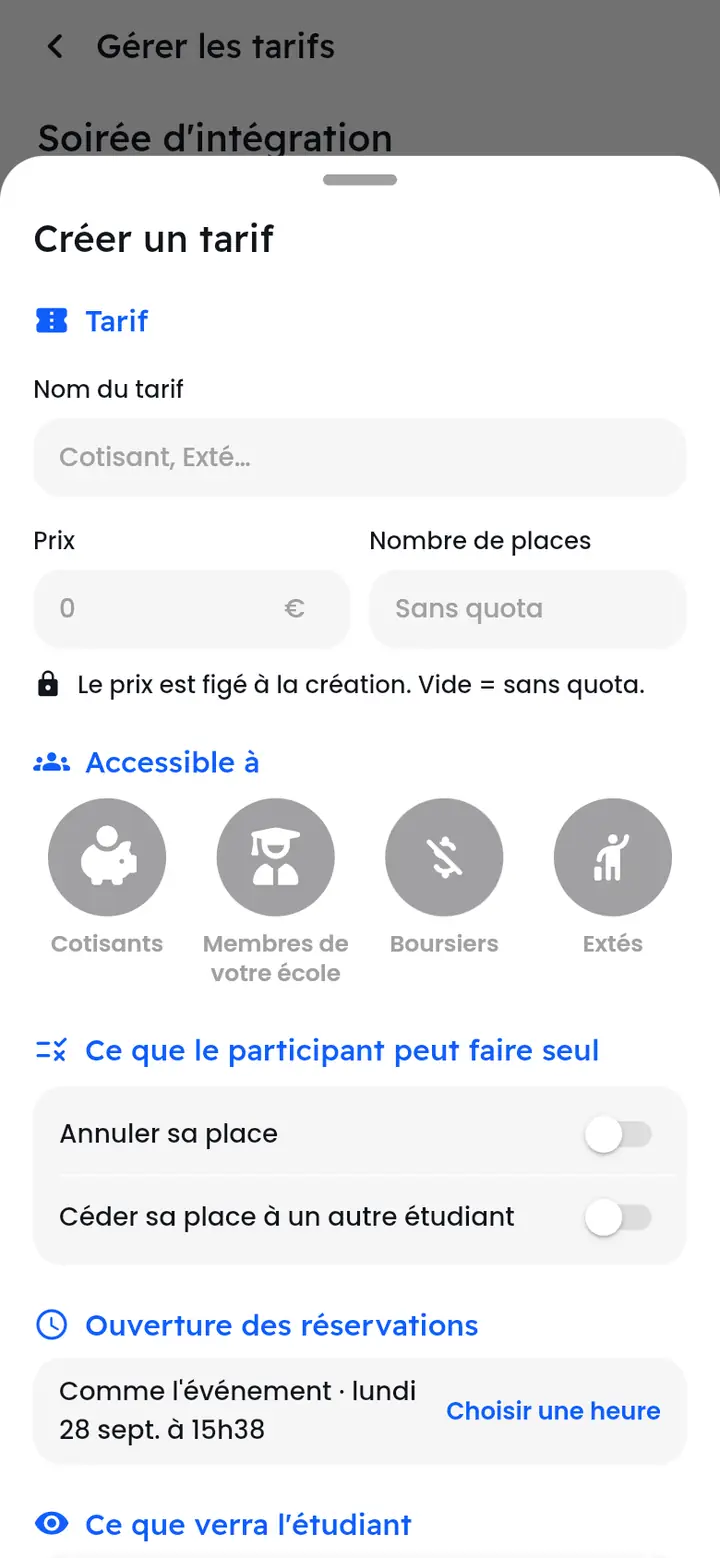
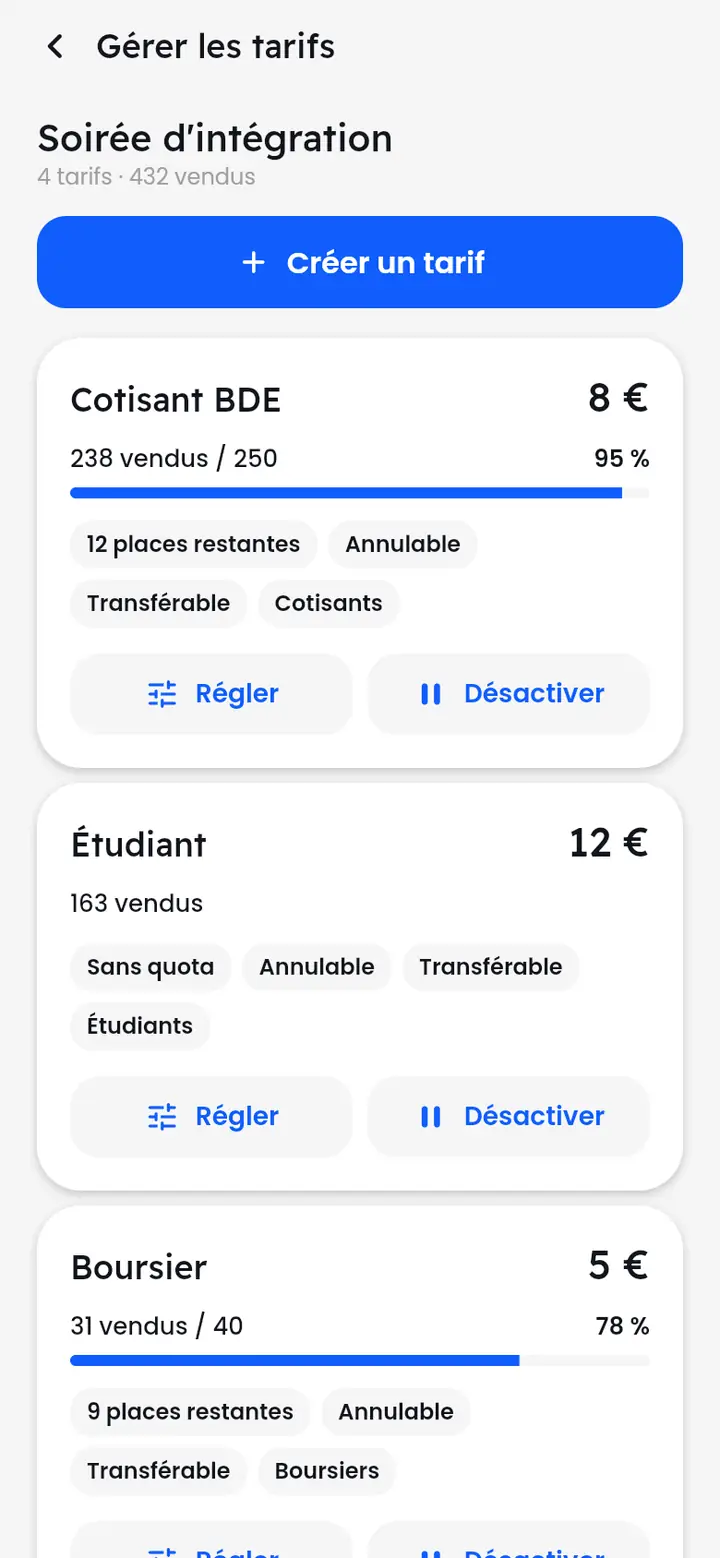
- Dans la gestion de l'événement, « Tarifs », puis « Créer un tarif ».
- Donnez un nom, un prix (figé à la création) et un nombre de places (vide = sans quota).
- « Accessible à » : « Cotisants », « Membres de votre école », « Boursiers », « Extés ».
- « Ce que le participant peut faire seul » : « Annuler sa place », « Céder sa place à un autre étudiant ».
- « Ouverture des réservations » : comme l'événement, ou une heure propre au tarif.
Proposer des options (boisson, vestiaire…)
Gérer les options : nom, prix, image, tarifs concernés.
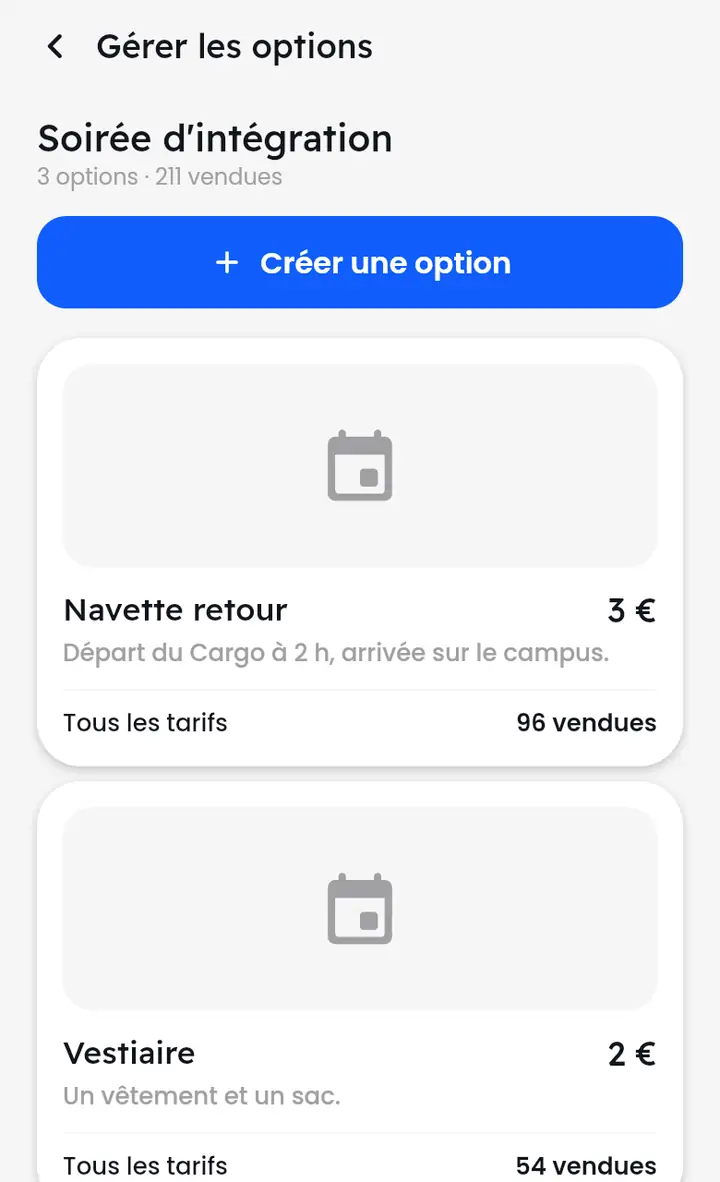
« Options » dans la gestion de l'événement, puis « Créer une option » : nom, description, prix (0 pour gratuit), image, et « Disponible avec » tous les tarifs ou un seul. Les participants les ajoutent en réservant, ou plus tard depuis leur billet ; vous les prélevez à l'entrée, au bar ou au vestiaire.
Suivre son événement : la vue d'ensemble
Billetterie, entrées, revenus, dernières inscriptions, annonces.
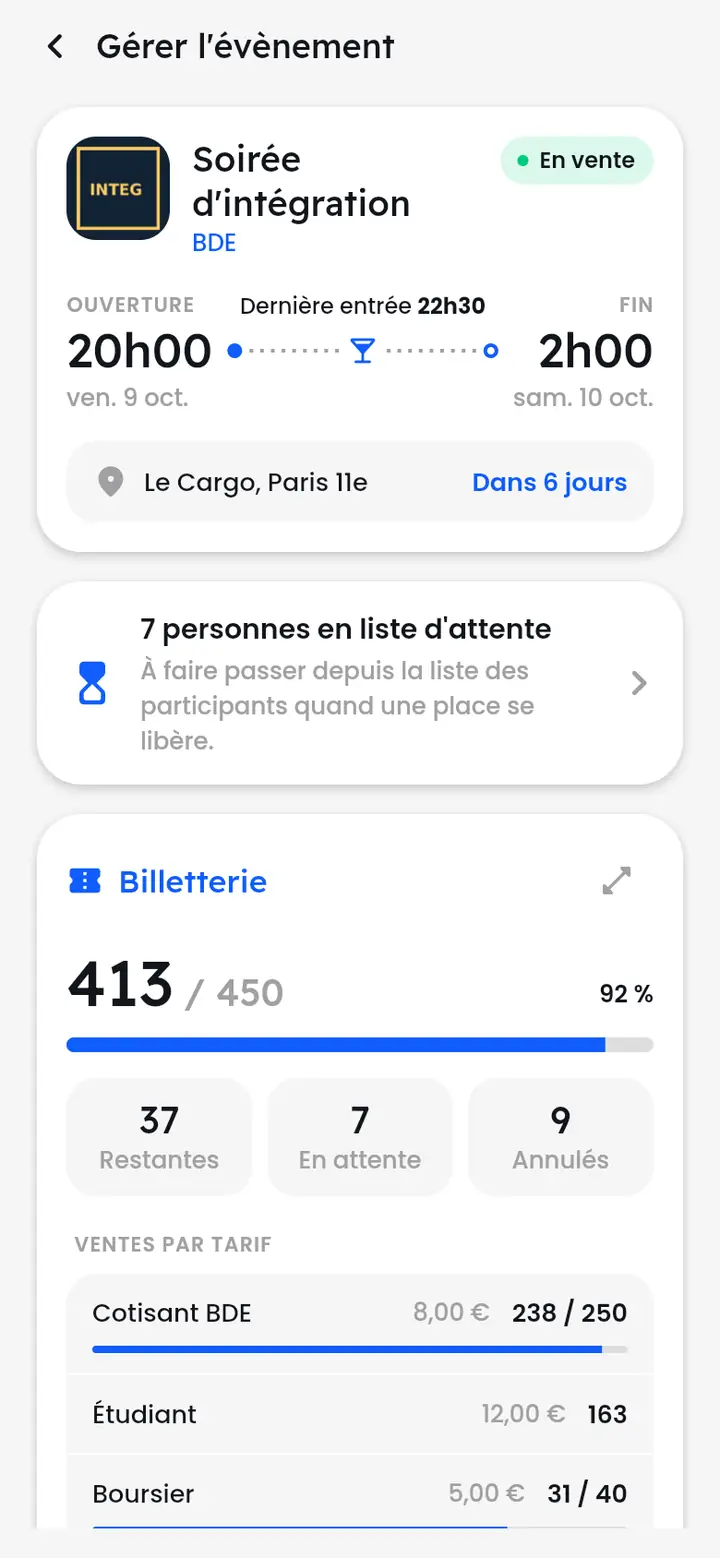
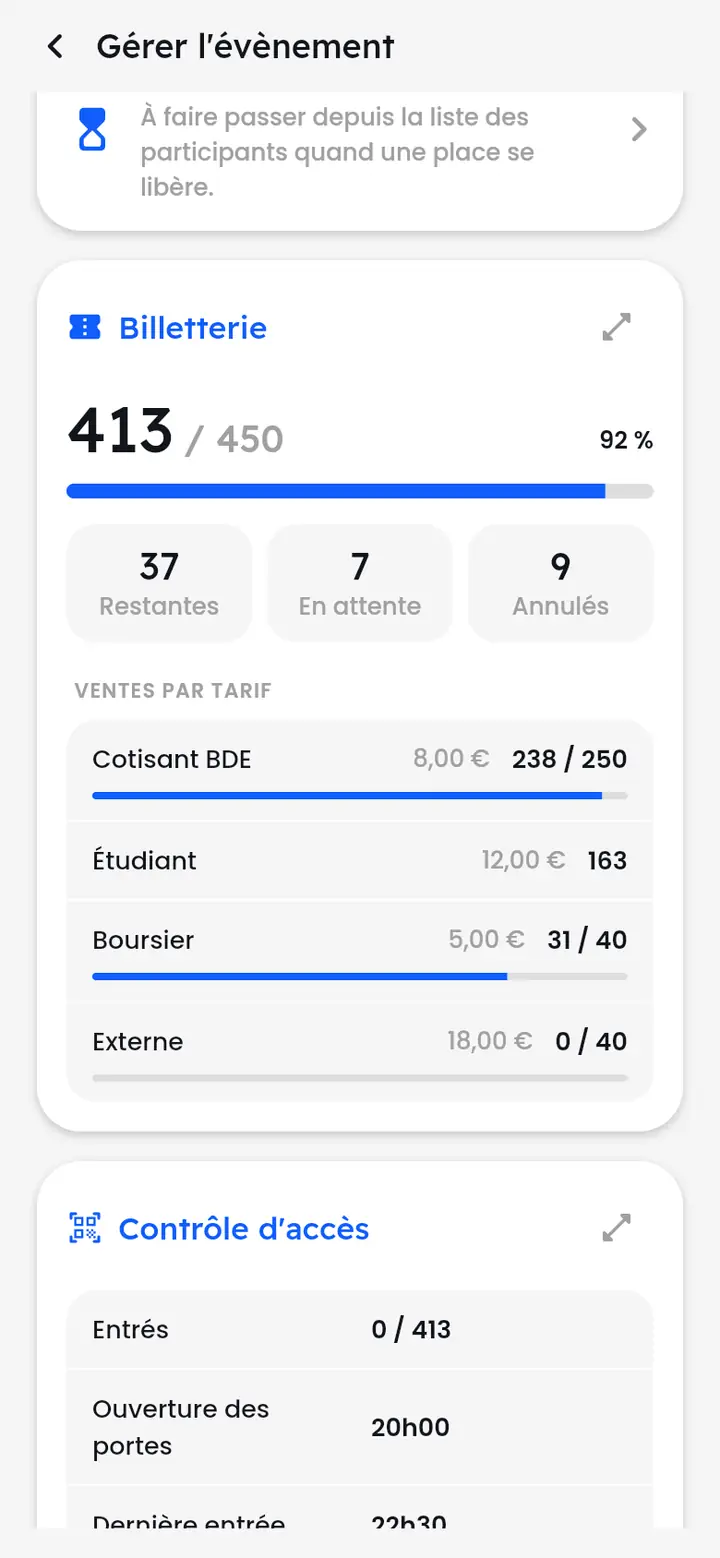
Ouvrez l'événement depuis la gestion de l'asso (« Gérer les événements ») : « Gérer l'évènement » résume tout. En haut, les horaires et l'état (« En vente », « Complet »…) ; puis ce qui est à traiter (candidatures, liste d'attente), la « Billetterie » (inscrits, restantes, en attente, annulés, ventes par tarif), le « Contrôle d'accès », les « Revenus » et les « Dernières inscriptions ».
Faire une annonce aux participants
Publiée sur l'événement et envoyée aux membres de l'asso.
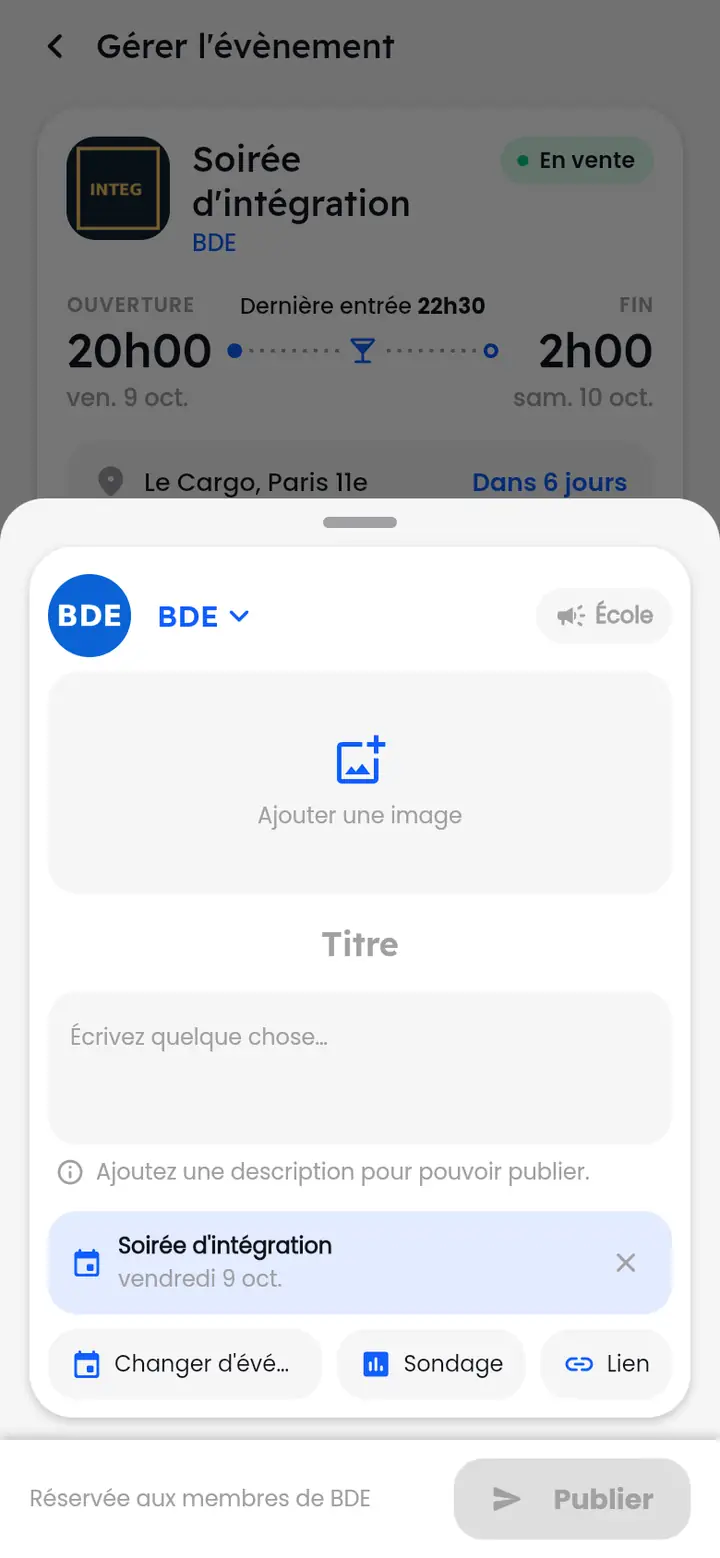
Dans la vue d'ensemble, « Faire une annonce » propose des modèles prêts à adapter (« Rappel », « Il reste des places », « Changement de salle », « Changement d'horaire ») ou « Écrire une annonce » librement. Le rédacteur s'ouvre avec l'événement déjà associé.
Gérer les participants, les candidatures et la liste d'attente
La liste des participants, ses filtres et ses actions.
« Participants » liste les billets : cherchez par nom ou référence, filtrez par état (« Tous », « Attente », « Annulés », « Entrés ») et par tarif. Chaque ligne montre le tarif, les options et ce qui est payé sur ce qui est dû. En haut, les totaux payés, restant dus et entrés.
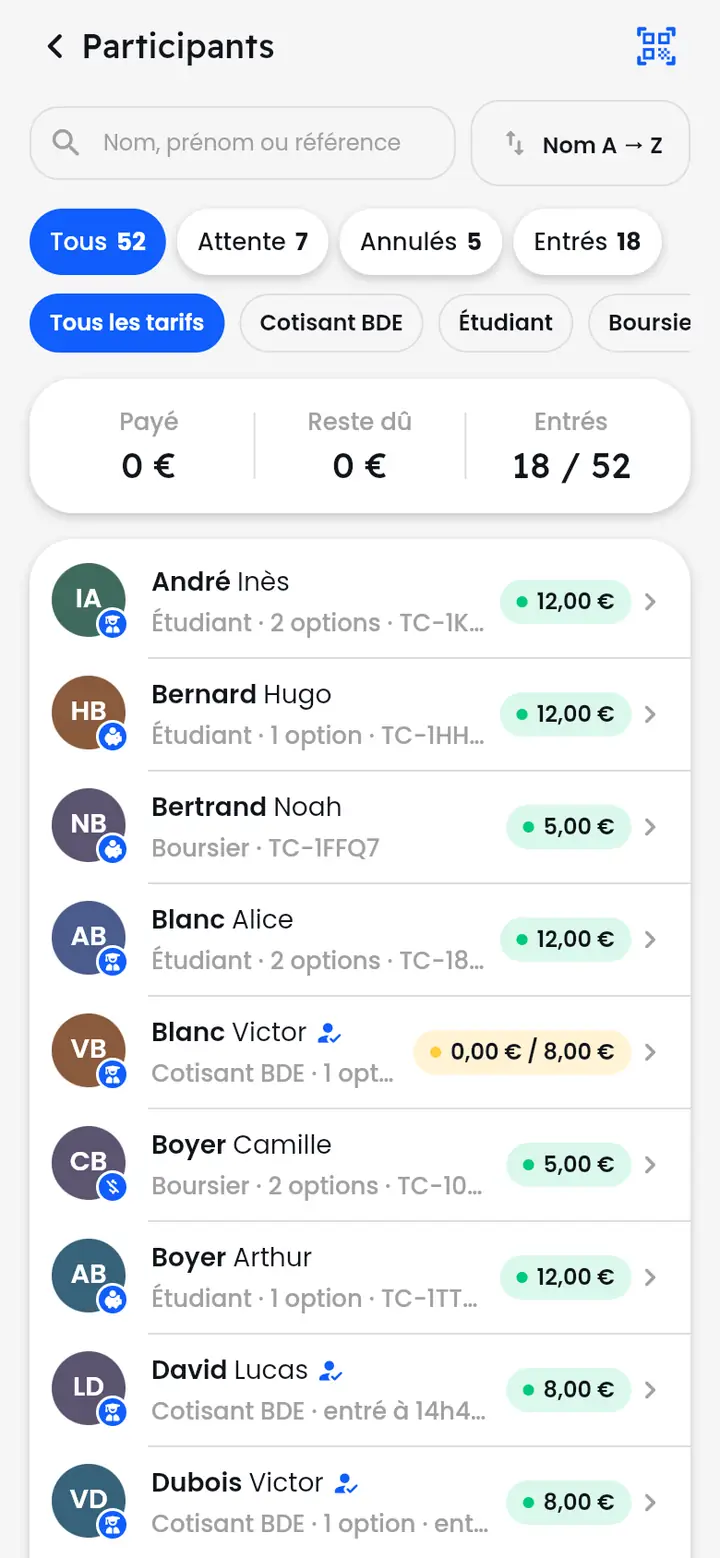
Pour accepter une candidature ou faire passer quelqu'un de la liste d'attente quand une place se libère, ouvrez son billet et confirmez-le.
La fiche d'un billet : paiements, remise, remboursement, transfert
Tout ce qu'on peut faire sur un billet.
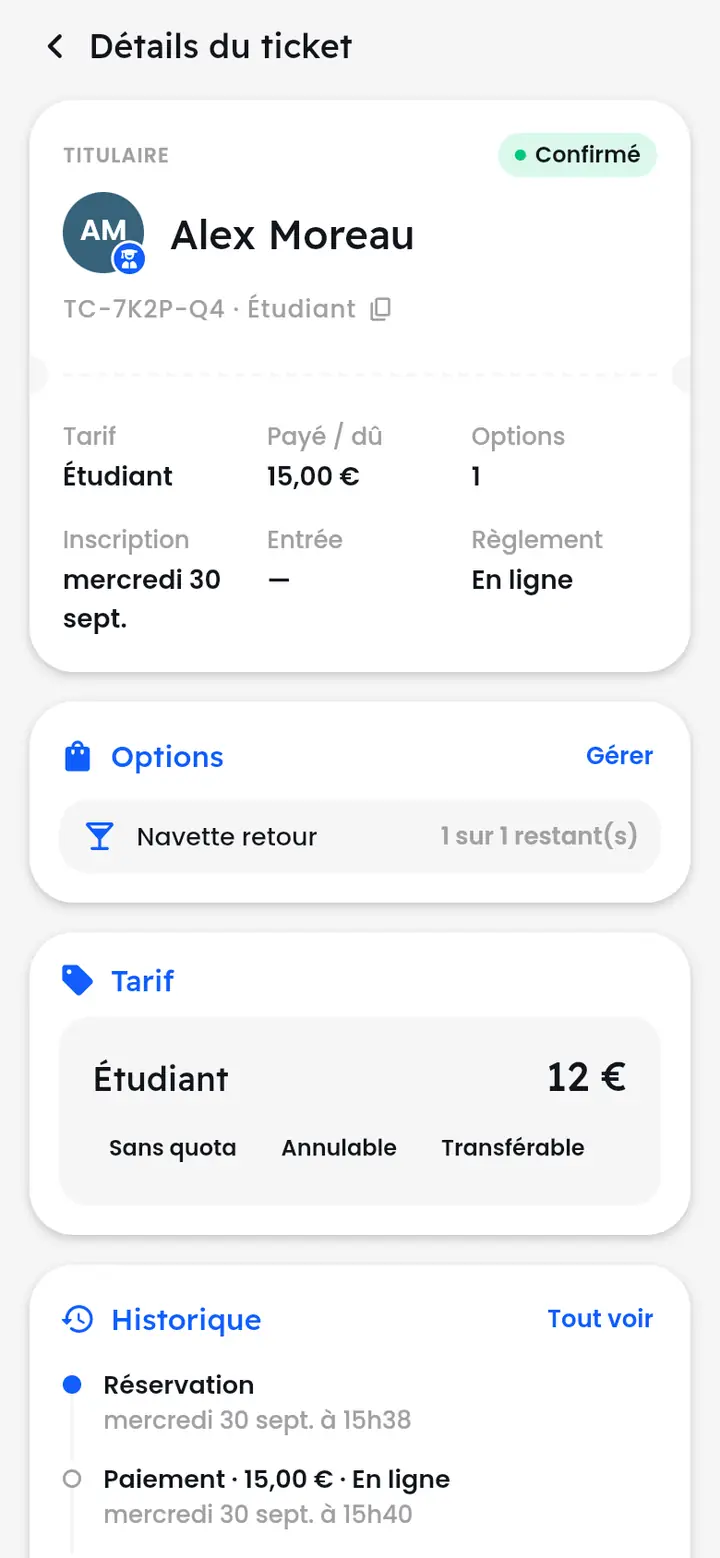
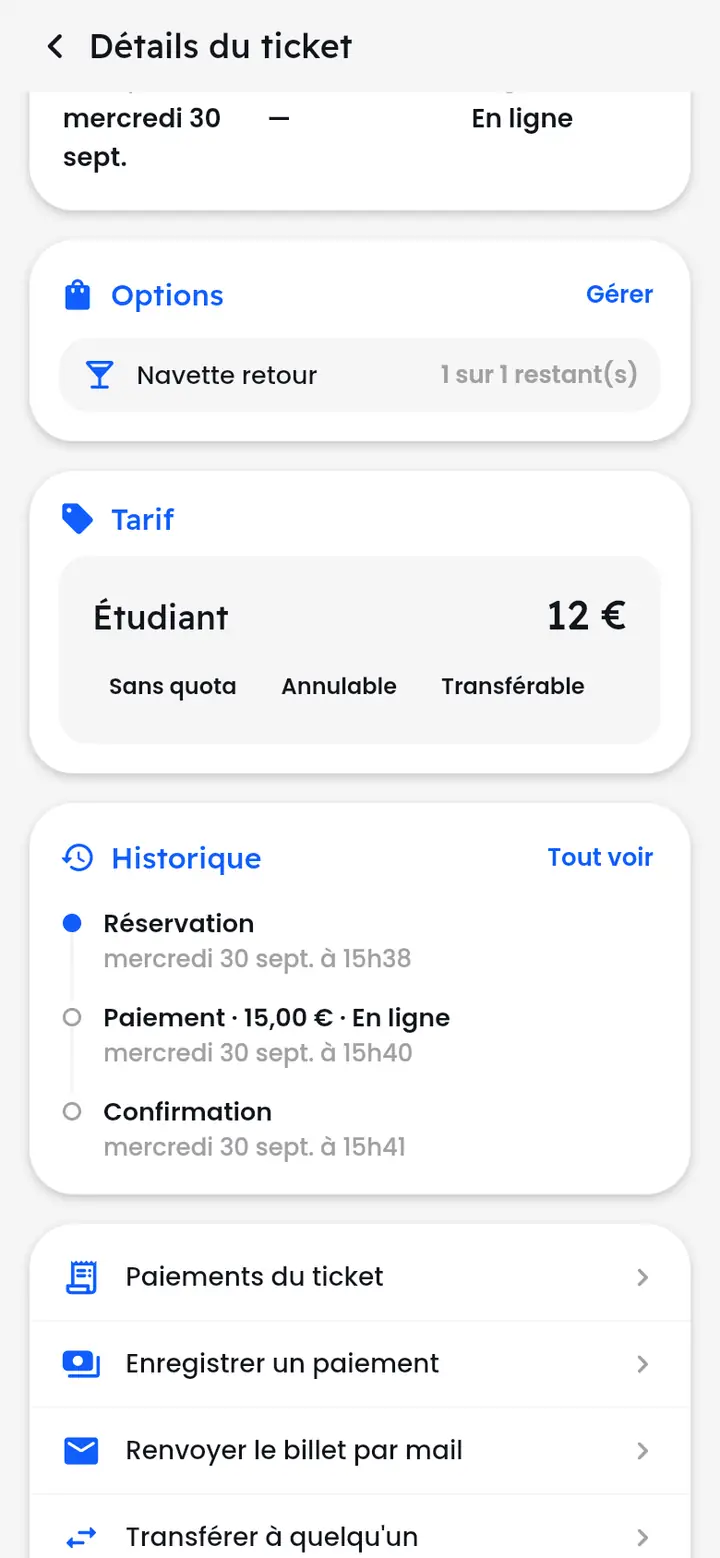
Touchez un participant : « Détails du ticket » montre le titulaire, le tarif, ce qui est payé, les options et l'historique. Les actions :
- « Enregistrer un paiement » : un règlement sur place (espèces, carte, chèque, virement), ou un remboursement fait de la main à la main.
- « Remise ou geste commercial » : en % ou en euros, avec un motif.
- « Rembourser en ligne » : rendre tout ou partie d'un paiement par carte (irréversible).
- « Renvoyer le billet par mail », « Transférer à quelqu'un ».
- « Confirmer le ticket » (candidature, liste d'attente), « Annuler le billet » ou « Rétablir le ticket ».
Offrir ou réserver une place à quelqu'un
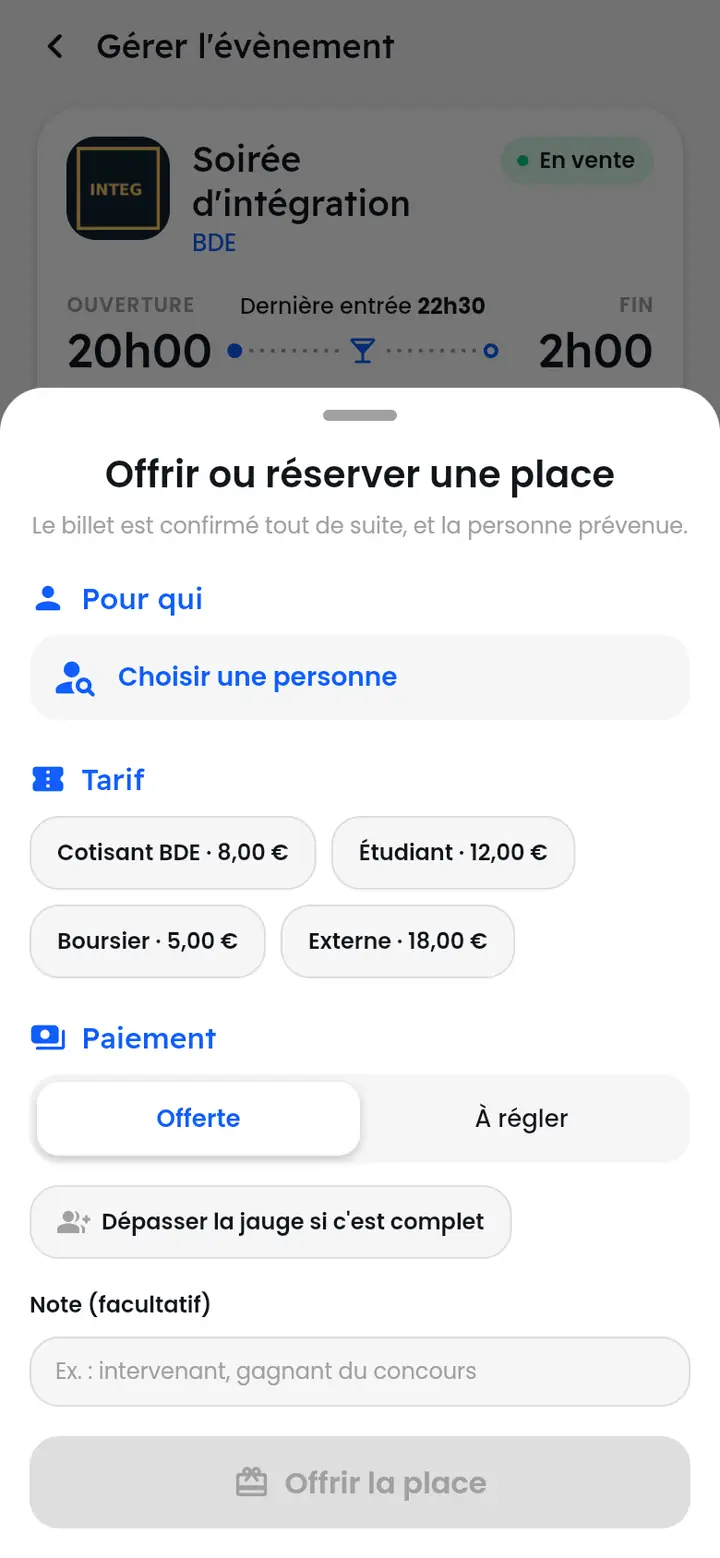
Le billet est confirmé tout de suite, et la personne prévenue.
« Offrir une place » dans la vue d'ensemble (ou la liste des participants) : choisissez la personne et le tarif, puis « Offerte » ou « À régler » (avec une remise possible). « Dépasser la jauge si c'est complet » permet d'ajouter une place au-delà de la capacité ; une note interne précise pourquoi (intervenant, gagnant du concours…).
Comment scanner les billets à l'entrée ?
Contrôle d'accès : scanner, vérifier, faire entrer.
- Dans la gestion de l'événement, ouvrez « Contrôle d'accès ».
- Touchez « Scanner les billets » et visez le QR code du participant ; ou saisissez la référence du billet puis « Vérifier ».
- Le verdict s'affiche : « Entrée validée », déjà entré, liste d'attente, annulé, ancien QR code… Touchez « Scanner le suivant ».
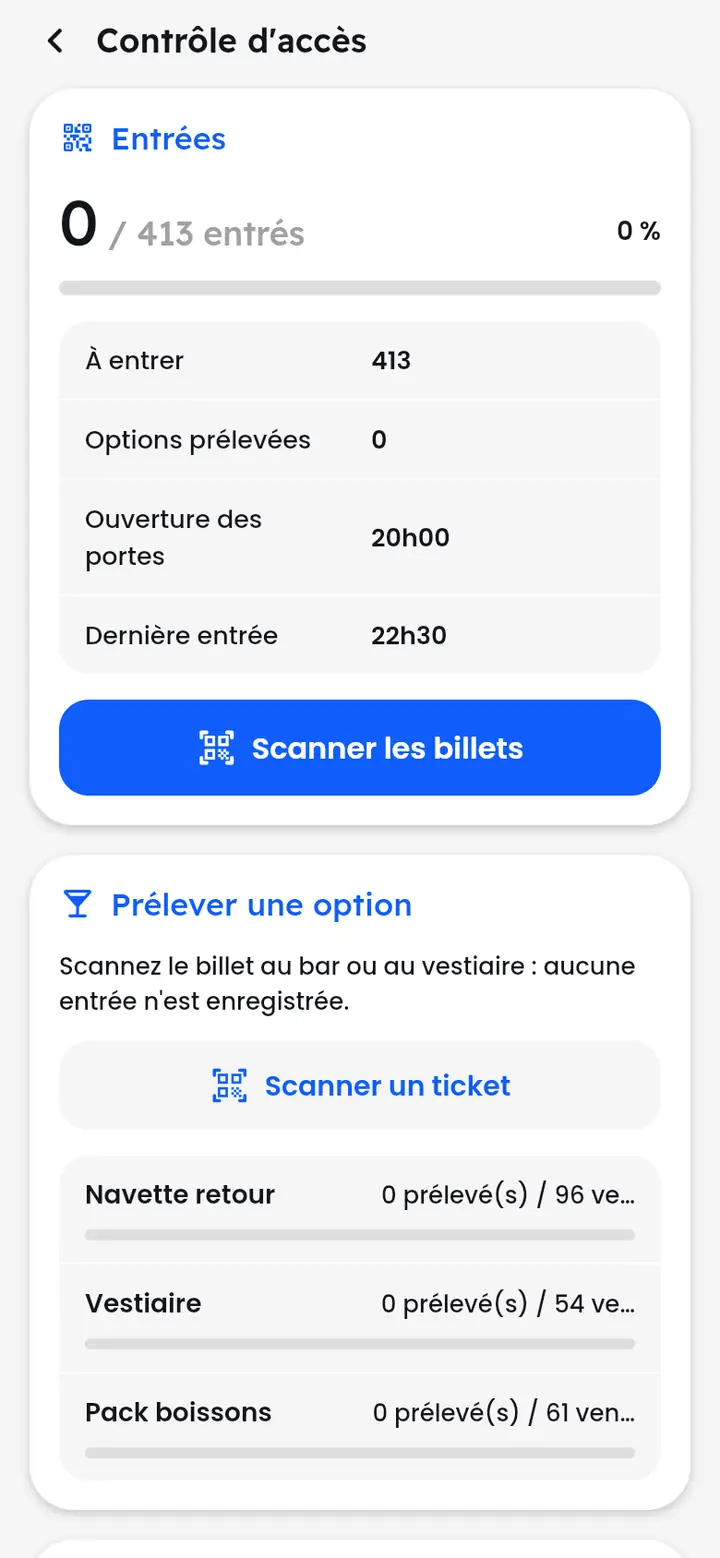
Après l'heure de dernière entrée, le billet est refusé mais « Forcer l'entrée » reste possible. S'il reste un montant à payer, « Encaisser » l'enregistre sur place. Le compteur « Entrées » suit qui est entré.
Régler la revente de places
Ouvrir la revente, prix libre ou non, priorité, reversements.
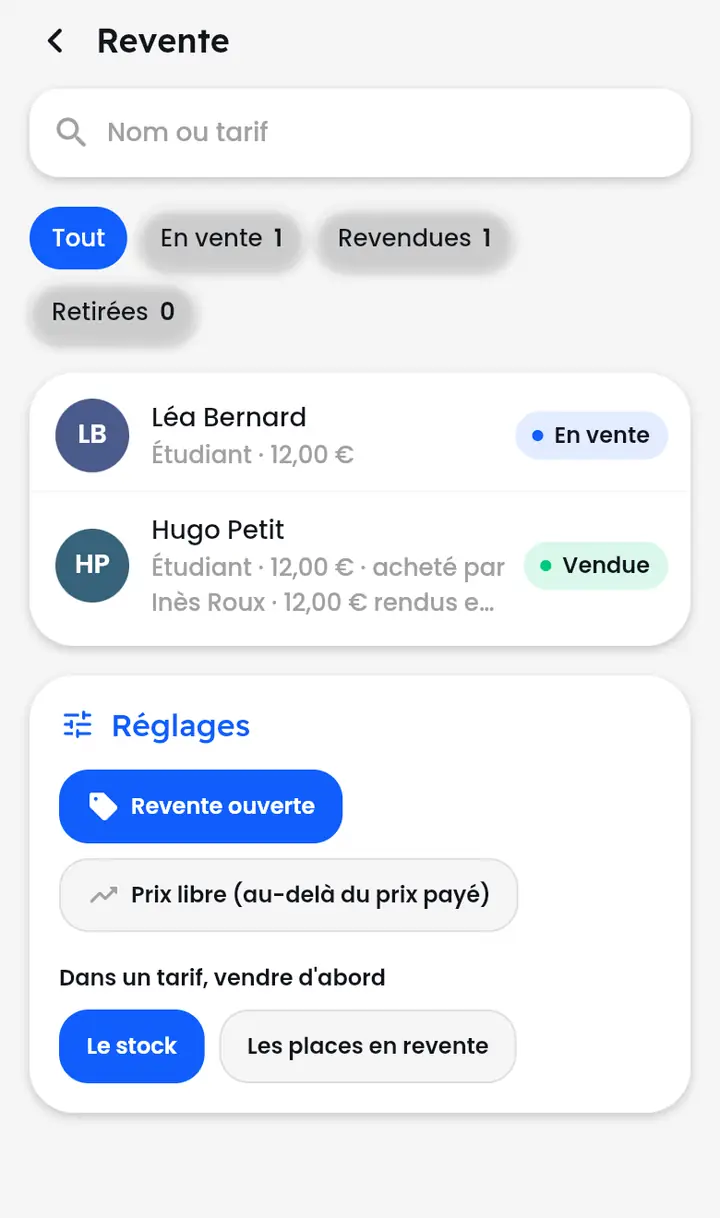
« Revente » dans la gestion de l'événement : « Revente ouverte » ou fermée, « Prix libre (au-delà du prix payé) » ou non, et dans un tarif, vendre d'abord « Le stock » ou « Les places en revente ». La liste montre chaque place mise en vente, son vendeur, son acheteur et ce qui reste à reverser ; « C'est fait » note un reversement fait à la main.
Voir les revenus d'un événement
Net, en ligne, sur place, commission, par tarif et par option.
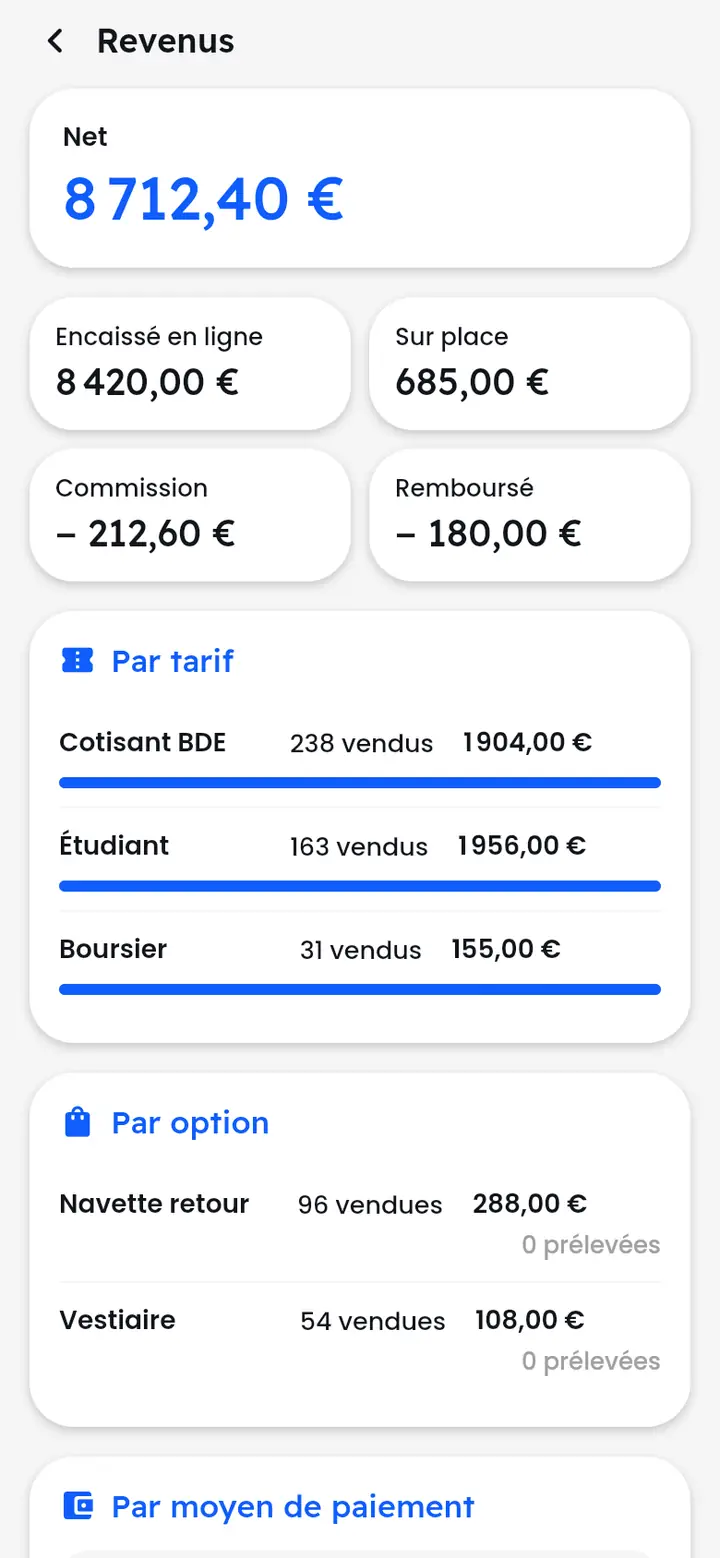
« Revenus » montre le net de l'événement, l'encaissé en ligne et sur place, la commission, les remboursements, puis le détail « Par tarif », « Par option » et « Par moyen de paiement », avec ce qui reste à encaisser et à reverser aux vendeurs de la revente.
Modifier un événement
Image, nom, description, horaires, prévention.
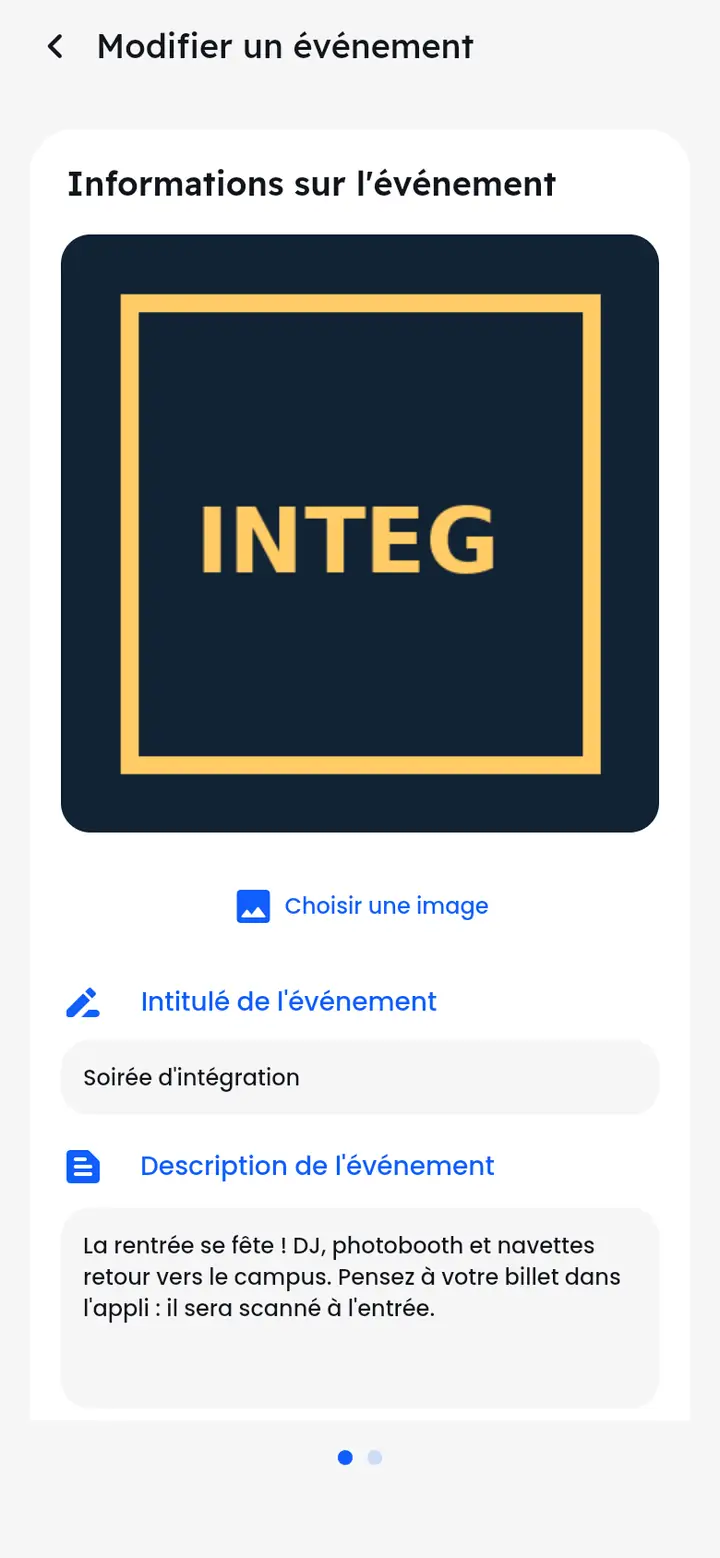
« Modifier » dans la gestion de l'événement reprend ses informations : image, intitulé, description, horaires (dont la dernière entrée), ouverture des réservations et politiques de prévention. Pensez à prévenir les participants d'un changement (voir « Faire une annonce »).
Administrer l'école
Pour les administrateurs d'école : étudiants, promotions, codes, domaines, boursiers, groupes.
Le tableau de bord de l'école
Gérer mon école : chiffres, à traiter, personnes, vie de l'école, actions.
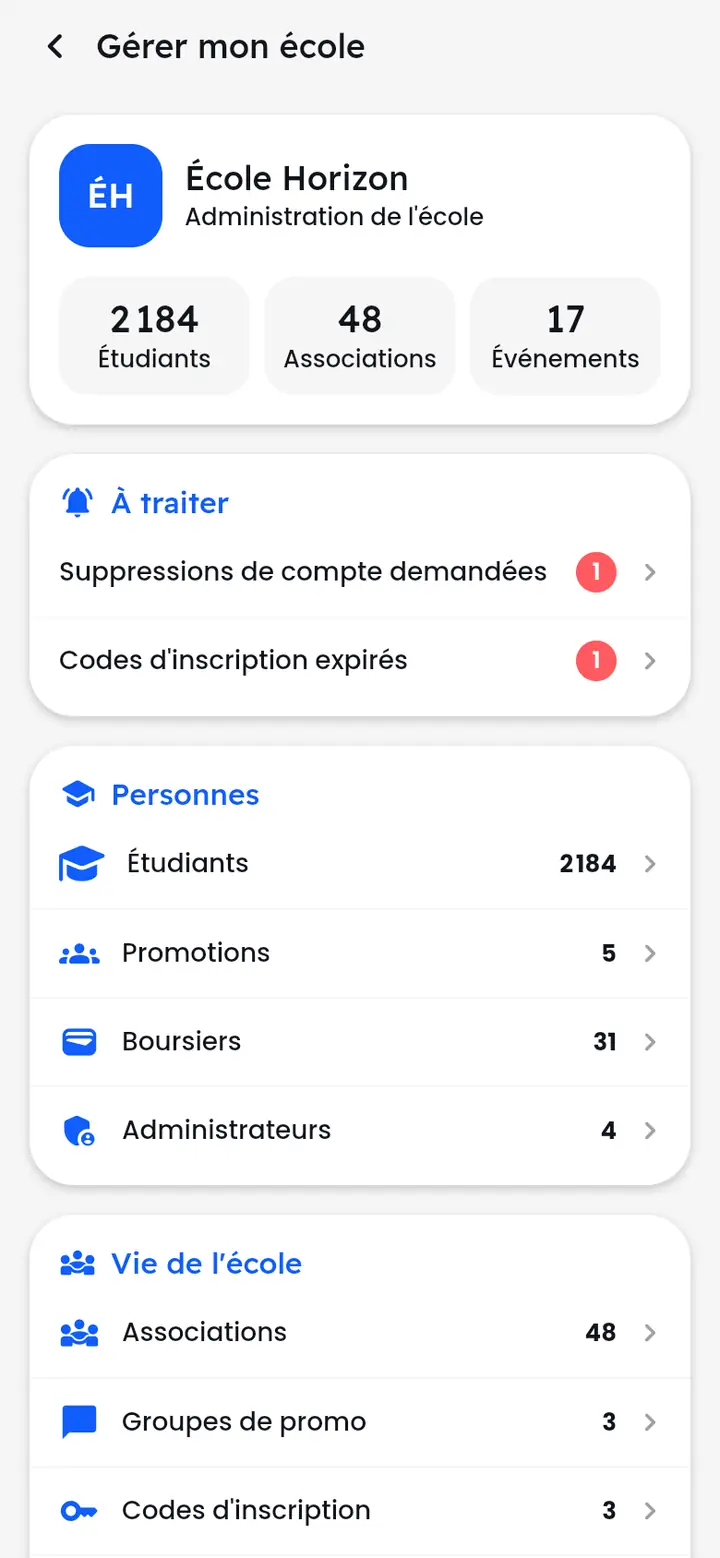
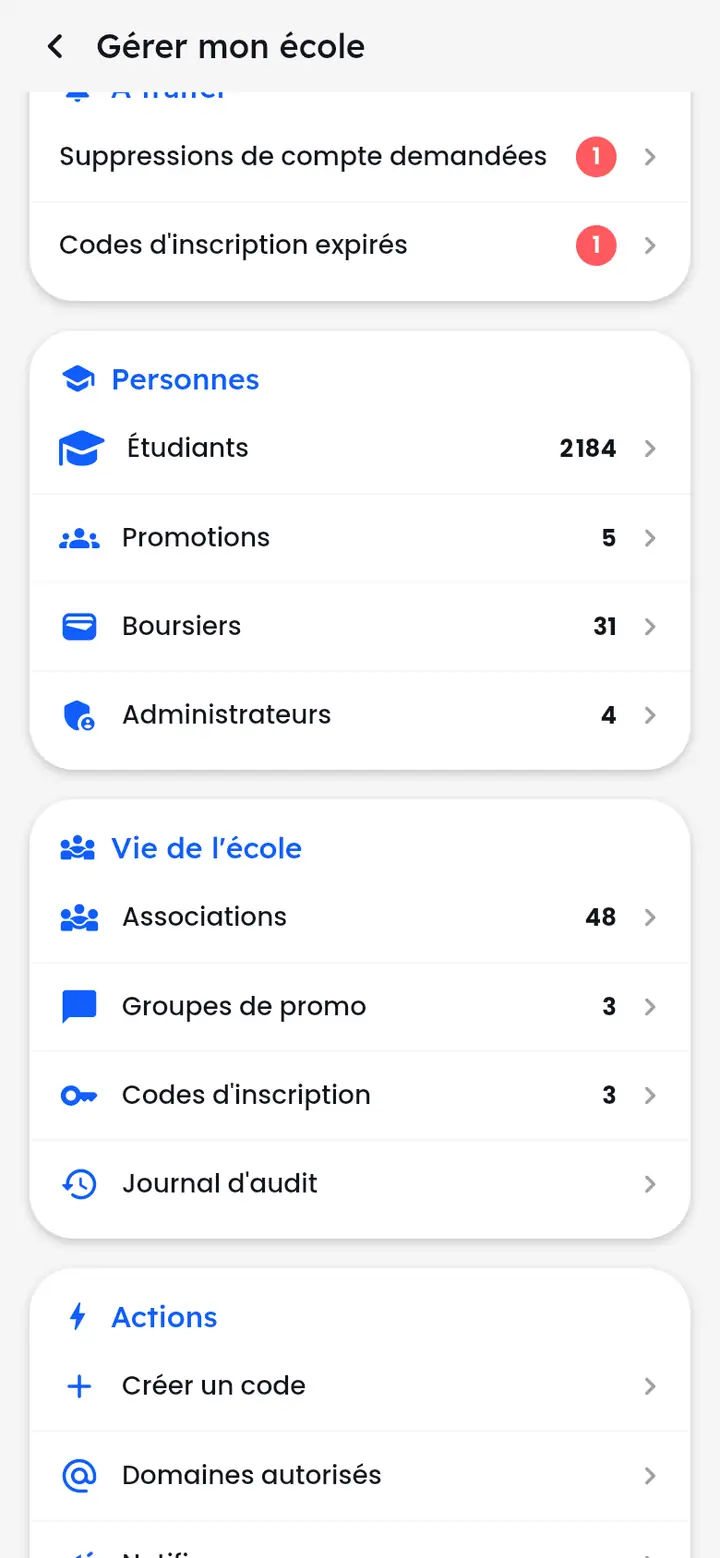
Sur l'accueil, l'icône d'administration en haut à droite ouvre « Gérer mon école » (visible des administrateurs d'école). On y trouve les chiffres de l'école, ce qui est « À traiter » (suppressions de compte demandées, codes expirés), puis les rubriques « Personnes » et « Vie de l'école », et les « Actions » : créer un code, domaines autorisés, notifier, inviter par mail.
Gérer les étudiants
Promotion, réinitialisation, lecture seule, suppression.
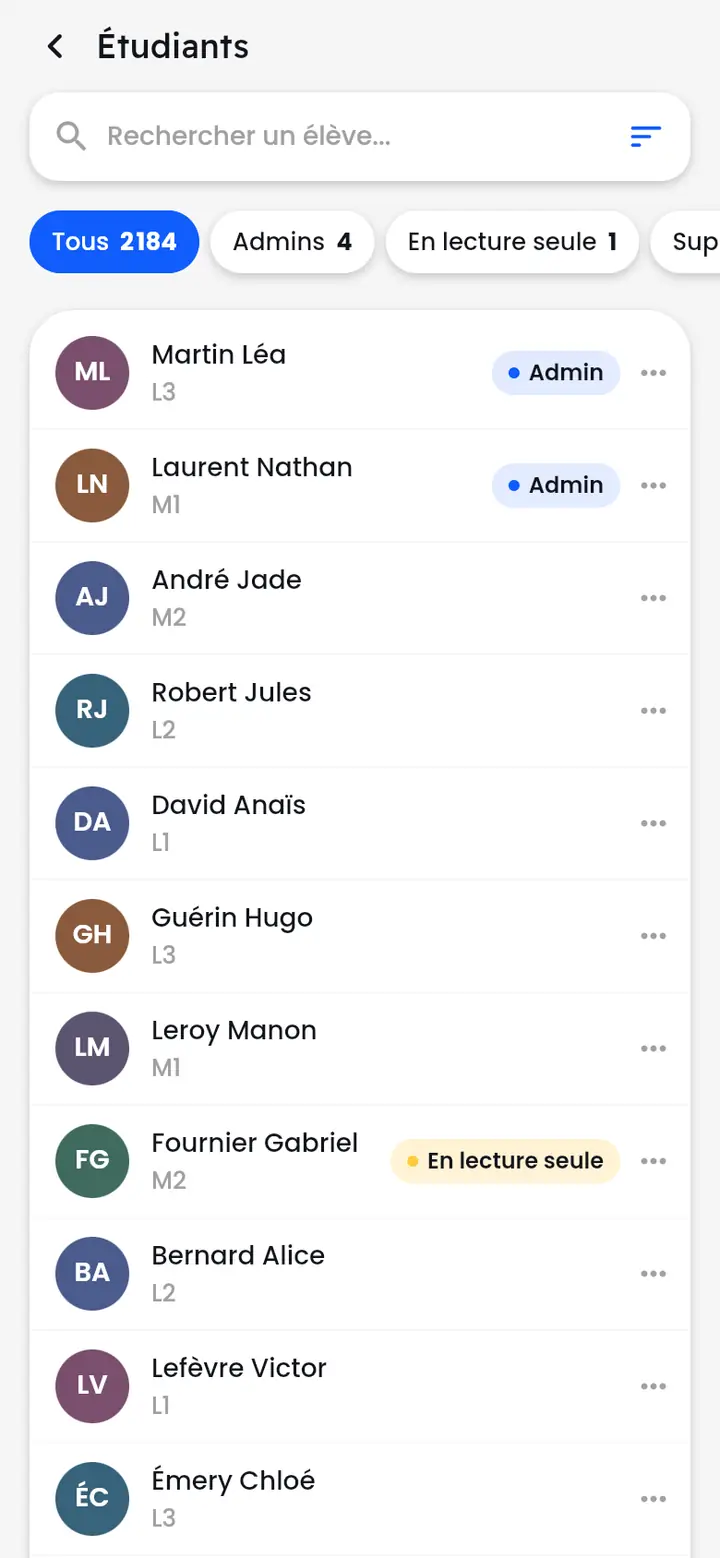
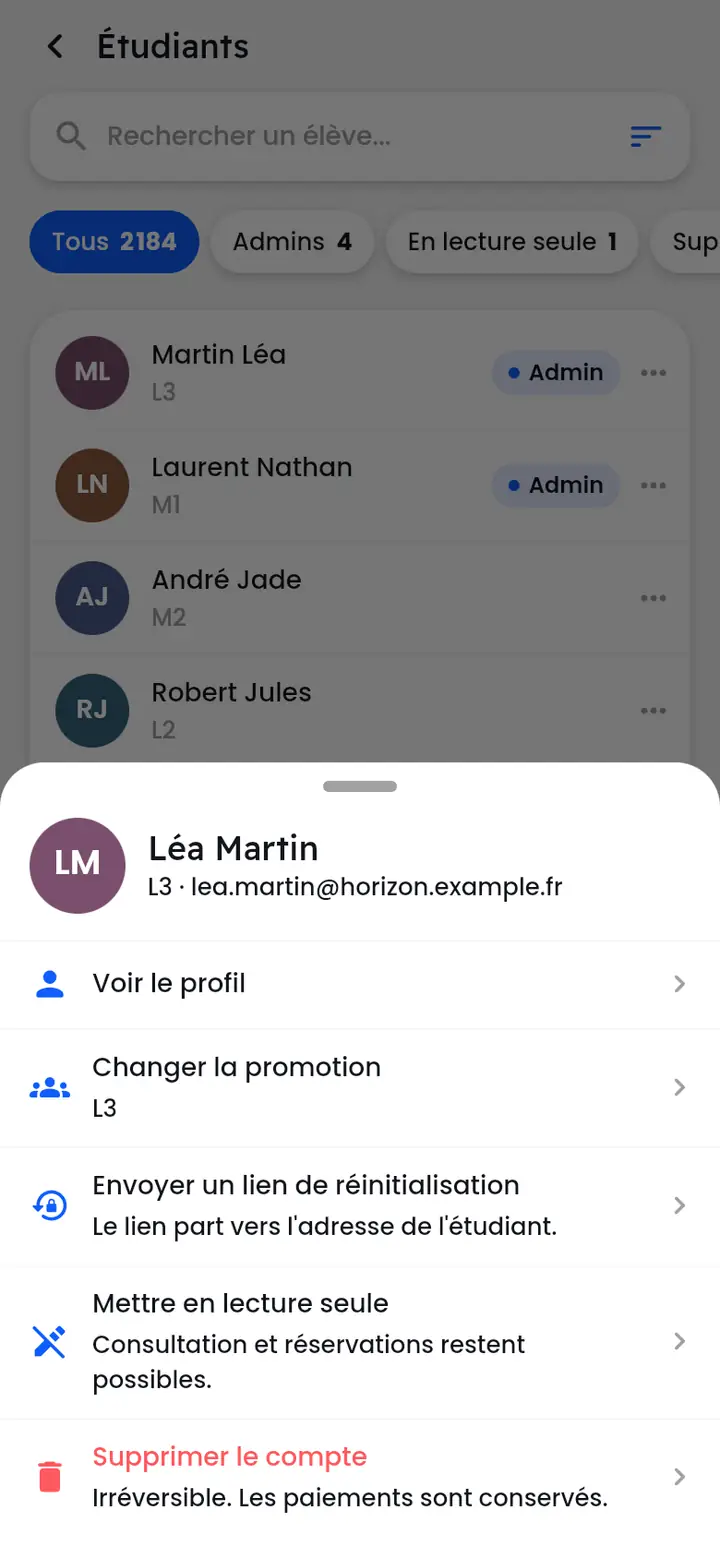
« Étudiants » liste les inscrits de l'école ; filtrez par « Admins », « En lecture seule » ou suppression demandée, et cherchez par nom. Les trois points d'un étudiant proposent :
- « Voir le profil », « Changer la promotion » ;
- « Envoyer un lien de réinitialisation » du mot de passe ;
- « Mettre en lecture seule » : pour une durée, avec un motif visible de l'étudiant ; il peut tout consulter et réserver, mais ni publier, ni commenter, ni écrire ;
- « Supprimer le compte » : irréversible, les paiements sont conservés.
Gérer les promotions et le passage d'année
Créer, renommer, supprimer une promotion ; faire passer ses étudiants.
« Promotions » liste les promotions avec leurs étudiants, codes et groupes ; le + en crée une. Les trois points d'une promotion : « Renommer », « Passage d'année » ou « Supprimer ».
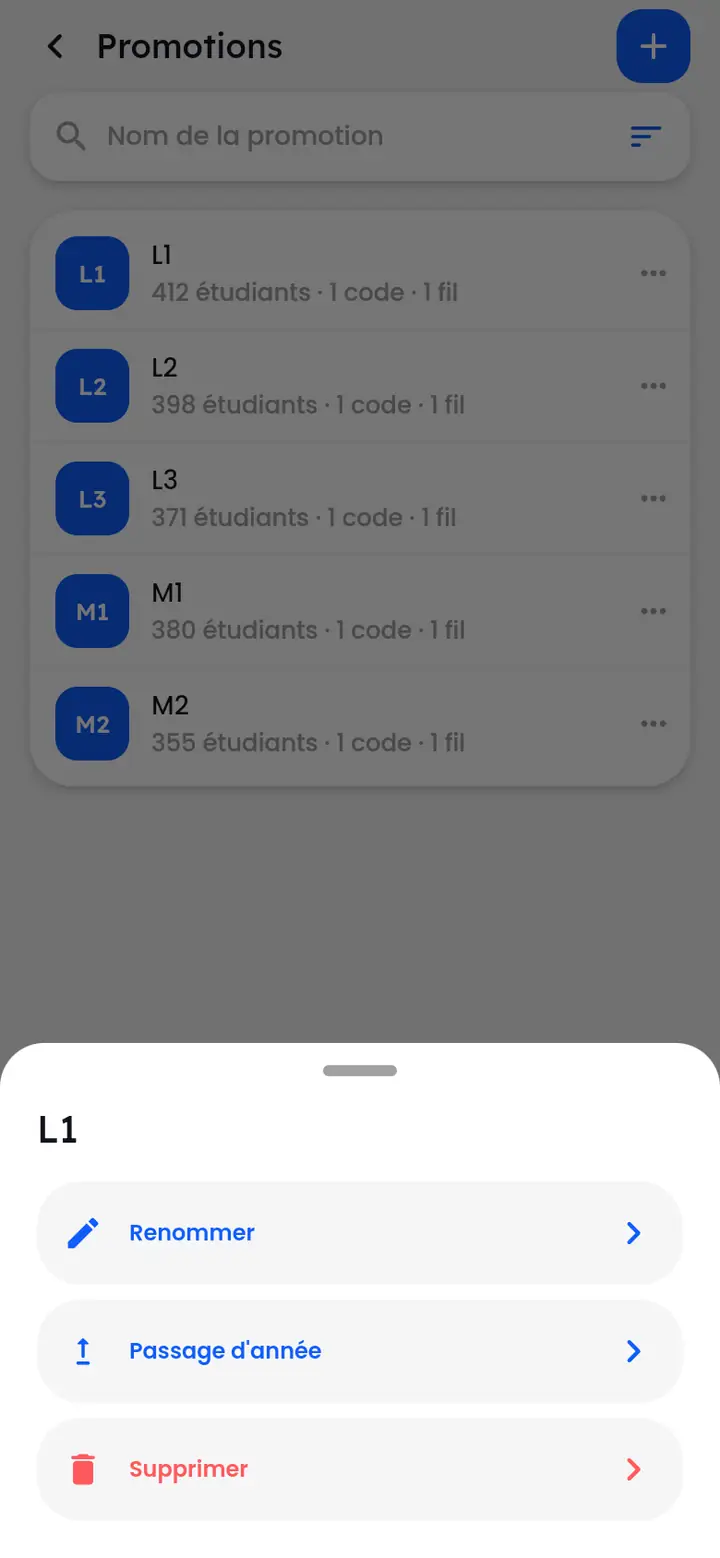
Le passage d'année fait rejoindre aux étudiants la promotion choisie (créez-la d'abord), sauf les exceptions que vous désignez (« Qui reste ? »). L'ancienne promotion n'est pas supprimée : elle garde les exceptions. Pour supprimer une promotion qui a des étudiants, l'application demande où les envoyer.
Créer et gérer les codes d'inscription
Un code pour rejoindre l'école, éventuellement admin ou à usage unique.
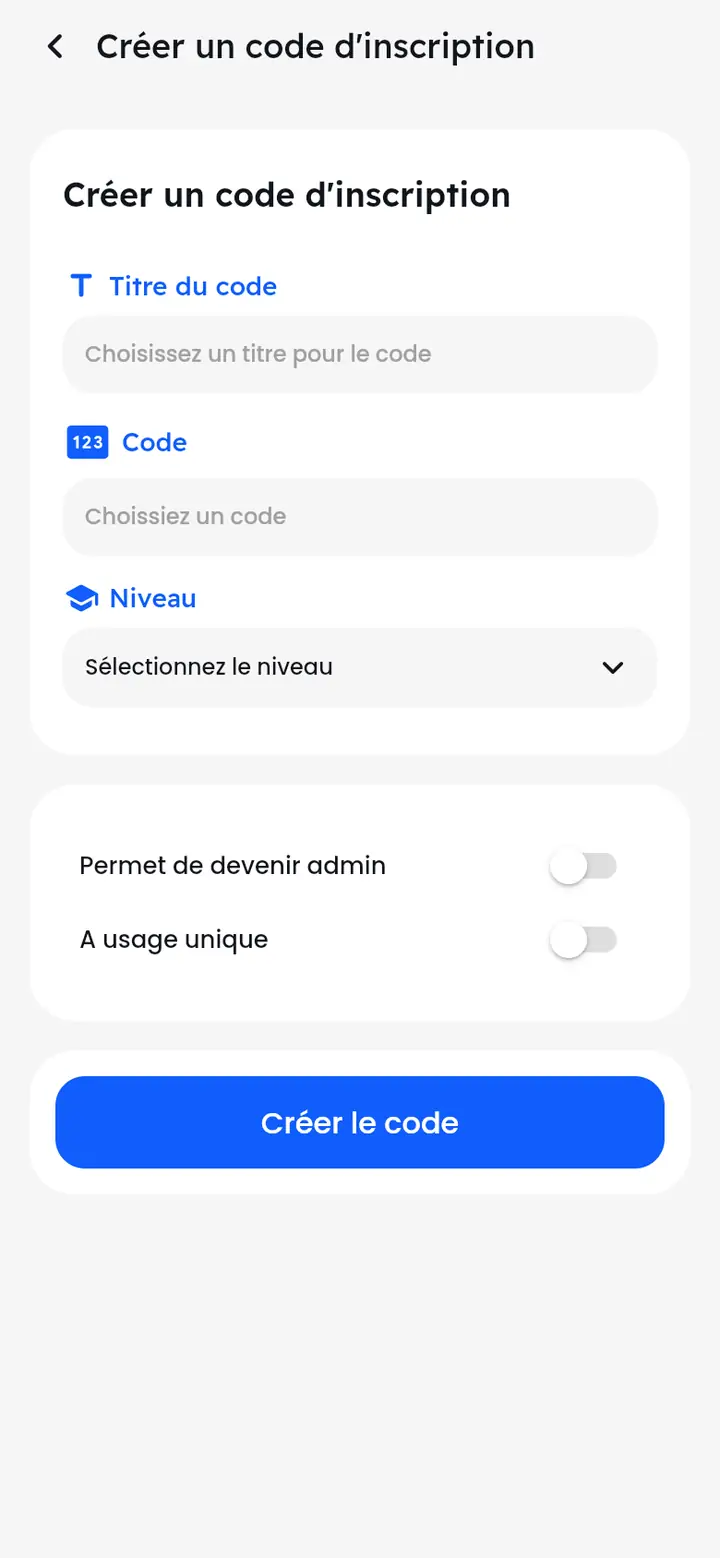
- « Codes d'inscription », puis le + (ou « Créer un code » sur le tableau de bord).
- Donnez un titre (pour le reconnaître), le code, et le niveau qu'il attribue.
- Si besoin : « Permet de devenir admin » (attention, quiconque l'utilise devient administrateur) et « A usage unique ».
- Touchez « Créer le code » et transmettez-le.
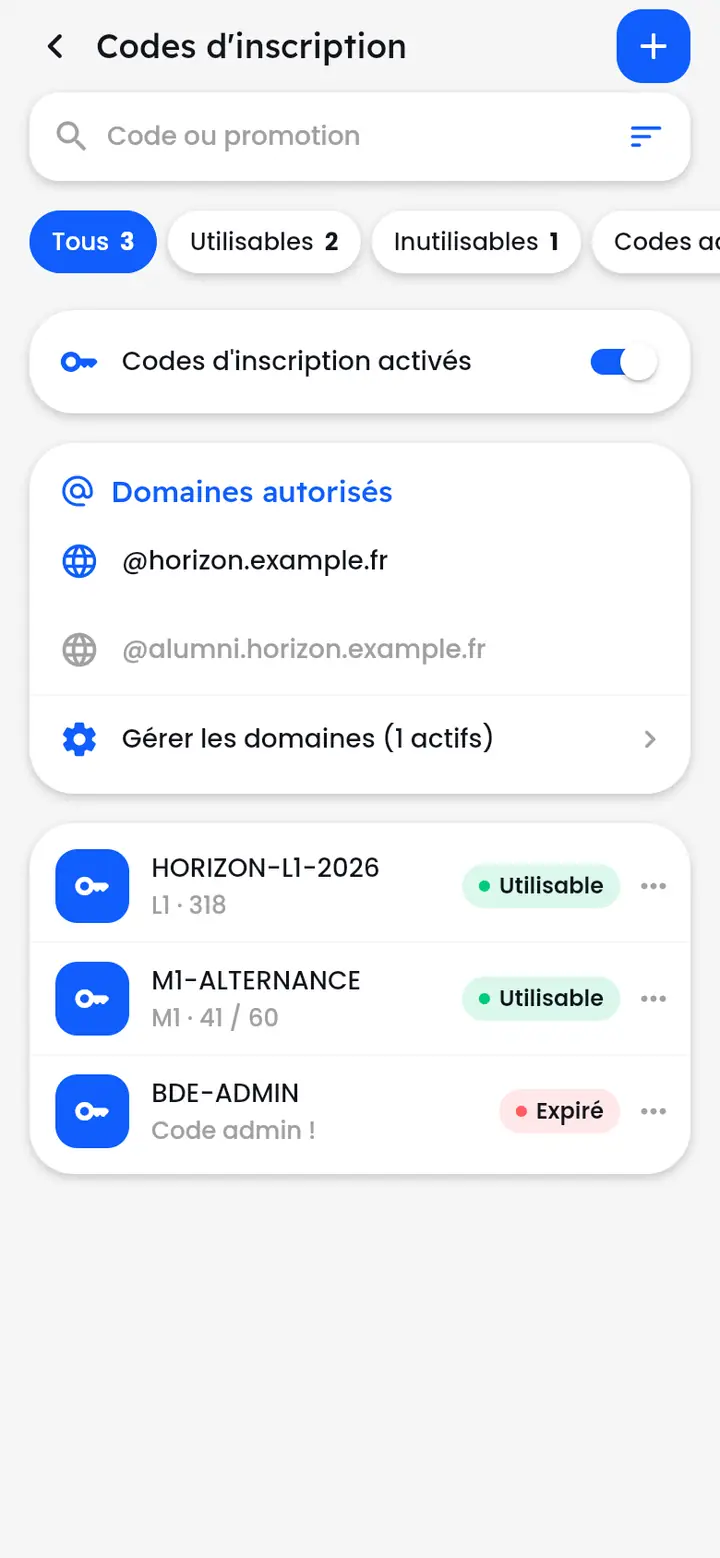
La liste montre chaque code, ses utilisations et son état (« Utilisable », expiré…) ; les trois points le désactivent, le réactivent ou le suppriment. L'interrupteur « Codes d'inscription activés » coupe tous les codes d'un coup.
Les domaines autorisés
S'inscrire sans code avec une adresse de l'école.
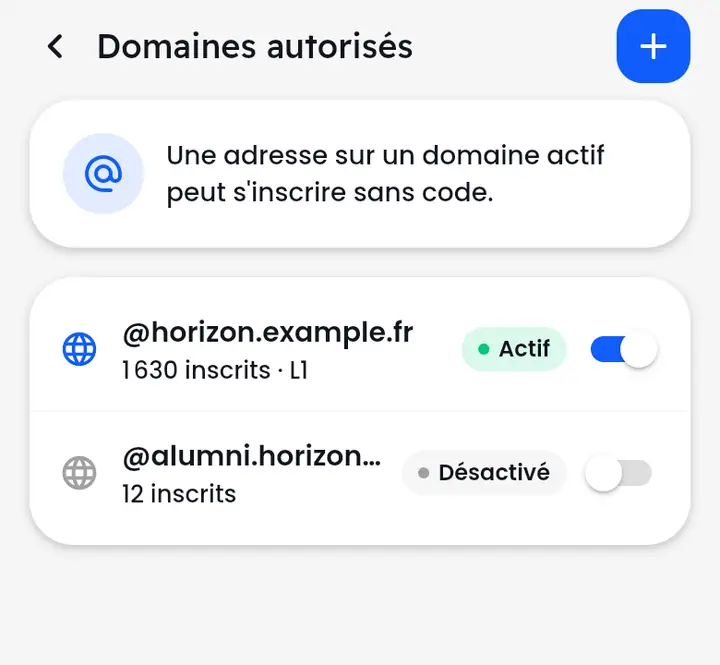
Une adresse sur un domaine actif peut s'inscrire sans code, après confirmation par mail. « Domaines autorisés » : le + ajoute un domaine (ex. « eleves.ecole.fr »), avec une promotion par défaut pour les nouveaux inscrits. L'interrupteur active ou désactive un domaine ; désactiver n'efface aucun compte.
Vérifier les justificatifs de bourse
Accepter ou refuser, retirer le statut.
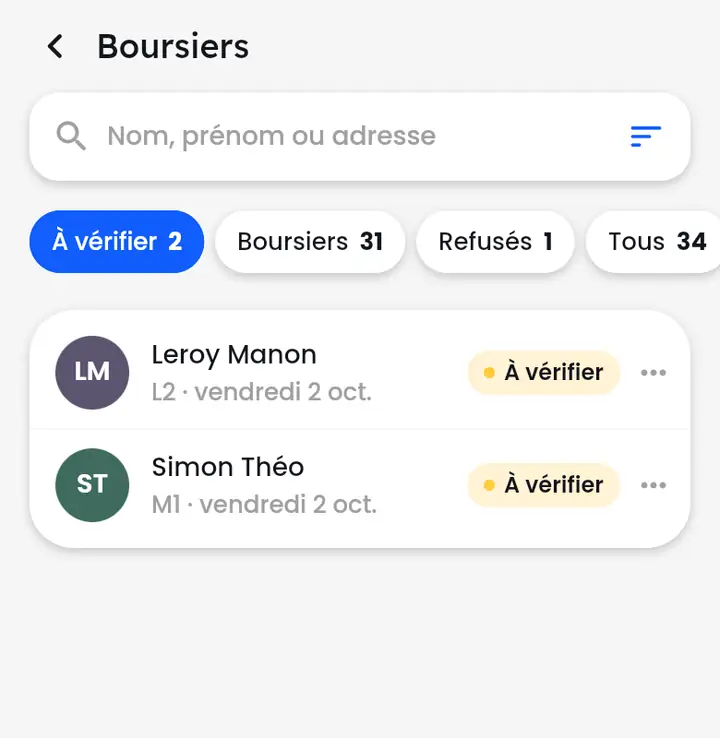
« Boursiers » : l'onglet « À vérifier » liste les justificatifs déposés. Les trois points : « Voir le justificatif », « Accepter » ou « Refuser ». Un boursier accepté a droit au tarif boursier sur les événements de l'école ; « Retirer le statut » le lui reprend (la personne en est informée).
Créer les groupes de promo
Un chat par promotion, et des promotions invitées.
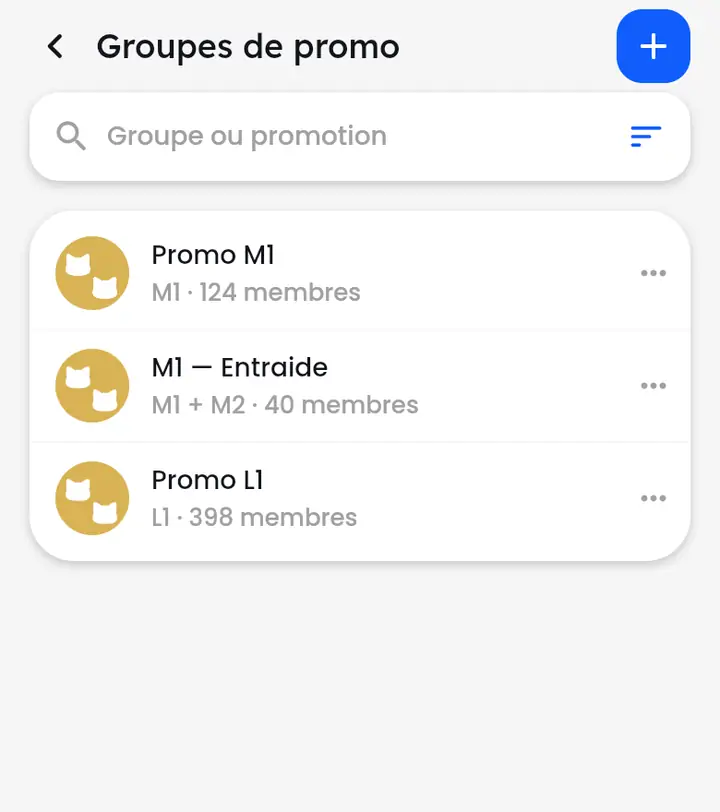
« Groupes de promo », puis le + : une image, un nom, la promotion. Les étudiants de la promotion le voient dans l'onglet « Groupes » de leurs messages. Dans les détails d'un groupe, « Promotions invitées » convie d'autres promotions en plus.
Nommer ou révoquer un administrateur de l'école
L'école garde toujours au moins un administrateur.
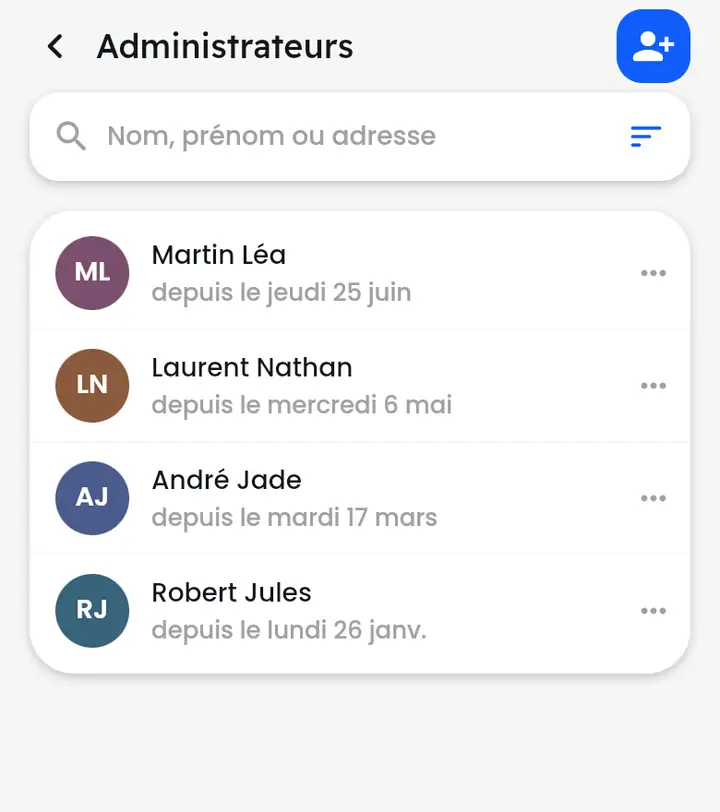
« Administrateurs » : le bouton en haut à droite ajoute un administrateur (cherchez la personne) ; les trois points d'un administrateur permettent de le « Révoquer ». L'école doit garder au moins un administrateur.
Gérer les associations de l'école
Créer ou supprimer une association.
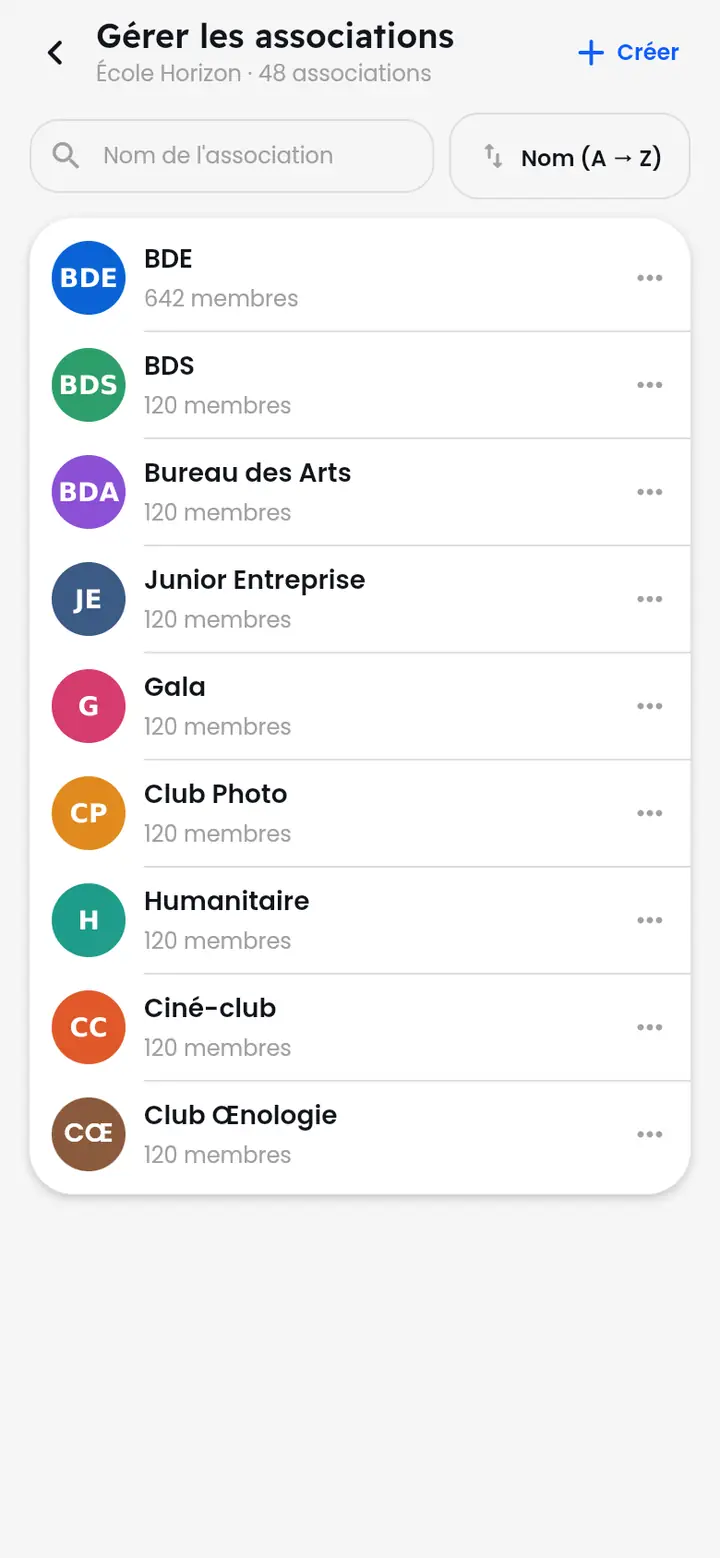
« Associations » (dans « Vie de l'école ») liste les associations de l'école, avec leurs membres. « Créer » en ajoute une ; les trois points permettent de « Voir l'association » ou de la supprimer (irréversible).
Notifier l'école, inviter par mail
Une notification à toute l'école ; des invitations personnelles.
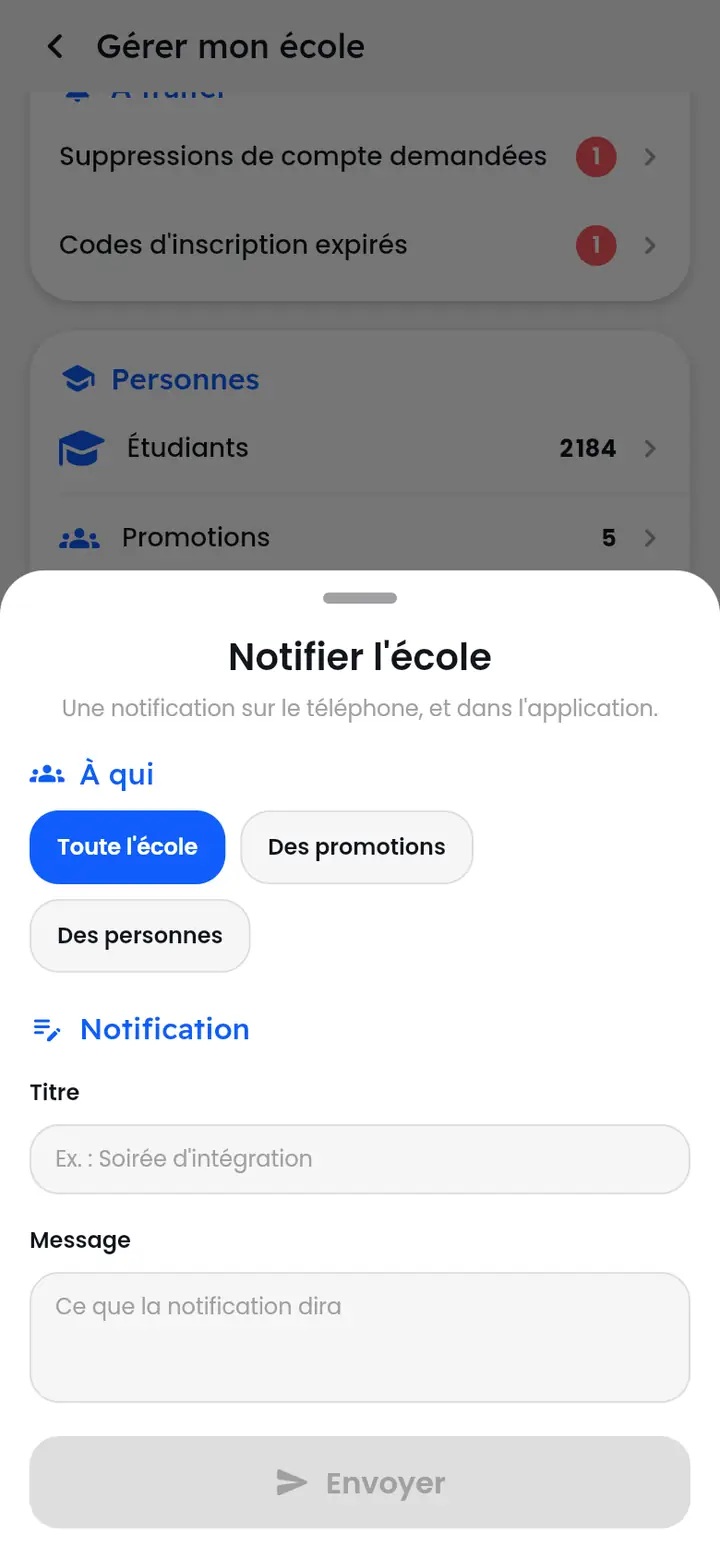
« Notifier » envoie une notification (sur le téléphone et dans l'application) à « Toute l'école », à « Des promotions » ou à « Des personnes » : un titre, un message, « Envoyer ».
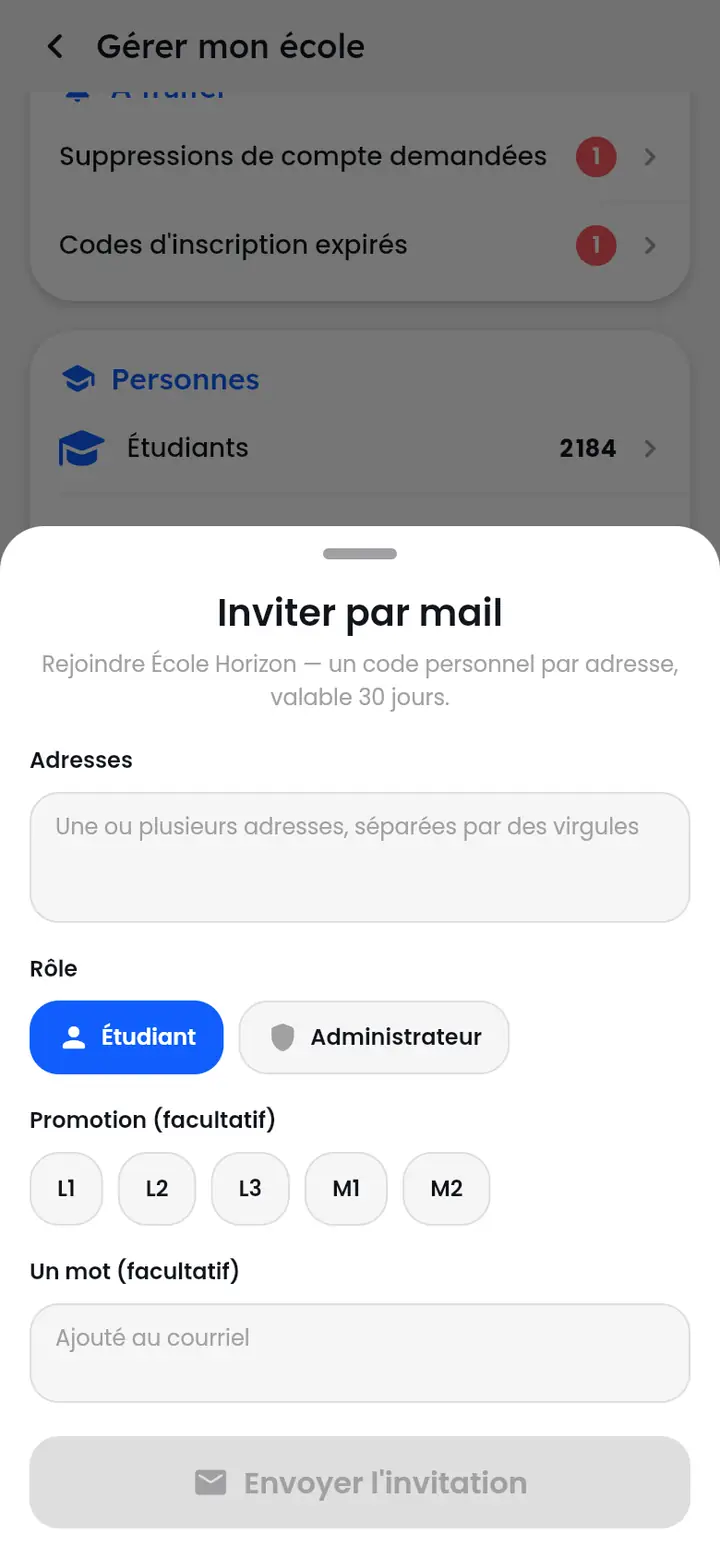
« Inviter par mail » envoie à une ou plusieurs adresses un code personnel valable 30 jours, comme « Étudiant » ou « Administrateur », avec une promotion et un mot facultatifs.
Le journal d'audit de l'école
Toutes les actions d'administration de l'école.
« Journal d'audit » liste, daté, ce qui a été fait dans l'école (rôles, codes, promotions, billets, argent…) et par qui. Cherchez par auteur, cible ou action, filtrez par famille, triez du plus récent au plus ancien.
Équipe TeleChat
Pour les super administrateurs : signalements, utilisateurs, écoles, finances, commission.
Traiter les signalements sous 24 h
Toutes les écoles : retenir et retirer, garder, exclure.
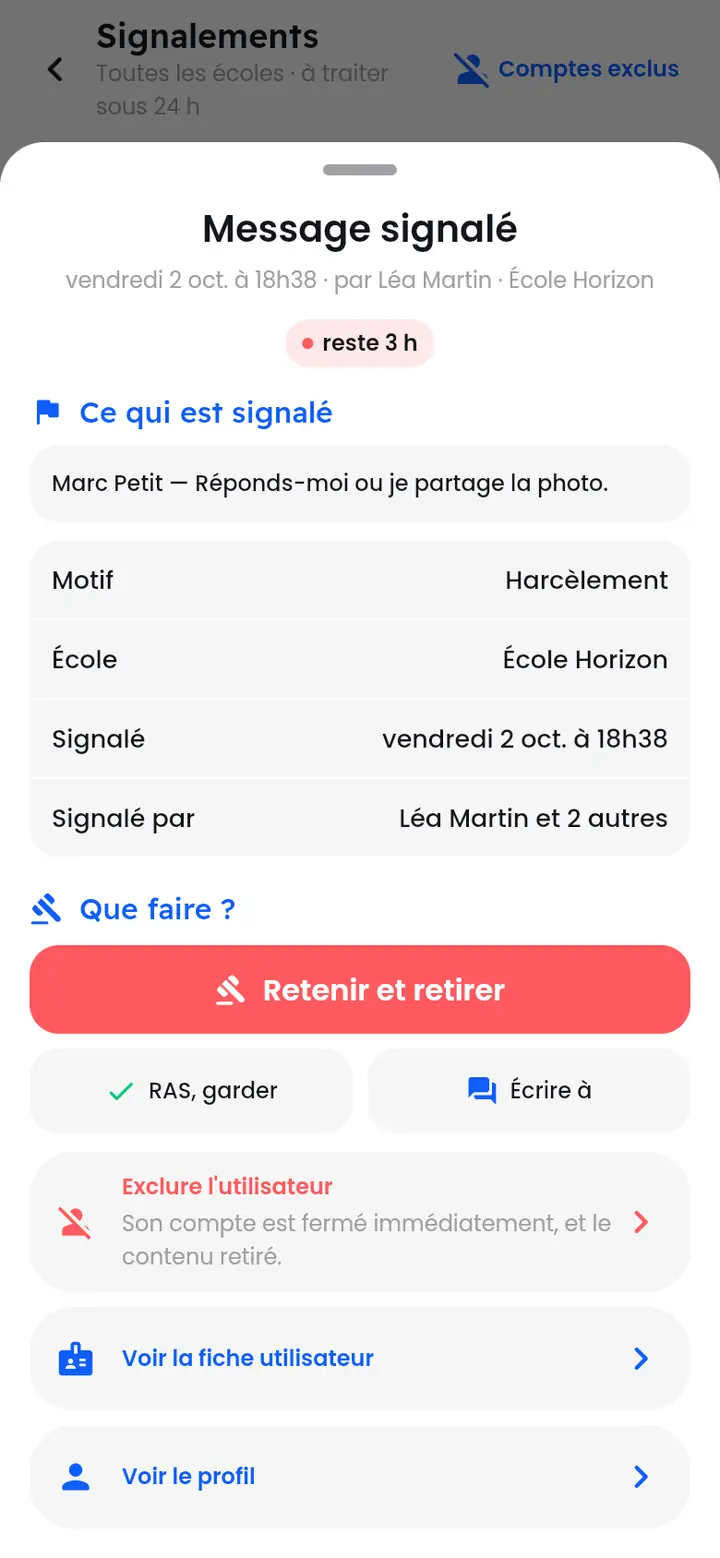
Paramètres > « Signalements » (ou la rubrique « Équipe TeleChat » de la gestion) : la file de toutes les écoles, avec le délai restant. Les mises en danger d'un mineur passent en priorité. Touchez un signalement pour voir le contenu, le motif et qui l'a signalé, puis « Que faire ? » : « Retenir et retirer », « RAS, garder », écrire à l'auteur, ou « Exclure l'utilisateur » (compte fermé immédiatement).
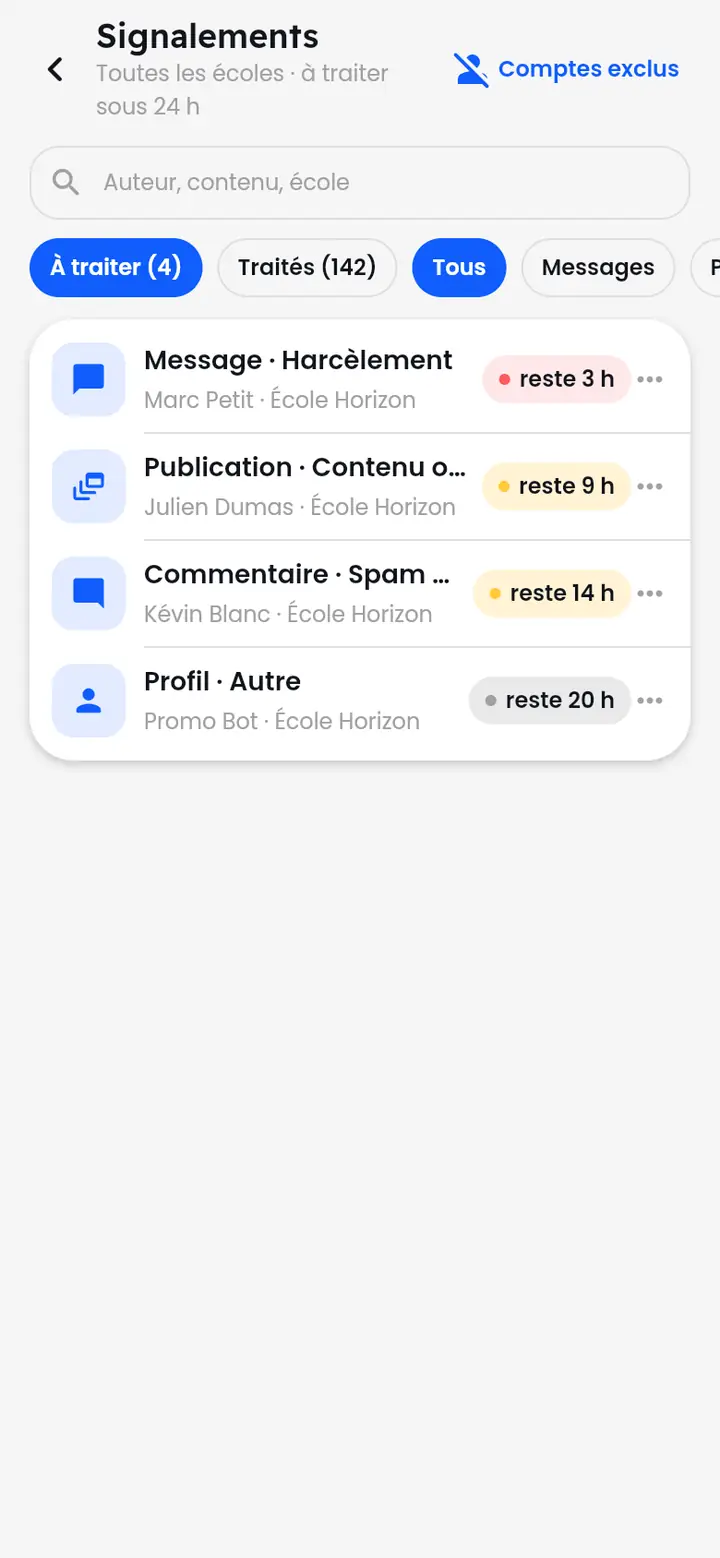
« Comptes exclus » liste les comptes fermés après un signalement, avec « Réintégrer ».
Retrouver un utilisateur et agir sur son compte
La fiche utilisateur : billets, signalements, rôles, actions.
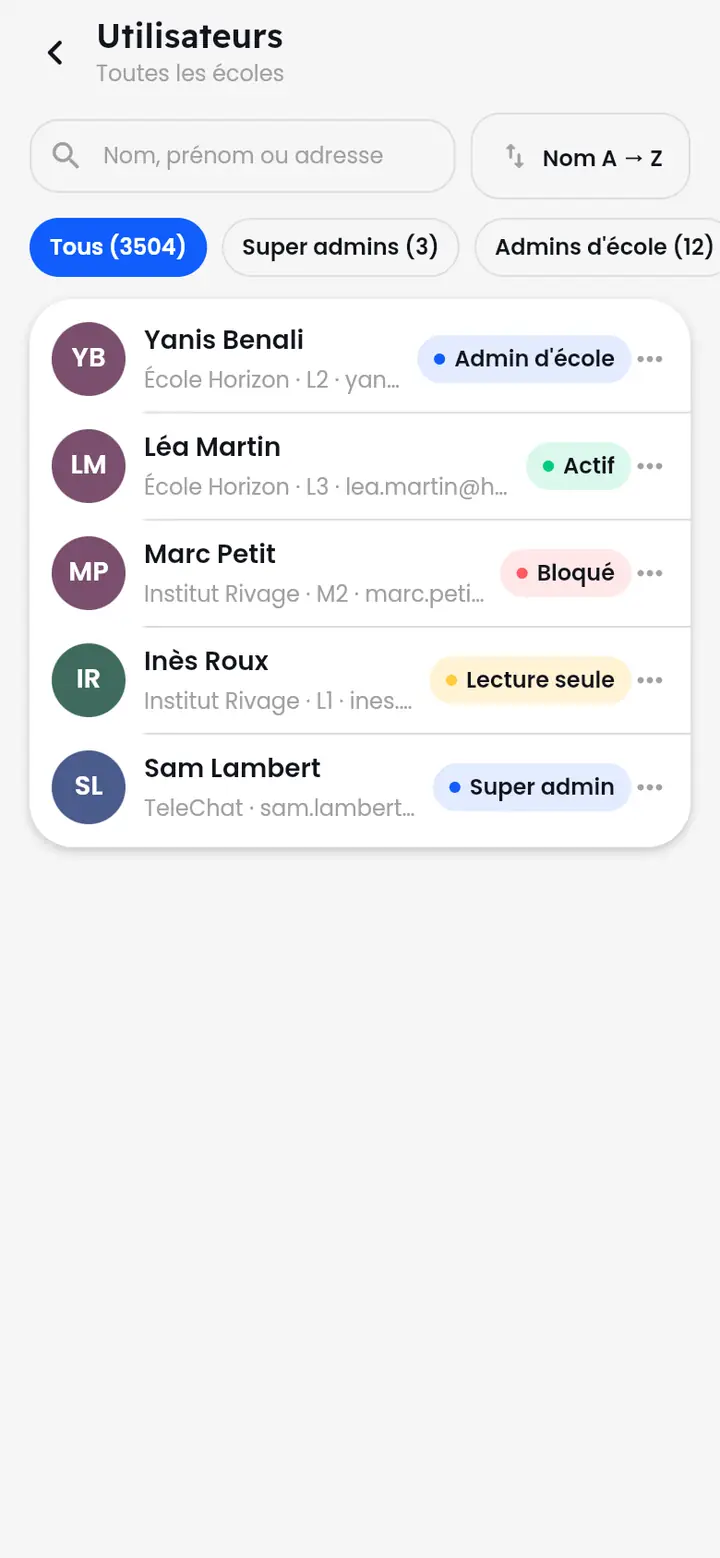
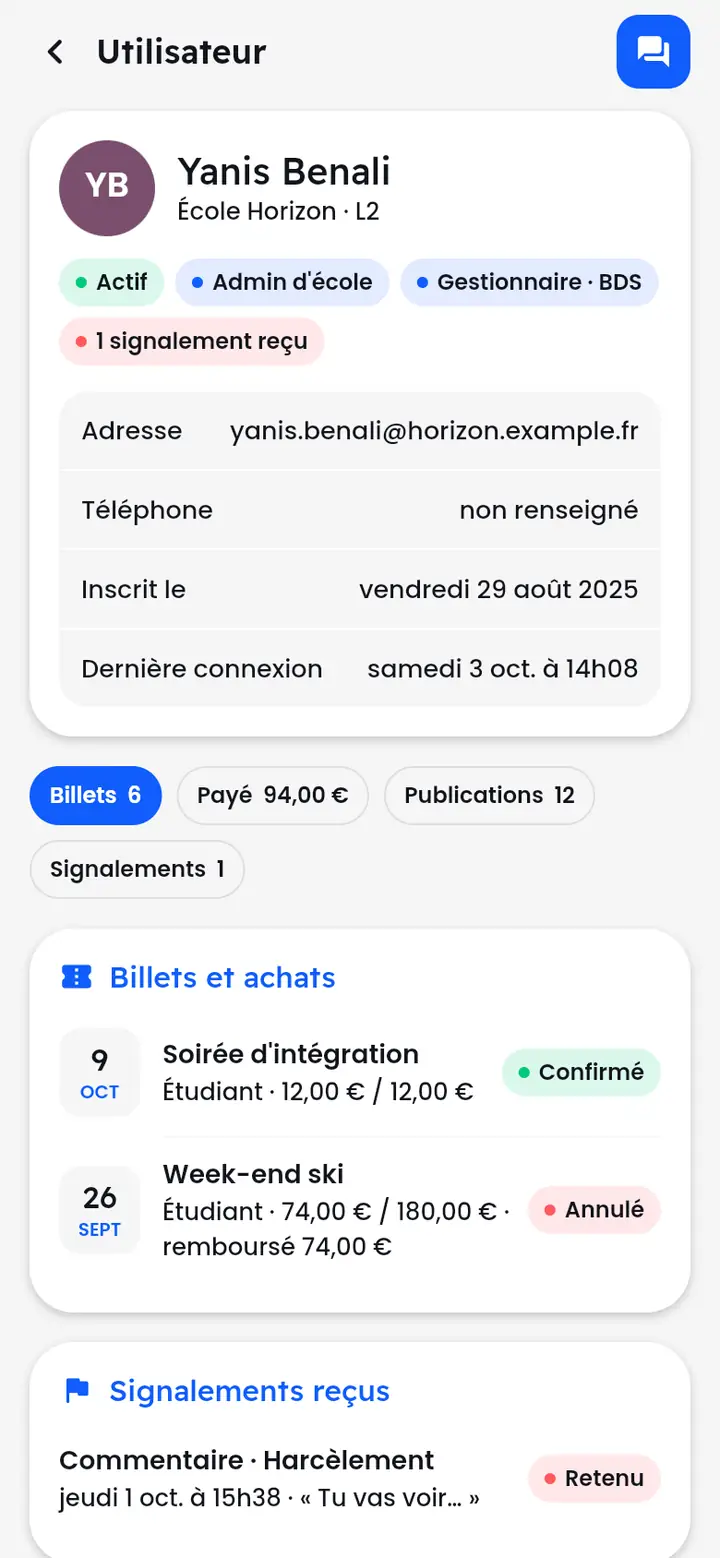
« Utilisateurs » cherche dans toutes les écoles et filtre par rôle ou état. La fiche d'un utilisateur rassemble ses billets et achats, ses signalements reçus, son activité, ses associations, ses comptes liés et ses rôles, et propose : écrire à la personne, lien de réinitialisation, changer d'école ou de promotion, lecture seule, bloquer le compte, supprimer et anonymiser.
Créer et administrer les écoles
Écoles : créer, modifier, inviter un administrateur, administrer.
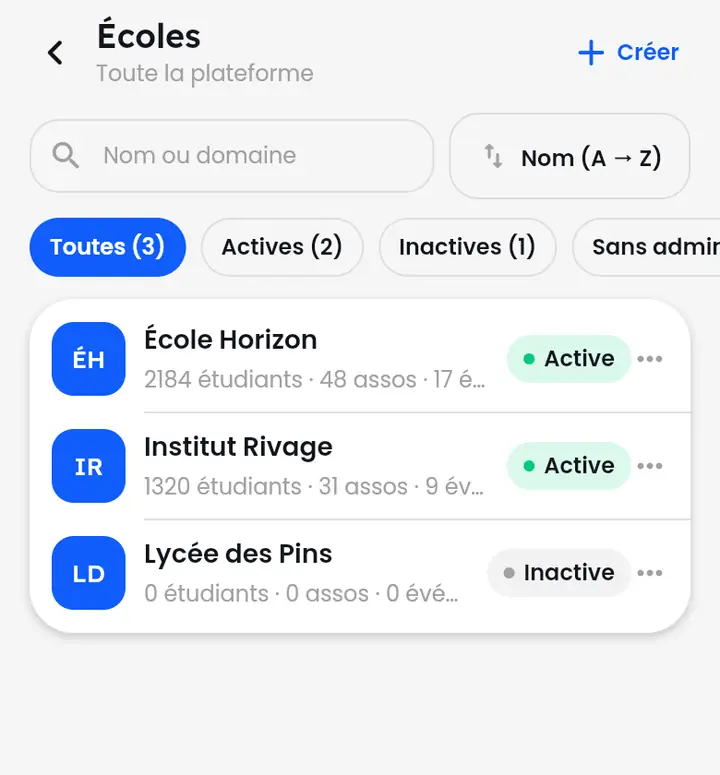
« Écoles » liste toutes les écoles. « Créer » ajoute une école (nom, logo, domaines de mail, ouverture, codes acceptés ou non), puis on invite son premier administrateur par mail. Les trois points d'une école : « Administrer cette école » (tous les menus d'administration la servent alors), voir ses associations ou événements, « Modifier », « Inviter un administrateur ».
Associations, événements et billets de toutes les écoles
Trois listes transversales, et la recherche d'un billet.
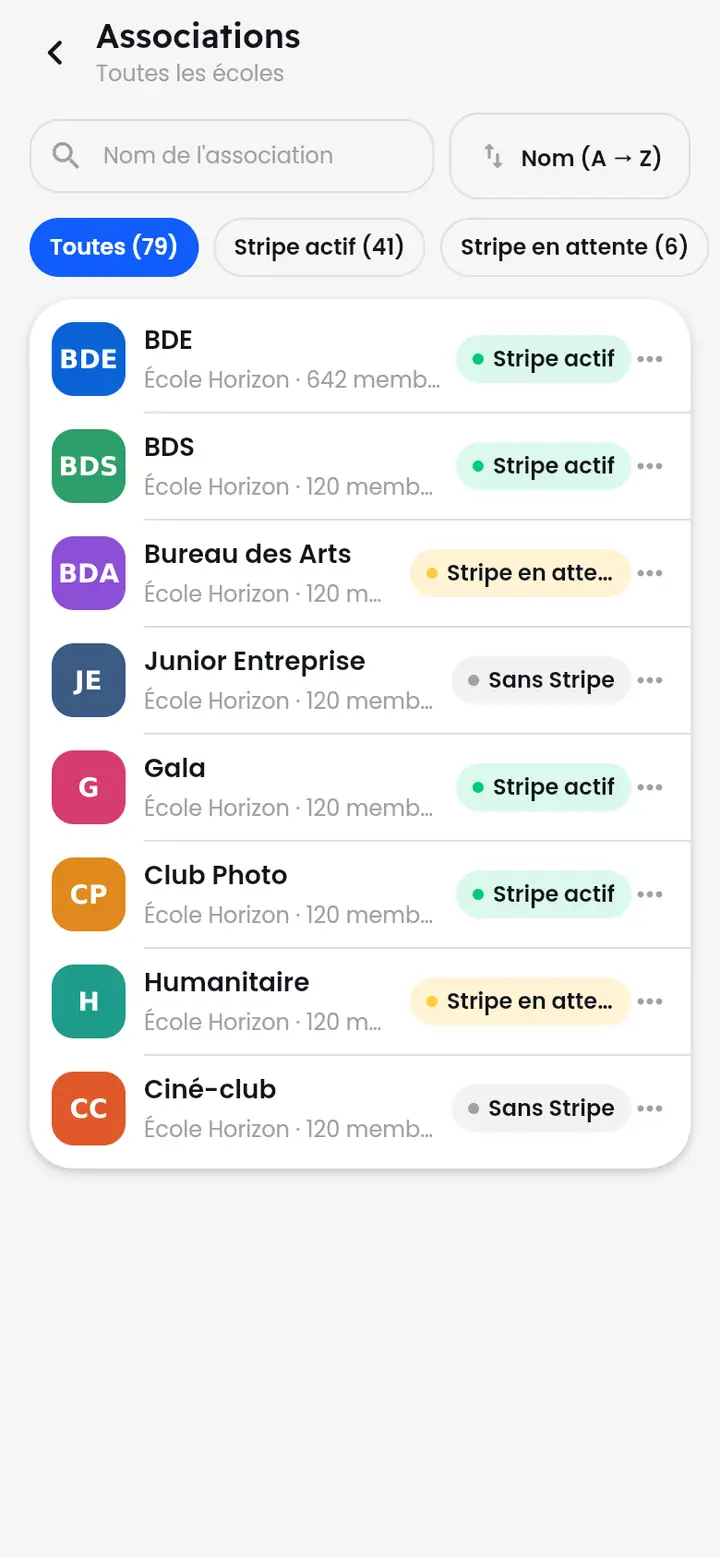
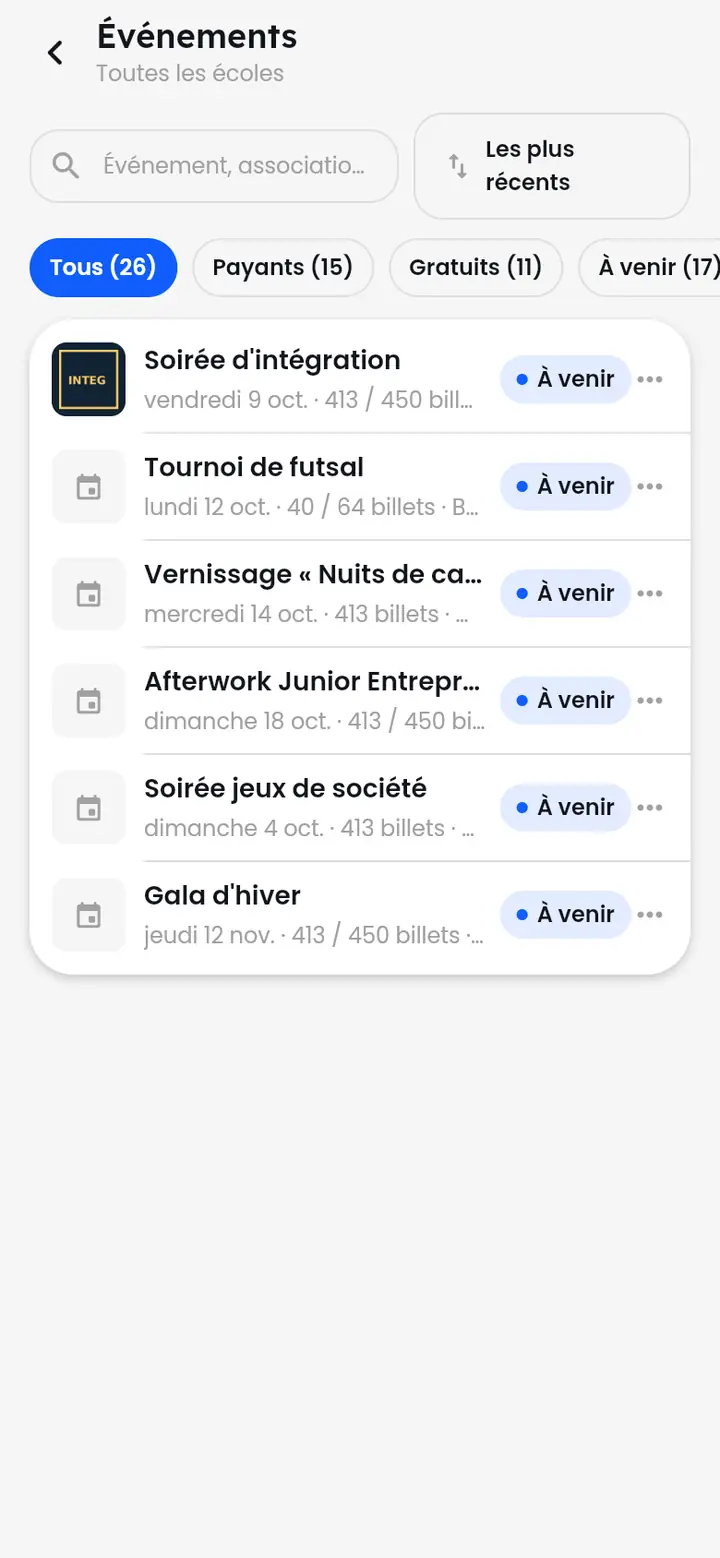
« Associations » (filtrées par état Stripe), « Événements » (payants, gratuits, à venir, période) et « Trouver un billet » (par identifiant ou référence) couvrent toutes les écoles. Depuis une association, on peut l'administrer comme si l'on en était responsable.
Finances de la plateforme et commission
La commission TeleChat, par défaut et réglée par école, asso ou événement.
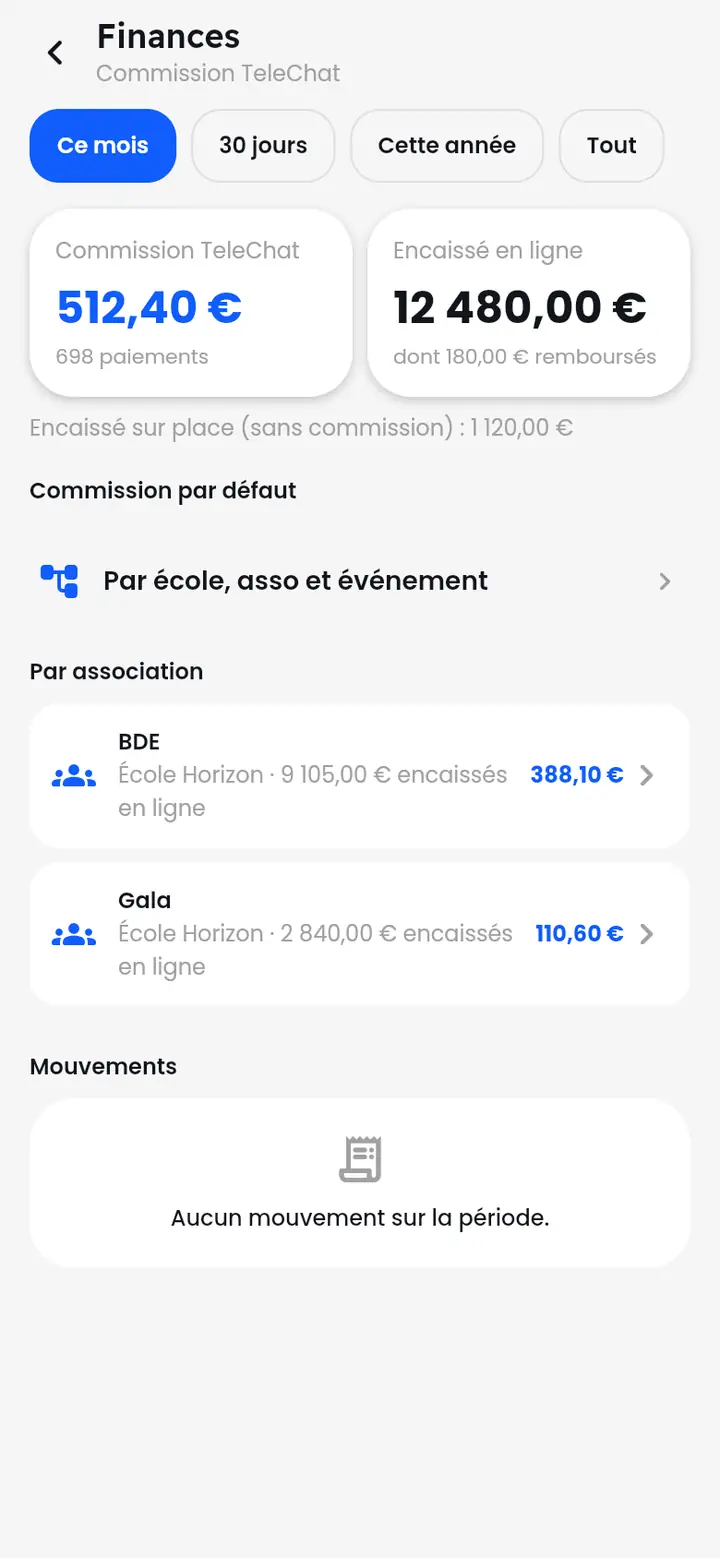
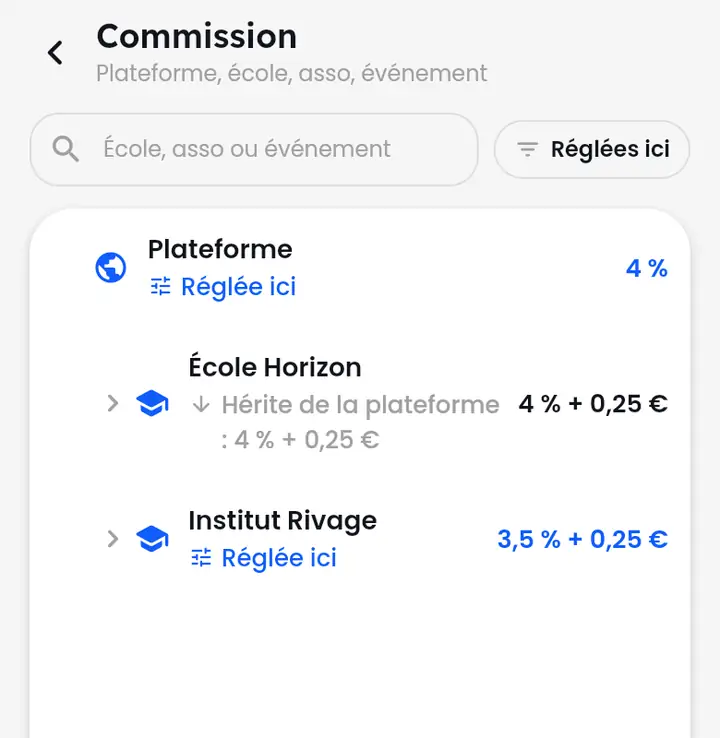
« Finances de la plateforme » montre la commission TeleChat et l'encaissé en ligne sur la période, par association et par mois. « Commission » règle le pourcentage et la part fixe : au niveau de la plateforme, ou pour une école, une association ou un événement (un champ vide hérite du niveau au-dessus). Un réglage peut être imposé à tout ce qui est en dessous ; il s'applique aux prochains paiements.
L'équipe, le journal global et le support
Super admins, journal de toutes les écoles, réponses au support.
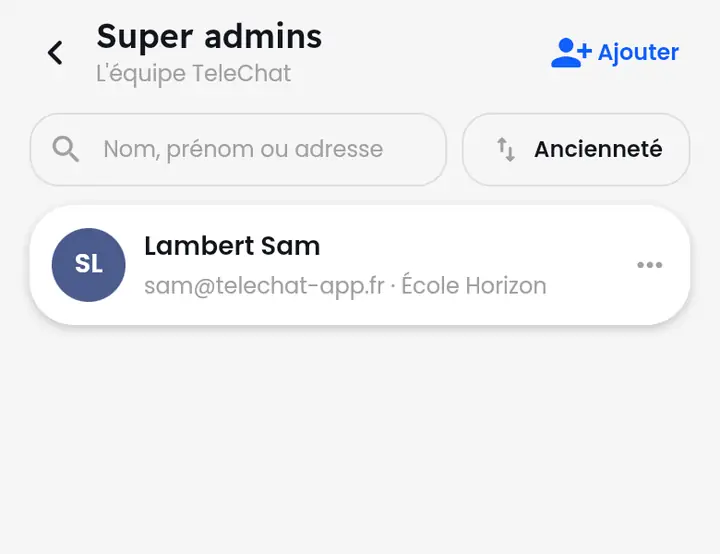
« Super admins » liste l'équipe TeleChat ; « Ajouter » y nomme quelqu'un (il pourra administrer toutes les écoles, lire tous les journaux et notifier tout le monde). « Journal global » rassemble les journaux de toutes les écoles. « Notifier la plateforme » envoie une notification à tout le monde, à des écoles ou à des personnes.
Chaque « Chat avec le support » ouvert par un utilisateur arrive dans vos messages, au nom de la personne : tous les super admins le voient et peuvent y répondre. Pour écrire en premier à quelqu'un, utilisez « Écrire à {0} » depuis sa fiche.
Sur ordinateur et tablette
La même application, mise en page pour les grands écrans.
Comment se repérer sur grand écran ?
La barre du haut remplace celle du bas.
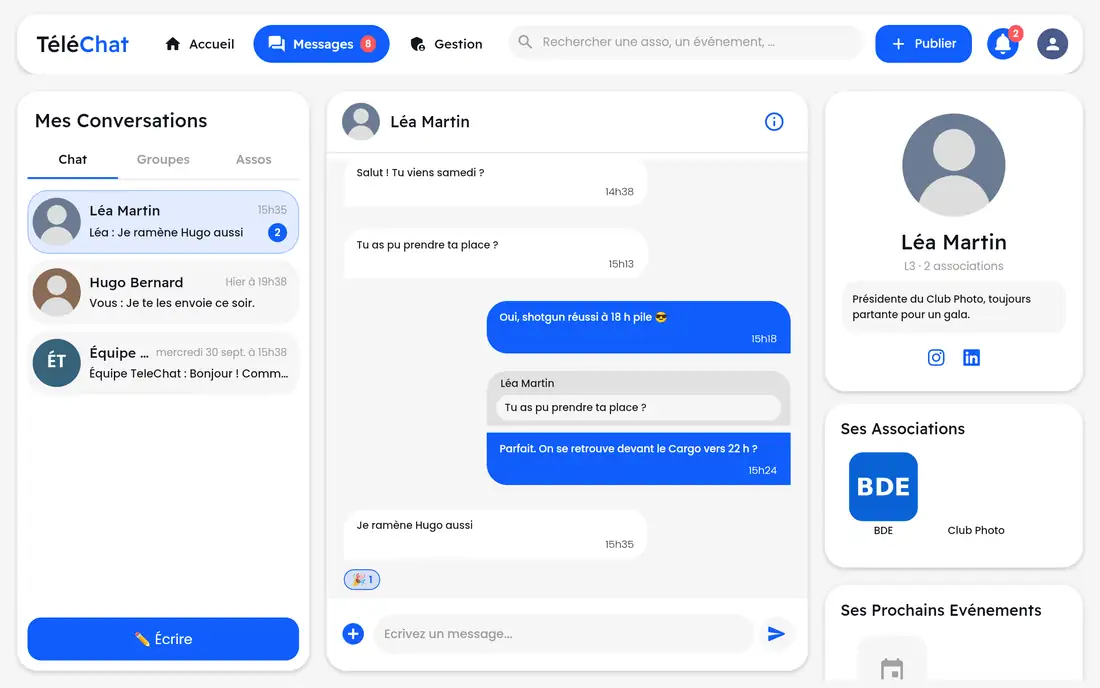
Sur ordinateur et tablette (dès 800 points de large), TeleChat affiche une barre en haut : « Accueil », « Messages », « Gestion », la recherche, « Publier », vos notifications et votre profil. L'accueil se lit en colonnes : associations, news, prochains événements et conversations.
Les messages sur grand écran
La liste, la conversation et les détails côte à côte.
« Messages » affiche la liste des conversations à gauche et la conversation choisie au centre ; sur un écran assez large, une troisième colonne montre le profil de la personne ou les détails du groupe.
L'espace Gestion
Asso, Événement, École : une barre latérale pour tout administrer.
« Gestion », dans la barre du haut, rassemble l'administration : un sélecteur « Asso » / « Événement » / « École », puis dans la barre latérale toutes les pages de gestion (tableau de bord, paiements, membres, tarifs, participants, contrôle d'accès…). « Retour à TéléChat » ramène à l'application.